
- Постоје и ручне методе и дигитални алати за исправљање нетачности џојстика.
- Померање може бити последица физичког хабања сензора или неусклађености у нултом положају штапа.
- Замена џојстика џојстицима са Холовим ефектом је напредна алтернатива за избегавање хабања услед трења.
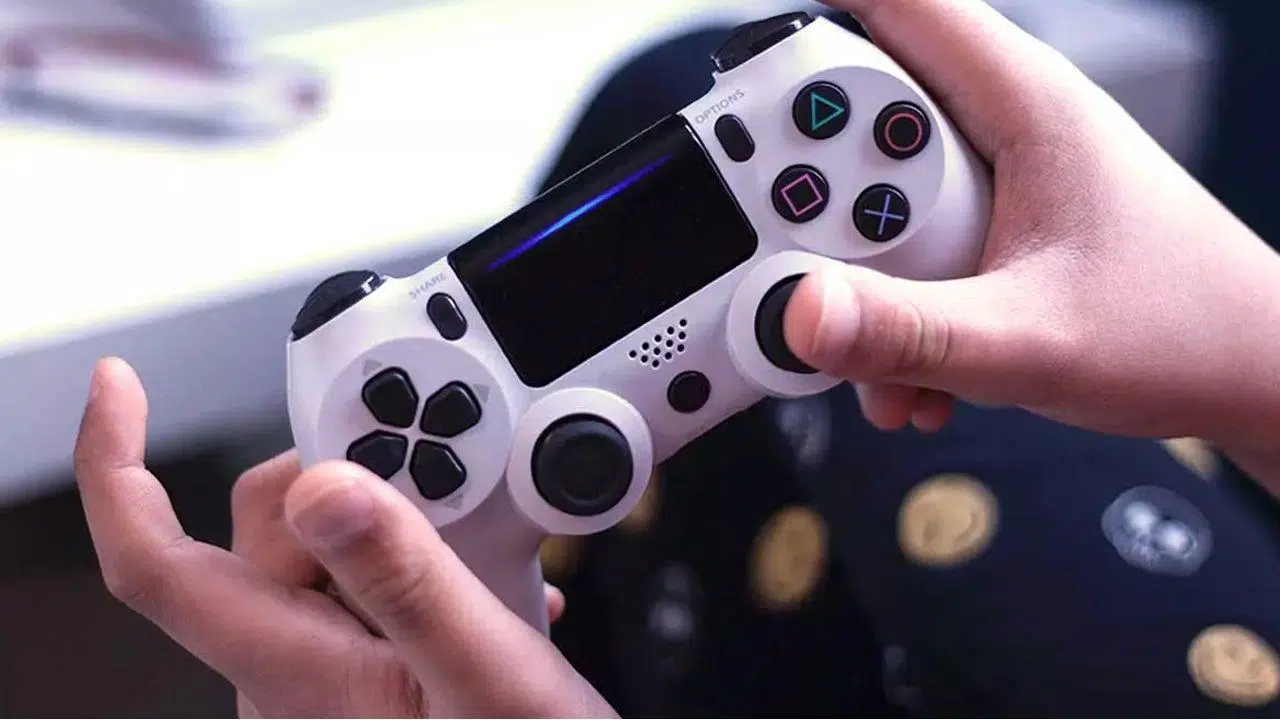
Ако сте редован играч, вероватно сте ово искусили: усред сте FPS меча, покушавате да циљате непријатеља хируршком прецизношћу, и одједном камера почиње сама да се ротира или се ваш лик креће без додиривања контролера. Ова ситуација, више него само досадна, може бити потпуно бесна, посебно када осећате да вас хардвер издаје у најкритичнијем тренутку игре.
Ова појава је познати ефекат дрифта , широко распрострањен проблем са DualShock 4 контролерима због интензивне употребе и хабања њихових унутрашњих компоненти. Иако многи људи мисле да је једино решење бацити контролер или потрошити богатство на нови, стварност је да постоји неколико начина да покушате да га ресетујете и вратите прецизност коју сте имали првог дана.
Дигитално решење помоћу веб алата
За оне који више воле практичнији метод, постоји онлајн алат на GitHub-у који вам омогућава да подешавате аналогне палице са рачунара. Прво што треба да урадите је да повежете контролер са рачунаром или лаптопом преко USB-а , јер калибрација није подржана преко Bluetooth-а. Да бисте то урадили, можете погледати упутства о томе како да користите PS4 контролер на Windows-у 11 , а затим приступити веб-сајту dualshock-tools и кликнути на дугме за повезивање.
Процес је подељен на неколико критичних фаза. Прво, морате изабрати опцију центрирања палице како би систем могао аутоматски да детектује неутралну тачку. Затим ћете прећи на калибрацију домета, где ћете морати полако да ротирате џојстике у свим правцима, најмање неколико пута у сваком смеру, како би алат могао да препозна пуни опсег кретања сензора . Ако све изгледа исправно, неопходно је трајно сачувати измене.
У тврдокорнијим случајевима, веб-сајт нуди фино подешавање. Овде можете померати стик да бисте га изабрали и, користећи смерни тастер (D-pad) , померати централну тачку милиметар по милиметар док не престане да трепери или да се помера. Када је кретање глатко и прецизно, не заборавите да потврдите коначно чување како би се конфигурација сачувала у меморији контролера.

Ручна метода калибрације без рачунара
Ако немате рачунар при руци или не желите да користите екстерни софтвер, постоји ручна процедура коју можете извршити директно на уређају. Прво, важно је да искључите конзолу из струје и уверите се да контролер има батеријско напајање, али да није повезан каблом, чиме ћете избећи било какве електричне сметње.
Окрените контролер и пронађите малу рупу поред левог окидача. Користећи спајалицу или нешто слично, притисните дугме за ресетовање око шест секунди. Одмах након тога, без отпуштања палица, притисните L3 и R3 (унутрашња дугмад џојстика) тачно 30 секунди да бисте ушли у режим тестирања и регистрације оса.
Последњи корак укључује низ прецизних покрета: ротирајте оба џојстика пет пута у смеру супротном од казаљке на сату (почевши од горе лево), а затим поновите поступак још пет пута у смеру казаљке на сату . Кључно је да стик додирне природне ивице ротације без присиљавања, јер би свака непрецизност овде могла погоршати ситуацију. На крају, поново синхронизујте контролер са конзолом помоћу УСБ кабла.
Напредни хардвер и стални проблеми
Понекад калибрација није довољна јер је проблем физичке природе. Хабање проводљивих површина ствара остатке који узрокују померање. Као трајно решење, неки корисници се одлучују за инсталирање џојстика са Холовим ефектом . За разлику од отпорних џојстика, ови раде са магнетима, што значи да нема физичког контакта и стога је механичко хабање потпуно елиминисано.
Међутим, инсталирање ових компоненти може бити мач са две оштрице. Неки корисници наводе да, иако је праћење невероватно глатко и без подрхтавања, нулта позиција може бити погрешно поравната у фабрици. У тим случајевима, алати за дигиталну калибрацију постају неопходни, јер мени подешавања PS4 не нуди никакве изворне опције за подешавање центрирања палица.
Ако контролер и даље не ради исправно након што сте испробали све методе, могуће је да се суочавате са проблемом лемљења или оштећењем штампане плоче . Ако је уређај још увек под гаранцијом, најбоље је да контактирате произвођача или продавницу, јер је у Шпанији овај период обично три године. Имајте на уму да извршавање ових поступака калибрације не поништава гаранцију , јер су то препоручена подешавања за одржавање хардвера.
Имамо опције које се крећу од физичког ресетовања помоћу спајалице и прецизних окретања, преко коришћења специјализованих веб алата за фино подешавање нулте тачке, до замене делова магнетним сензорима како би се елиминисало трење. Ако се померање настави након што сте све ово испробали, вероватно је време да контактирате специјализовану службу за поправке или размислите о замени периферног уређаја.
