
- Для исправления неточностей джойстика существуют как ручные методы, так и цифровые инструменты.
- Смещение может быть вызвано физическим износом датчиков или несовпадением нулевого положения ручки.
- Замена джойстиков на джойстики с датчиком Холла — это передовая альтернатива, позволяющая избежать износа от трения.
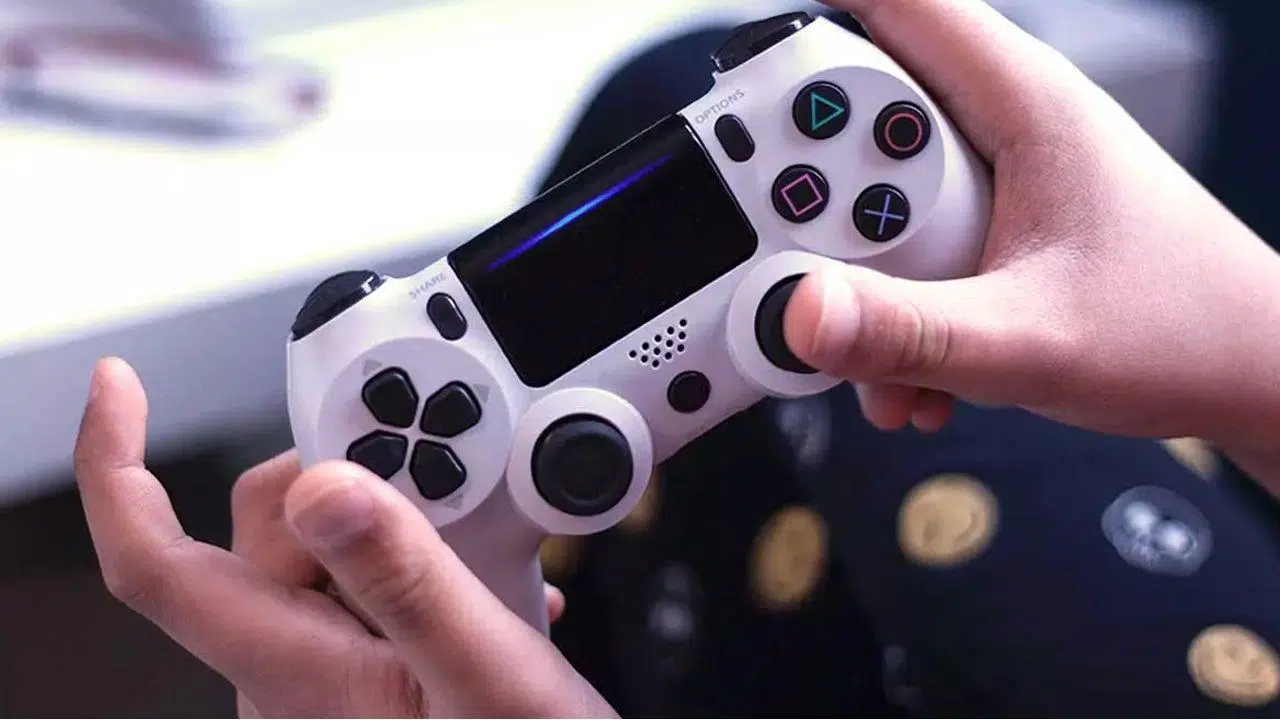
Если вы заядлый геймер, вы наверняка сталкивались с этим: вы играете в шутер от первого лица, пытаетесь с хирургической точностью прицелиться во врага, и вдруг камера начинает вращаться сама по себе или ваш персонаж двигается без вашего участия. Эта ситуация не просто раздражает, а может быть и вовсе бесит, особенно когда кажется, что оборудование подводит вас в самый критический момент игры.
Это явление известно как эффект дрейфа , широко распространенная проблема контроллеров DualShock 4, возникающая из-за интенсивного использования и износа их внутренних компонентов. Хотя многие считают, что единственное решение — выбросить контроллер или потратить целое состояние на новый, на самом деле существует несколько способов попытаться восстановить его работоспособность и вернуть точность, которая была в первый день использования.
Цифровое решение с использованием веб-инструмента
Для тех, кто предпочитает более ручной способ, существует онлайн-инструмент на GitHub, позволяющий настраивать аналоговые стики с компьютера. Первое, что вам нужно сделать, это подключить контроллер к вашему ПК или ноутбуку через USB , поскольку калибровка через Bluetooth не поддерживается. Для этого вы можете ознакомиться с инструкциями по использованию контроллера PS4 в Windows 11 , а затем перейти на веб-сайт dualshock-tools и нажать кнопку «Подключить».
Процесс разделен на несколько важных этапов. Сначала необходимо выбрать опцию центрирования джойстика , чтобы система могла автоматически определить нейтральную точку. Затем следует калибровка диапазона, где нужно медленно вращать джойстики во всех направлениях, как минимум пару раз в каждом направлении, чтобы инструмент мог распознать полный диапазон движения датчика . Если все выглядит правильно, необходимо сохранить изменения навсегда.
В более сложных случаях веб-сайт предлагает точную настройку. Здесь вы можете переместить стик, чтобы выбрать нужный пункт, и, используя крестовину (D-pad) , перемещать центральную точку миллиметр за миллиметром, пока она не перестанет мигать или смещаться. Как только движение станет плавным и точным, не забудьте подтвердить окончательное сохранение , чтобы конфигурация сохранилась в памяти контроллера.

Метод ручной калибровки без ПК
Если у вас нет под рукой компьютера или вы предпочитаете не использовать стороннее программное обеспечение, вы можете выполнить процедуру вручную непосредственно на устройстве. Во-первых, необходимо отключить консоль от сети и убедиться, что контроллер заряжен батареей, но не подключен кабелем, чтобы избежать любых электрических помех.
Переверните контроллер и найдите небольшое отверстие рядом с левым триггером. С помощью скрепки или чего-то подобного нажмите кнопку сброса примерно на шесть секунд. Сразу после этого, не отпуская стики, нажмите L3 и R3 (внутренние кнопки джойстика) ровно на 30 секунд, чтобы войти в режим тестирования и регистрации осей.
Последний шаг включает в себя ряд точных движений: поверните оба джойстика пять раз против часовой стрелки (начиная с верхнего левого угла), а затем повторите процесс еще пять раз по часовой стрелке . Крайне важно, чтобы джойстик касался естественных краев вращения без чрезмерного усилия, так как любая неточность здесь может ухудшить ситуацию. Наконец, выполните повторную синхронизацию контроллера с консолью с помощью USB-кабеля.
Современное оборудование и постоянные проблемы
Иногда калибровки недостаточно, поскольку проблема носит физический характер. Износ проводящих поверхностей приводит к образованию отложений, вызывающих дрейф. В качестве постоянного решения некоторые пользователи выбирают установку джойстиков на основе эффекта Холла . В отличие от резистивных джойстиков, они работают с магнитами, что означает отсутствие физического контакта и, следовательно, полное исключение механического износа.
Однако установка этих компонентов может быть палкой о двух концах. Некоторые пользователи сообщают, что, хотя отслеживание невероятно плавное и без рывков, нулевое положение может быть смещено с завода. В таких случаях инструменты цифровой калибровки становятся необходимыми, поскольку в меню настроек PS4 нет встроенных опций для регулировки центрирования стиков.
Если контроллер по-прежнему неисправен после применения всех методов, возможно, проблема в пайке или повреждении печатной платы . Если устройство еще находится на гарантии, лучше всего обратиться к производителю или в магазин, поскольку в Испании гарантийный срок обычно составляет три года. Помните, что выполнение этих калибровочных процедур не аннулирует гарантию , так как это рекомендуемые настройки для обслуживания оборудования.
У нас есть несколько вариантов решения проблемы: от физического сброса с помощью скрепки и точных поворотов до использования специализированных веб-инструментов для точной настройки нулевой точки и замены деталей магнитными датчиками для устранения трения. Если после всех этих попыток дрейф сохраняется, вероятно, пора обратиться в специализированный ремонтный центр или рассмотреть возможность замены периферийного устройства.
