
- Existem métodos manuais e ferramentas digitais para corrigir a imprecisão do joystick.
- A deriva pode ser causada pelo desgaste físico dos sensores ou por um desalinhamento na posição zero do joystick.
- Substituir joysticks por joysticks de efeito Hall é uma alternativa avançada para evitar o desgaste por atrito.
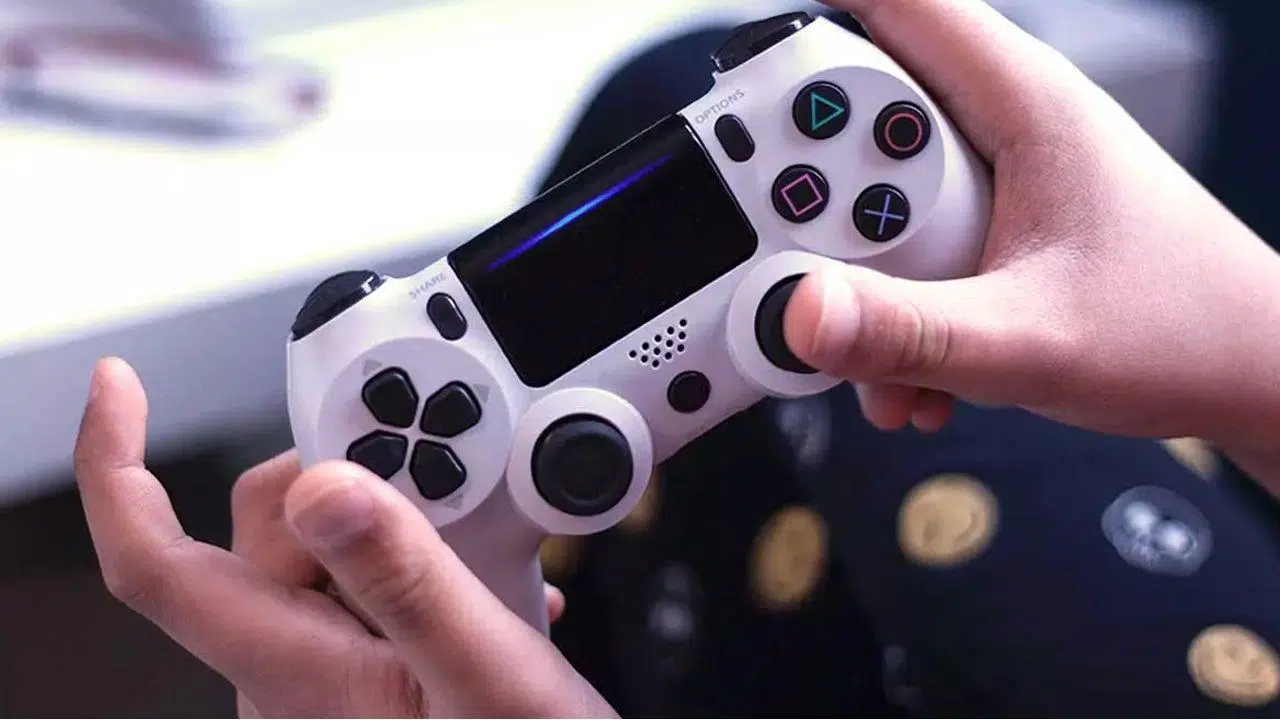
Se você é um jogador assíduo, provavelmente já passou por isso: você está no meio de uma partida de FPS, tentando mirar com precisão cirúrgica no inimigo, e de repente a câmera começa a girar sozinha ou seu personagem se move sem que você toque no controle. Essa situação, mais do que irritante, pode ser extremamente frustrante, principalmente quando você sente que o hardware está te traindo no momento mais crítico do jogo.
Esse fenômeno é o infame efeito de drift , um problema comum nos controles DualShock 4 devido ao uso intenso e ao desgaste de seus componentes internos. Embora muitas pessoas pensem que a única solução seja jogar o controle fora ou gastar uma fortuna em um novo, a realidade é que existem várias maneiras de tentar reiniciá-lo e recuperar a precisão que você tinha no primeiro dia.
Solução digital utilizando uma ferramenta web
Para quem prefere um método mais prático, existe uma ferramenta online hospedada no GitHub que permite ajustar os analógicos pelo computador. O primeiro passo é conectar o controle ao PC ou notebook via USB , já que a calibração não é suportada por Bluetooth. Para isso, você pode consultar as instruções de como usar um controle de PS4 no Windows 11 e, em seguida, acessar o site dualshock-tools e clicar no botão "Conectar".
O processo é dividido em várias etapas críticas. Primeiro, você deve selecionar a opção de centralização do joystick para que o sistema possa detectar automaticamente o ponto neutro. Em seguida, você passará para a calibração de alcance, onde precisará girar lentamente os joysticks em todas as direções, pelo menos algumas vezes em cada direção, para que a ferramenta possa reconhecer toda a amplitude de movimento do sensor . Se tudo estiver correto, é essencial salvar as alterações permanentemente.
Em casos mais difíceis, o site oferece ajustes finos. Nele, você pode mover o analógico para selecioná-lo e, usando o direcional (D-pad) , mover o ponto central milímetro por milímetro até que ele pare de piscar ou se mover involuntariamente. Assim que o movimento estiver suave e preciso, não se esqueça de confirmar o salvamento final para que a configuração seja salva na memória do controle.

Método de calibração manual sem computador
Se você não tiver um computador à mão ou preferir não usar software externo, existe um procedimento manual que você pode realizar diretamente no dispositivo. Primeiro, é essencial desconectar o console da tomada e garantir que o controle esteja carregado com bateria, mas desconectado por cabo, evitando assim qualquer interferência elétrica.
Vire o controle e localize o pequeno orifício próximo ao gatilho esquerdo. Usando um clipe de papel ou algo similar, pressione o botão de reset por cerca de seis segundos. Imediatamente depois, sem soltar os analógicos, pressione L3 e R3 (os botões internos do joystick) por exatamente 30 segundos para entrar no modo de teste e registro dos eixos.
A etapa final envolve uma série de movimentos precisos: gire ambos os joysticks cinco vezes no sentido anti-horário (começando pelo canto superior esquerdo) e, em seguida, repita o processo mais cinco vezes no sentido horário . É crucial que o joystick toque as bordas naturais da rotação sem forçá-lo, pois qualquer imprecisão aqui pode piorar a situação. Por fim, resincronize o controle com o console usando o cabo USB.
Hardware avançado e problemas persistentes
Às vezes, a calibração não é suficiente porque o problema é físico. O desgaste em superfícies condutoras cria resíduos que causam desvios. Como solução permanente, alguns usuários optam por instalar joysticks de efeito Hall . Ao contrário dos joysticks resistivos, estes funcionam com ímãs, o que significa que não há contato físico e, portanto, o desgaste mecânico é completamente eliminado.
No entanto, a instalação desses componentes pode ser uma faca de dois gumes. Alguns usuários relatam que, embora o rastreamento seja incrivelmente suave e sem trepidação, a posição zero pode vir desalinhada de fábrica. Nesses casos, ferramentas de calibração digital tornam-se essenciais, já que o menu de configurações do PS4 não oferece opções nativas para ajustar o alinhamento dos analógicos.
Se o controlador continuar apresentando mau funcionamento após tentar todos os métodos, você pode estar enfrentando um problema de soldagem ou danos na placa de circuito . Se o dispositivo ainda estiver na garantia, o melhor a fazer é entrar em contato com o fabricante ou a loja, já que na Espanha esse período costuma ser de três anos. Lembre-se de que realizar esses procedimentos de calibração não anula a garantia , pois são ajustes recomendados para a manutenção do hardware.
Temos opções que vão desde uma reinicialização física com um clipe de papel e giros precisos, até o uso de ferramentas online especializadas para ajustar o ponto zero com precisão, ou ainda a substituição de componentes por sensores magnéticos para eliminar o atrito. Se a deriva persistir após tentar todas essas soluções, provavelmente é hora de contatar um serviço de reparo especializado ou considerar a substituição do periférico.
