
- Do korygowania niedokładności joysticka można wykorzystać zarówno metody ręczne, jak i narzędzia cyfrowe.
- Dryf może być spowodowany fizycznym zużyciem czujników lub brakiem wyrównania położenia zerowego drążka.
- Zastąpienie joysticków joystickami z efektem Halla to nowoczesne rozwiązanie pozwalające uniknąć zużycia spowodowanego tarciem.
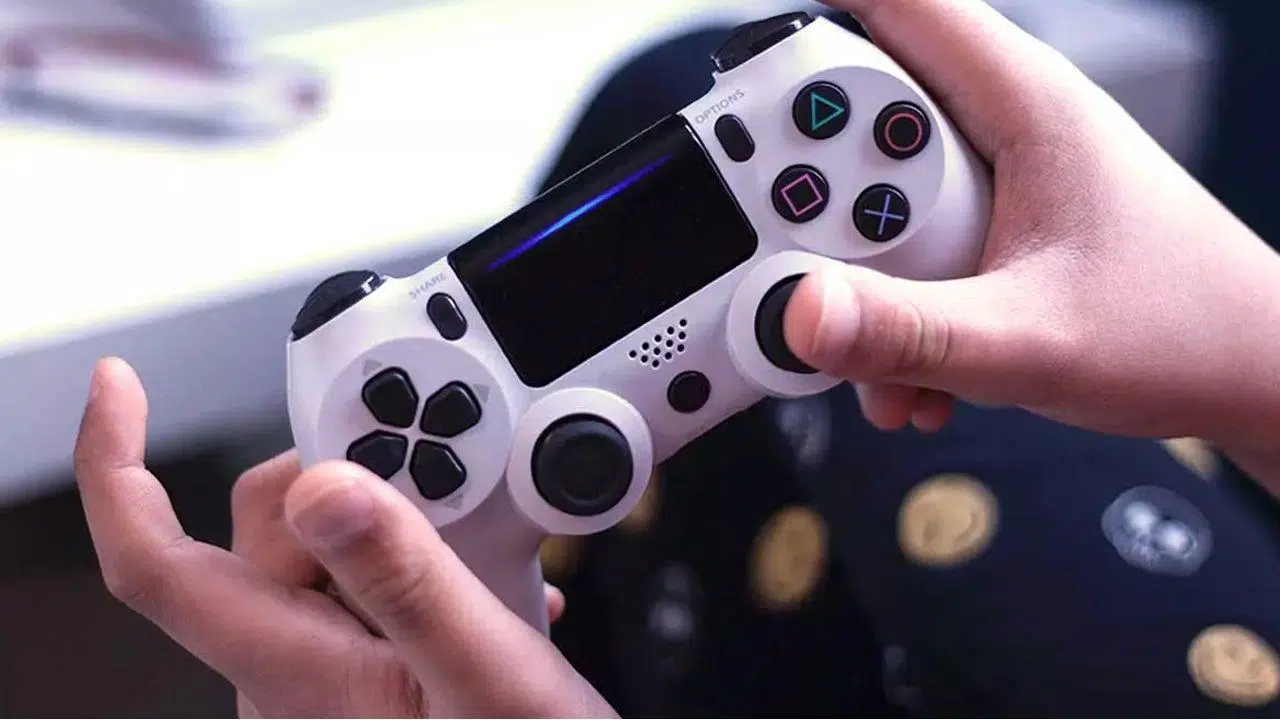
Jeśli jesteś regularnym graczem, prawdopodobnie doświadczyłeś czegoś takiego: jesteś w środku meczu FPS, próbujesz celować z chirurgiczną precyzją w przeciwnika, a nagle kamera zaczyna się obracać sama albo twoja postać porusza się bez dotykania kontrolera. Ta sytuacja, nie tylko irytująca, może być wręcz irytująca, zwłaszcza gdy czujesz, że sprzęt cię zdradza w najbardziej krytycznym momencie gry.
Zjawisko to nazywa się niesławnym efektem dryftu , powszechnym problemem kontrolerów DualShock 4, wynikającym z intensywnego użytkowania i zużycia ich wewnętrznych podzespołów. Chociaż wiele osób uważa, że jedynym rozwiązaniem jest wyrzucenie kontrolera lub wydanie fortuny na nowy, w rzeczywistości istnieje kilka sposobów na jego zresetowanie i odzyskanie precyzji z pierwszego dnia.
Rozwiązanie cyfrowe wykorzystujące narzędzie internetowe
Dla tych, którzy preferują bardziej praktyczną metodę, dostępne jest narzędzie online na GitHubie, które umożliwia regulację drążków analogowych z poziomu komputera. Pierwszą rzeczą, którą należy zrobić, to podłączyć kontroler do komputera stacjonarnego lub laptopa przez USB , ponieważ kalibracja nie jest obsługiwana przez Bluetooth. Aby to zrobić, zapoznaj się z instrukcją obsługi kontrolera PS4 w systemie Windows 11 , a następnie przejdź na stronę internetową dualshock-tools i kliknij przycisk połączenia.
Proces składa się z kilku kluczowych etapów. Najpierw należy wybrać opcję centrowania drążka , aby system automatycznie wykrył punkt neutralny. Następnie przejdziemy do kalibracji zasięgu, gdzie należy powoli obracać drążki we wszystkich kierunkach, co najmniej kilka razy w każdym kierunku, aby narzędzie rozpoznało pełny zakres ruchu czujnika . Jeśli wszystko wygląda poprawnie, konieczne jest trwałe zapisanie zmian.
W trudniejszych przypadkach strona internetowa oferuje precyzyjne dostrajanie. Możesz tu poruszyć gałką, aby wybrać punkt środkowy, a następnie, używając pada kierunkowego (D-pad) , przesuwać punkt środkowy milimetr po milimetrze, aż przestanie migać lub dryfować. Gdy ruch będzie płynny i precyzyjny, nie zapomnij potwierdzić ostatecznego zapisu , aby konfiguracja została zapisana w pamięci kontrolera.

Metoda kalibracji ręcznej bez użycia komputera
Jeśli nie masz pod ręką komputera lub wolisz nie korzystać z zewnętrznego oprogramowania, istnieje procedura ręczna, którą możesz wykonać bezpośrednio na urządzeniu. Najpierw koniecznie odłącz konsolę od zasilania i upewnij się, że kontroler jest zasilany bateryjnie, ale nie jest podłączony kablem, aby uniknąć zakłóceń elektrycznych.
Odwróć kontroler i znajdź mały otwór obok lewego spustu. Używając spinacza biurowego lub czegoś podobnego, naciśnij przycisk resetowania na około sześć sekund. Natychmiast po tym, nie puszczając drążków, naciśnij L3 i R3 (wewnętrzne przyciski joysticka) na dokładnie 30 sekund, aby przejść do trybu testowania i rejestracji osi.
Ostatni krok obejmuje serię precyzyjnych ruchów: obróć oba joysticki pięć razy w kierunku przeciwnym do ruchu wskazówek zegara (zaczynając od lewego górnego rogu), a następnie powtórz ten proces jeszcze pięć razy w kierunku zgodnym z ruchem wskazówek zegara . Kluczowe jest, aby drążek dotykał naturalnych krawędzi obrotu bez użycia siły, ponieważ każda nieprecyzja może pogorszyć sytuację. Na koniec ponownie zsynchronizuj kontroler z konsolą za pomocą kabla USB.
Zaawansowany sprzęt i uporczywe problemy
Czasami kalibracja nie wystarcza, ponieważ problem ma charakter fizyczny. Zużycie powierzchni przewodzących powoduje powstawanie osadów, które powodują dryft. Niektórzy użytkownicy decydują się na trwałe rozwiązanie, instalując joysticki z efektem Halla . W przeciwieństwie do joysticków rezystancyjnych, działają one na magnesach, co oznacza brak kontaktu fizycznego , a tym samym całkowite wyeliminowanie zużycia mechanicznego.
Instalacja tych komponentów może jednak okazać się mieczem obosiecznym. Niektórzy użytkownicy zgłaszają, że chociaż śledzenie jest niezwykle płynne i bez drgań, pozycja zerowa może być rozbieżna z ustawieniem fabrycznym. W takich przypadkach niezbędne stają się cyfrowe narzędzia kalibracyjne, ponieważ menu ustawień PS4 nie oferuje żadnych natywnych opcji regulacji centrowania drążków.
Jeśli po wypróbowaniu wszystkich metod kontroler nadal nie działa prawidłowo, może to oznaczać problem z lutowaniem lub uszkodzenie płytki drukowanej . Jeśli urządzenie jest nadal objęte gwarancją, najlepszym rozwiązaniem jest kontakt z producentem lub sklepem, ponieważ w Hiszpanii okres ten wynosi zazwyczaj trzy lata. Należy pamiętać, że wykonanie tych procedur kalibracji nie powoduje utraty gwarancji , ponieważ są to zalecane regulacje w ramach konserwacji sprzętu.
Oferujemy szeroki wybór rozwiązań, od fizycznego resetu za pomocą spinacza i precyzyjnych przekręceń, przez użycie specjalistycznych narzędzi internetowych do precyzyjnego dostrojenia punktu zerowego, po wymianę części na czujniki magnetyczne w celu wyeliminowania tarcia. Jeśli po wypróbowaniu wszystkich tych metod dryft nadal występuje, prawdopodobnie należy skontaktować się ze specjalistycznym serwisem lub rozważyć wymianę urządzenia peryferyjnego.
