
- Šiuolaikiniai procesoriai integruoja kelis jutiklius: po vieną kiekvienam branduoliui, paketų skaitymui, o „Ryzen“ – „Tdie/Tctl“ ir kiekvienam CCD.
- Norint įvertinti tikrąją būseną, prioritetą teikite „Tdie“ ir procesoriaus paketui; „Tctl“ gali įtraukti ventiliatoriaus valdymo poslinkį.
- Rekomenduojami diapazonai: <60 °C ideali, 60–70 °C normali, 70–80 °C priimtina, 80–90 °C gerintina, >90 °C kritinė.
- Temperatūrą pagerinkite valydami, naudodami termopastą, užtikrindami gerą oro srautą ir ventiliatoriaus kreives; universaliuose įrenginiuose naudokite aušinimo skysčio temperatūrą.

Kai pradedate stebėti procesoriaus temperatūrą, normalu matyti kelis rodmenis vienu metu ir susimąstyti, kiek temperatūros jutiklių turi jūsų procesorius ir ką kiekvienas iš jų matuoja . Tokie monitoriai kaip „HWiNFO“, „Core Temp“ arba „HWMonitor“ rodo nemažai verčių, ir tai nėra klaida: šiuolaikiniai procesoriai integruoja jutiklius tiek konkrečiose zonose, tiek globaliai, kad tiksliai reaguotų į apkrovą.
Kiek temperatūros jutiklių turi procesorius ir ką jie matuoja?
Praktiškai šiuolaikinis procesorius integruoja kelis integruotus skaitmeninius jutiklius . Dažniausiai kiekvienam branduoliui yra po vieną jutiklį ir vienas ar keli korpuso jutikliai , kurie atlieka bendrą šilumos valdymą ir automatinį pagrindinės plokštės ventiliatorių valdymą.
Išvertus į skaičius: jei jūsų procesorius turi 6 branduolius, matysite bent 6 atskirus rodmenis (po vieną kiekvienam branduoliui) ir vieną procesoriaus paketo rodmenį . Lustų architektūrose, kaip ir daugelyje AMD Ryzen procesorių, taip pat matysite rodmenis pagal zoną arba lustą (CCD), su tipinėmis etiketėmis, tokiomis kaip Tdie (efektyvi branduolio temperatūra) ir Tctl (valdymo vertė, kuri gali apimti ventiliatoriaus logikos poslinkį ).
Todėl atidarius procesoriaus monitorių, matysite kiekvieno branduolio temperatūrą, korpuso vertę ir, AMD platformose, „Tdie“ / „Tctl“ duetą. Norint greitai patikrinti šiluminę būseną, paprastai pakanka „CPU Package“ ir „Tdie“ , nes jie tiksliai atspindi tikrąją branduolio temperatūrą ir bendrą lusto šilumą.
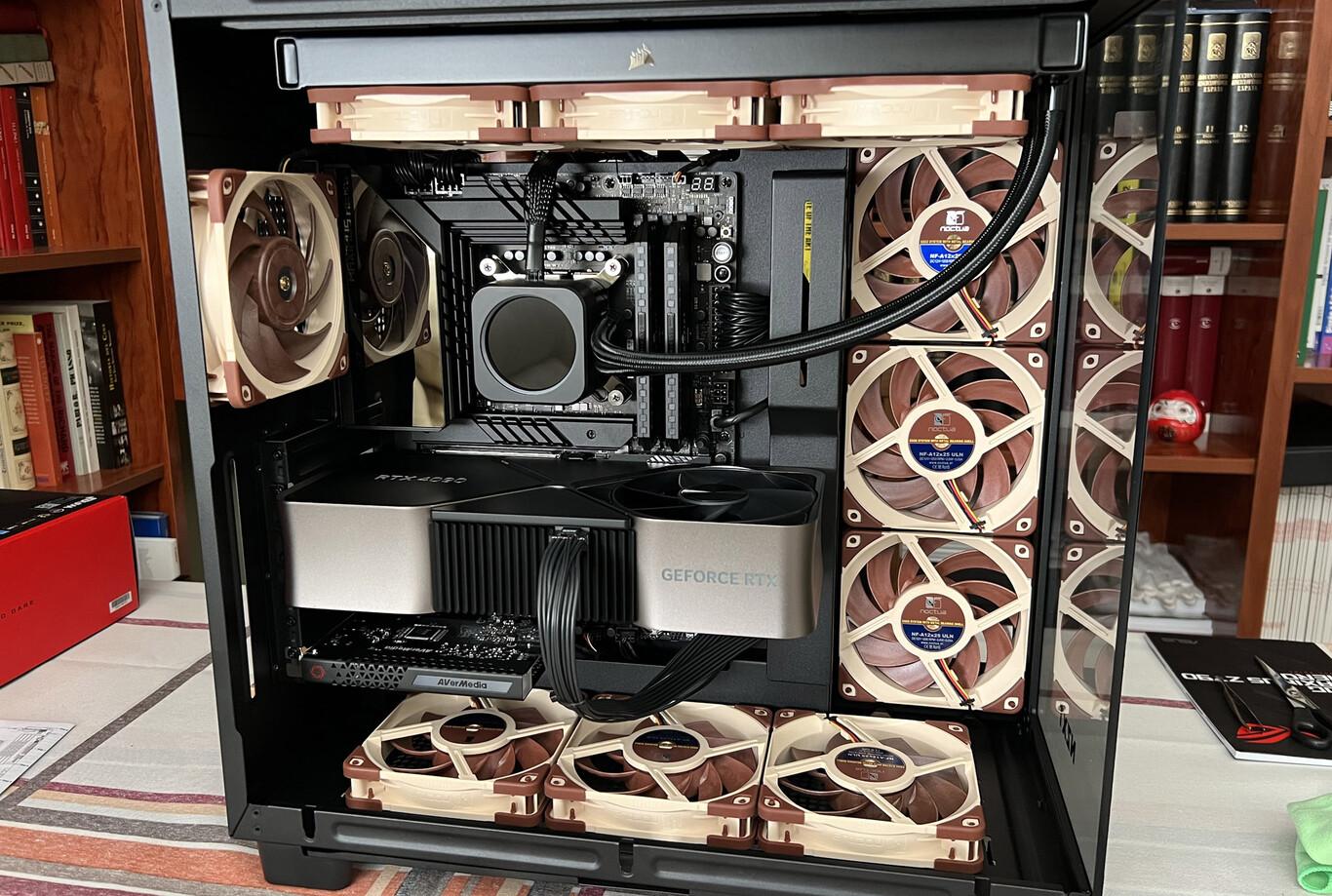
Matavimo kontekstai ir patikimi įrankiai temperatūrai peržiūrėti
Matavimas budėjimo režimu nėra tas pats, kas matavimas esant ilgalaikei apkrovai. Budėjimo režimu arba atliekant lengvas užduotis (darbas, naršymas internete), skaičiai yra maži ir stabilūs, o esant sintetinei apkrovai („Prime95“, OCCT, „Linpack Xtreme“, „Furmark“, „Unigine Superposition“) apkrova yra maksimali, o temperatūra staigiai pakyla. Žaidimuose apkrova yra didelė, bet kintama, todėl svarbu išlaikyti pagrįstas vertes neprarandant tylaus veikimo.
Stebėjimui galite rinktis iš puikių variantų: „HWiNFO“ (tik jutiklių režimas, labai išsamus), „Core Temp“ (lengvas ir orientuotas į procesorių), „HWMonitor“ ir „Open Hardware Monitor“ (paprastas ir aiškus), „NZXT CAM“ (intuityvi sąsaja, netgi mobilioji programėlė) arba „SpeedFan“ (labai lengvas jutiklių peržiūrai ir net ventiliatorių reguliavimui). Pavyzdžiui, naudodami „Core Temp“ galite rodyti temperatūrą pranešimų srityje: „Parinktys“ > „Nustatymai“ ir įjungti sistemos dėklo rodymą, kuris naudingas norint greitai patikrinti visą dieną.
Jei norite peržiūrėti duomenis žaisdami, „MSI Afterburner“ leidžia naudoti žaidimo perdengimą. Nustatymuose eikite į skirtuką „Stebėjimas “ ir pažymėkite langelį „Rodyti informaciją ekrane“ ties jus dominančiais elementais (tam reikia, kad būtų atidarytas RTSS ir jis paleidžiamas kartu su „Afterburner“). „Windows 10/11“ sistemoje GPU temperatūra taip pat rodoma užduočių tvarkytuvėje (skirtuke „Našumas“, o tai patogu, kai norite patikrinti tik grafikos lustą neįdiegdami nieko kito.
„AMD Ryzen“ sistemose dažnai matysite du rodmenis: „Tdie“ (rodo faktinę branduolio šilumą) ir „Tctl“ (ventiliatoriams naudojama kontrolinė vertė, kartais su poslinkiu). Norint įvertinti šilumines ribas, geriausia daugiausia dėmesio skirti „Tdie“ ir „CPU Package“ , o „Tctl“ naudoti tik ventiliatorių kreivėms tiksliai sureguliuoti, jei jūsų pagrindinė plokštė jį naudoja kaip atskaitos tašką.
Saugūs diapazonai, TjMax ir kada nerimauti
Nors tai priklauso nuo modelio, daugeliui procesorių gali būti taikoma tokia praktinė rekomendacija : žemesnė nei 60 °C temperatūra yra ideali esant neveikos režimui arba atliekant lengvas užduotis; 60–70 °C temperatūra yra įprasta žaidimams arba vidutinio dydžio apkrovoms; 70–80 °C paprastai yra priimtina esant didelėms apkrovoms arba vidutiniam spartinimui (stebėkite tai); 80–90 °C rodo, kad reikia pagerinti aušinimą, jei neperspartinate procesoriaus; o aukštesnė nei 90 °C yra kritinė zona, kurią reikia patikrinti kuo greičiau.
Ribą nustato jūsų procesoriaus „TjMax“ (matoma gamintojo specifikacijose ir kai kuriuose monitoriuose). Šiuolaikinėje įrangoje esant didelei apkrovai temperatūra gali siekti 80–90 °C , jei gamintojas padidina dažnius ir įtampą , kad maksimaliai padidintų našumą. Nerimą kelia tai, kad šie skaičiai matomi esant vidutiniam energijos suvartojimui , pastebimam terminiam droseliui arba neįprastai aukštai temperatūrai tuščiosios eigos režimu, nes tai paprastai rodo prastą oro srautą arba blogą radiatoriaus kontaktą.
Taip pat išmatuokite maksimalią temperatūrą, kurią pasiekiate bandymų ar ilgų sesijų metu: jei maksimalios temperatūros yra gerokai aukštesnės nei vidutinės, gali būti susikaupusių dulkių, neteisingai sukonfigūruotos ventiliatoriaus kreivės arba nepakankamas procesoriaus radiatoriaus galingumas. Grafikos plokštėje matysite du parametrus: mikroschemos temperatūrą ir karštiausią tašką; pastarasis gali svyruoti apie 100 °C, nebūtinai rodydamas gedimą, tačiau jis rodo šilumos pasiskirstymą ir radiatoriaus kontaktą.
„Tdie“ ir „Tctl“ su „Ryzen“: kurį skaitymą teikti pirmenybę ir realaus pasaulio pavyzdys
„Ryzen“ procesoriuose Tdie žymi efektyviąją šerdies temperatūrą, o Tctl – ventiliatoriaus valdymo rodmenį , kuriame gali būti nurodytas poslinkis. Todėl įprasta, kad Tctl rodmuo yra šiek tiek didesnis nei Tdie. Tipiškas pavyzdys: veikiant laukimo režimu, „ Ryzen 7 3700X“ su „ MSI X470 Gaming Pro Carbon“ pagrindine plokšte ir „ Corsair H150i Pro AIO“ skysčio aušintuvu tokie rodmenys kaip CPU (Tctl/Tdie) ≈ 42,2 °C, palyginti su CPU kristalais (vidurkis) ≈ 33,2 °C ir CPU CCD1 (Tdie) ≈ 33,2 °C . ~9 °C skirtumas atitinka šį valdymo poslinkį. Norėdami įvertinti šiluminę būklę, teikite pirmenybę CPU kristalams / CCD Tdie ; naudokite Tctl, jei jūsų pagrindinė plokštė naudoja jį ventiliatoriams valdyti.
Jei matote tokius neatitikimus, tai nereiškia, kad jūsų jutiklis yra sugedęs; paprastai tai atspindi, kaip apskaičiuojamas kiekvienas rodmuo ir kam jis naudojamas . Lustų sistemose CCD rodmenys padeda aptikti disbalansą tarp silicio sričių, o tai naudinga, jei atliekate tikslius reguliavimus arba tiriate terminius šuolius konkrečiuose branduoliuose.
Jutikliai už procesoriaus ribų: GPU, pagrindinė plokštė, diskai ir išoriniai
Jūsų kompiuteryje rodomi ir kiti naudingi jutikliai: GPU rodo lusto temperatūrą ir karštosios zonos temperatūrą ; pagrindinėje plokštėje rodoma lustų rinkinio, VRM srities ir aplinkos korpuso temperatūra; kietuosiuose diskuose rodomi SMART duomenys , o daugelyje korpusų / pagrindinių plokščių yra aplinkos jutikliai. Jei visų jutiklių temperatūra yra aukšta vienu metu, tai dažniausiai lemia prastas korpuso vėdinimas ; jei šokteli tik procesoriaus temperatūra, atkreipkite dėmesį į radiatorių, termopastą arba įtampas.
Už asmeninių kompiuterių ribų yra pramoninių jutiklių, tokių kaip termoelementai , RTD (PT100/PT1000) ir NTC/PTC termistoriai . Jie paverčia temperatūrą elektriniu signalu (potencialų skirtumas termoelementuose; varžos kitimas RTD/termistoriuose). Jie apima platų diapazoną (pavyzdžiui, J/T/K/E tipo jutikliai nuo maždaug -250 °C iki 1250 °C ), o platininiai RTD, tokie kaip PT100, yra žinomi dėl savo tikslumo. Taip pat yra bekontakčių infraraudonųjų spindulių jutiklių , kurie naudingi matuojant judančius arba sunkiai pasiekiamus paviršius. Tačiau temperatūra, kurią matote „Core Temp“ arba „HWiNFO“, gaunama iš skaitmeninių jutiklių, įmontuotų į procesoriaus silicį.
Ventiliatoriaus valdymas: CPU ir aušinimo skysčio temperatūra AIO/cikluose
Naudojant vandens aušinimą (viskas viename arba pasirinktinio ciklo), dažnai daroma klaida valdyti ventiliatorius pagal momentinę procesoriaus temperatūrą . Kadangi procesoriaus temperatūra svyruoja greitai ir trumpais šuoliais (atidarant programas, atsisiunčiant žaidimus, dekompresijos metu), ventiliatoriai reaguoja netolygiai, skleisdami nereikalingą triukšmą , net kai vandens grandinė vos pasikeičia keliais laipsniais.
Jei kaip atskaitos tašką naudojate aušinimo skysčio (vandens/mišinio radiatoriuje) temperatūrą , reakcija yra stabilesnė: skystis sugeria ir išsklaido šilumą dėl šiluminės inercijos, todėl ventiliatoriai veikia sklandžiai ir tik tada, kai to reikia. Taip palaikoma panaši procesoriaus temperatūra , bet daug mažiau triukšmo. Todėl renkantis AIO aušintuvą svarbu, kad sistema galėtų nuskaityti vandens temperatūrą , o ne tik pasikliauti CPU_FAN antrašte pagrindinėje plokštėje.
Nestandartinėse kilpose kuo daugiau ir (arba) didesnių radiatorių įrengiama, tuo žemiau gali suktis ventiliatoriai neprarandant šilumos išsklaidymo. Net ir esant ilgalaikėms apkrovoms, svarbiausia yra pakankamas šilumos mainų paviršiaus plotas , kad vandens temperatūra neviršytų pagrįstos tikslinės temperatūros (pvz., 40–45 °C aušinimo skysčio esant didelei apkrovai). Daugeliu atvejų, lyginant nestandartines kilpas su standartiniais sprendimais, galima nustatyti investicijas ir triukšmo lygį.
Kaip sumažinti temperatūrą, kai ji pakyla
Pradėkite nuo pagrindų: kruopščiai išvalykite kompiuterį (filtrus, ventiliatorius, radiatorius). Dulkės yra oro srauto ir šilumos perdavimo priešas, o geras valymas gali žymiai pagerinti temperatūrą. Valydami suslėgtu oru, laikykite ventiliatoriaus mentes, kad nepažeistumėte guolių.
Jei jūsų radiatorius senas, pakeiskite termopastą (paprastai pakanka nedidelio kiekio, maždaug ryžio grūdo dydžio). Įsitikinkite, kad radiatorius tinkamai įstatytas ir ar jame yra tinkamas slėgis. Prastas kontaktas suaktyvins termopastos testą ( Tdie) , ir nėra jokios programinės įrangos, kuri galėtų tai ištaisyti.
Pagerinkite korpuso oro srautą : pridėkite arba perkelkite ventiliatorius, išvalykite priekinį ir galinį/viršutinį išmetimo angas ir siekite teigiamo slėgio (šiek tiek daugiau įsiurbimo nei išmetimo oro). Tokie įrenginiai kaip „Noctua NF-P12 Redux“ yra prieinami ir patikimi korpusų variantai; taip pat patikrinkite, ar jūsų procesoriaus aušintuvas leidžia pridėti papildomą 120 mm ventiliatorių.
Jei to nepakanka, apsvarstykite galimybę įsigyti aukštesnės klasės aušintuvą (didelį oro aušintuvą arba „AIO“), suderinamą su jūsų procesoriumi. Kai kuriais atvejais perėjimas nuo paprasto aušintuvo prie našaus daro didelį skirtumą išlaikant dažnius. Jei nenorite per daug atidaryti nešiojamojo kompiuterio arba norite sumažinti temperatūrą keliais laipsniais nekeldami triukšmo, galite (atsargiai ir atlikę stabilumo bandymus) sumažinti procesoriaus įtampą , kad sumažintumėte įtampą ir dėl to perkaitimą.
Tinkamai sukonfigūruokite ventiliatoriaus kreives BIOS arba naudodami „SpeedFan“ / gamintojo programinę įrangą: neleiskite ventiliatoriams įsijungti vėlai arba esant nepakankamam apsukų skaičiui. Jei jūsų sistema leidžia aušinti skysčiu, apsvarstykite galimybę stebėti vandens temperatūrą . Atminkite, kad šoninio skydelio atidarymas ne visada padeda; kartais tai sutrikdo oro srautą ir pablogina temperatūrą . Jei pastebite sukimosi problemų ar neįprastą reakciją, patikrinkite, ar nėra galimų ventiliatoriaus klaidų.
Kiti veiksniai: GPU, maitinimo šaltinis ir korpuso dydis
GPU aušintuvo tipas yra svarbus: „pūstuviniai“ modeliai išstumia karštą orą už korpuso ribų, o tai naudinga mažuose korpusuose arba kelių GPU sistemose; atviri modeliai veikia gerai ir yra tylūs, tačiau jie išskiria šilumą į vidų ir gali įkaitinti procesorių, jei oro srautas nėra tinkamas.
Maitinimo šaltinio efektyvumas taip pat svarbus: neefektyvus maitinimo šaltinis sunaudoja daugiau energijos nei būtina, o perteklius išsiskiria kaip šiluma. Pasirinkus aukštus 80 Plus sertifikatus , sumažėja vidinė šiluma ir triukšmas. Mini-ITX arba labai kompaktiškuose korpusuose atidžiai suplanuokite oro įsiurbimą / ištraukimą ir teikite pirmenybę komponentams, turintiems gerą šiluminį profilį.
Ypatingi atvejai: kai įtariate jutiklio, programinės įrangos ar įrengimo gedimą
Senesnėse sistemose, tokiose kaip „Pentium 4“ su 3,0 GHz taktiniu dažniu ir 512 MB RAM , paleidžiant normalu matyti 50–60 °C , o po paleidimo – iki 70 °C. Jei kompiuteris nepasileidžia iš naujo „ saugiuoju režimu “, gali būti, kad tvarkyklės arba foninės paslaugos veikia įprastai ir padidina energijos suvartojimą / temperatūrą labiau nei sugedęs jutiklis. Prieš kaltindami jutiklį, patikrinkite radiatorių ( senesni standartiniai 2200 aps./min. aušintuvai gali būti ne tokie efektyvūs kaip 3200–4000 aps./min. modeliai), termopastą ir kontaktus.
Jei prieš pat perkrovimą iš standžiojo disko girdite neįprastus garsus , atkreipkite dėmesį į maitinimo šaltinį ir atmintinę. Net jei įtampa (+12 V ≈ 12,14 V, +5 V ≈ 5,12 V, +3,3 V ≈ 3,33 V) atrodo tinkama budėjimo režimu, senstantis maitinimo šaltinis gali sumažėti esant apkrovai . Venkite „jutiklio išjungimo“ kaip bandymo; protingiausia būtų išspręsti tikrąją terminę problemą arba programinės įrangos / tvarkyklės nestabilumą.
Kaip stebėti aplinką ir į ją reaguoti
Aplinka svarbi. Karšto klimato sąlygomis (pagalvokite apie permainingą Čilės orą su šilta šiaure ir šalta pietų dalimi) procesoriaus temperatūros stebėjimas yra dar svarbesnis, jei sistema yra labai apkrauta arba per daug spartinama. Tinkamas stebėjimas leidžia reguliuoti ventiliatorius, pagerinti aušinimą ir išvengti avarinių išsijungimų ar per didelio triukšmo. Reguliarus stebėjimas taip pat pailgina jūsų aparatinės įrangos tarnavimo laiką.
Naudodami tokias priemones kaip „Core Temp“, „HWiNFO“, „HWMonitor“, „NZXT CAM“ arba „SpeedFan“ , galite peržiūrėti realaus laiko temperatūras, įrašyti maksimalias vertes ir patikrinti, ar rodmenys atitinka jūsų poreikius. Jei pastebite, kad rodmenys viršija pageidaujamą ribą, imkitės šių priemonių: valykite, užtepkite naujos šiluminės pastos, optimizuokite oro srautą, naudokite geresnius ventiliatorius ir pagerinkite šilumos išsklaidymą.
Trumpas priminimas apie procesorių: architektūra ir pavyzdžiai
CPU yra kompiuterio „smegenys“ – lustas, įkištas į pagrindinės plokštės lizdą ir veikiantis po radiatoriumi / ventiliatoriumi , kad kontroliuotų šilumą. Taktinis dažnis (GHz) rodo, kiek ciklų per sekundę jis atlieka; didesnis ne visada reiškia geriau, jei padidėja energijos suvartojimas. Branduoliai yra nepriklausomi procesoriai luste, o gijos leidžia užduotis valdyti vienu metu. Gerai žinomi pavyzdžiai: „Intel Core i7“ staliniuose ir nešiojamuosiuose kompiuteriuose, „AMD Ryzen 5“ dėl didelio kelių branduolių našumo ir „Apple M1“ dėl savo efektyvumo.
Aukštos klasės procesoriai (pvz., „Intel Core i7/i9“ , „Ryzen 7/9 “ , „Threadripper“ ir 12-os kartos „Alder Lake “) gali turėti labai didelius šiluminius poreikius . Nenustebkite, jei esant dideliam krūviui jie įkais iki 90 °C net ir gerai aušinant: svarbiausia, kad jie nesumažintų našumo ir nuolat neviršytų saugių ribų. Jei jums reikia sistemų, skirtų intensyviems žaidimų seansams, yra stalinių ir nešiojamųjų kompiuterių su tokiais deriniais kaip „Intel Core i5-12450H“ ir „NVIDIA GeForce RTX 3050“ , kurie yra gerai įrengti iš karto.
Standartinė įranga su geru šiluminiu pagrindu
Jei svarstote apie atnaujinimą, yra konfigūracijų, kurios iš karto suderina našumą su tyliu aušinimu. Pavyzdžiui, nešiojamasis kompiuteris su AMD Ryzen 7 7840HS ir NVIDIA GeForce RTX 4060 gali suteikti pakankamai galios žaisti žaidimus ir kurti turinį be vargo dėl gerai suprojektuotų šilumos šaltinių. Šio tipo įrenginiai kartu su geromis ventiliatoriaus kreivėmis padeda išvengti kasdienių temperatūros šuolių.
Atsižvelgiant į visa tai, kas išdėstyta pirmiau, pagrindinė išvada yra paprasta: šiuolaikiniame procesoriuje yra jutikliai kiekviename branduolyje ir kiekviename korpuse – ir, priklausomai nuo architektūros, kiekviename lustuke – kuriuos galima nuskaityti patikima programine įranga. Suprasdami, ką reiškia kiekvienas rodmuo (Tdie, Tctl, korpusas), elgsitės atitinkamai: švara, terminė pasta, oro srautas, tinkamai sureguliuoti ventiliatoriai ir tinkamas aušinimas yra pakankami, kad būtų išlaikytas stabilumas ir išvengta terminių problemų daugelį metų, net ir esant sudėtingoms klimato sąlygoms ar didelėms apkrovoms.

turinys
- 1 Kiek temperatūros jutiklių turi procesorius ir ką jie matuoja?
- 2 Matavimo kontekstai ir patikimi įrankiai temperatūrai peržiūrėti
- 3 Saugūs diapazonai, TjMax ir kada nerimauti
- 4 „Tdie“ ir „Tctl“ su „Ryzen“: kurį skaitymą teikti pirmenybę ir realaus pasaulio pavyzdys
- 5 Jutikliai už procesoriaus ribų: GPU, pagrindinė plokštė, diskai ir išoriniai
- 6 Ventiliatoriaus valdymas: CPU ir aušinimo skysčio temperatūra AIO/cikluose
- 7 Kaip sumažinti temperatūrą, kai ji pakyla
- 8 Kiti veiksniai: GPU, maitinimo šaltinis ir korpuso dydis
- 9 Ypatingi atvejai: kai įtariate jutiklio, programinės įrangos ar įrengimo gedimą
- 10 Kaip stebėti aplinką ir į ją reaguoti
- 11 Trumpas priminimas apie procesorių: architektūra ir pavyzdžiai
- 12 Standartinė įranga su geru šiluminiu pagrindu