
- 전략적 재시작 및 소프트웨어 업데이트를 통한 시스템 최적화.
- 모바일 애플리케이션을 활용하여 글쓰기와 기기 제어를 간소화합니다.
- 메인 메뉴를 맞춤 설정하고 채널을 관리하여 빠르게 액세스할 수 있습니다.
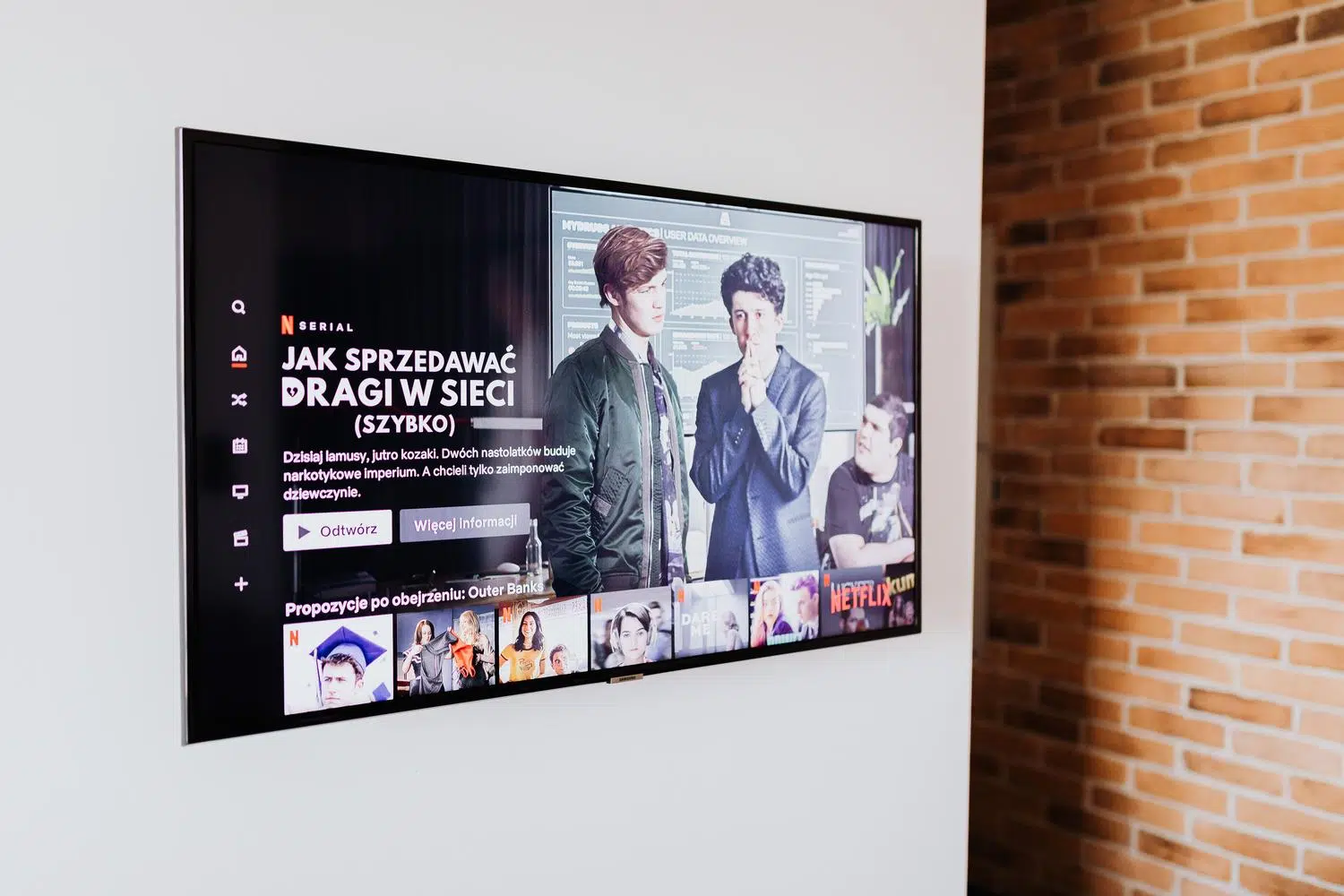
거실에 Roku 기기를 두는 건 정말 멋진 일이지만, 사실 대부분의 사람들은 Roku의 기능 중 10% 정도밖에 활용하지 못합니다. Roku가 넷플릭스나 유튜브를 켜는 용도밖에 없다고 생각하신다면, 시청 경험을 완전히 바꿔놓을 수 있는 수많은 숨겨진 기능과 설정들을 알게 되실 겁니다.
이 작은 기기를 최대한 활용하기 위해 컴퓨터 전문가가 될 필요는 없습니다. 몇 가지 설정을 조정하고 리모컨 단축키를 익히면 탐색이 훨씬 원활해지고 기기 속도가 놀라울 정도로 빨라져 사용 경험을 망치는 성가신 멈춤 현상을 방지할 수 있습니다.
성능 및 시스템 최적화

Roku의 속도 저하를 방지하려면 시스템을 최신 상태로 유지하는 것이 중요합니다. Roku는 자동으로 업데이트되지만, 설정 메뉴에서 수동으로 업데이트를 확인하여 최신 소프트웨어 버전이 설치되어 있는지 확인할 수 있습니다. 또한, 잘 알려지지 않은 팁이지만, 단순히 TV를 끄는 대신 시스템 메뉴에서 기기를 재시작하면 캐시가 지워지고 인터페이스 속도를 저하시킬 수 있는 백그라운드 프로세스가 종료됩니다.
리모컨 사용법과 단축키를 완벽하게 익히세요
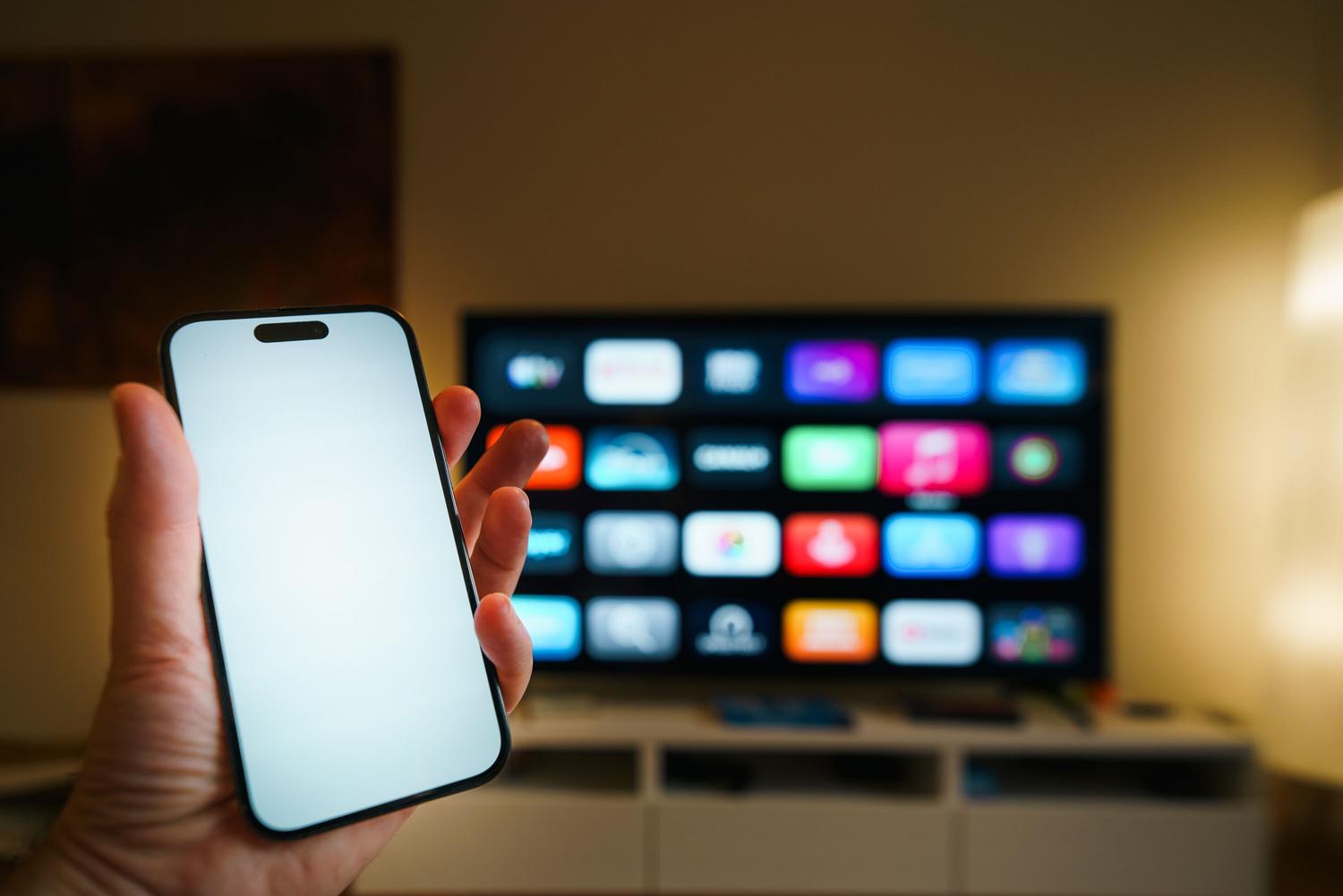
로쿠 리모컨은 단순해 보이지만 숨겨진 기능이 많습니다. 앱 간 빠른 전환을 원한다면 검색 기록이 저장되지 않는 개인 검색 모드를 사용할 수 있습니다. 또 다른 장점은 공식 앱을 통해 스마트폰으로 모든 기능을 관리할 수 있다는 점입니다. 스마트폰 키보드를 이용해 영화 제목을 입력할 수 있는데, 리모컨으로 하나하나 입력하는 것보다 훨씬 빠릅니다.
인터페이스 및 채널 맞춤 설정
기본 채널 순서에 얽매일 필요는 없습니다. 즐겨 사용하는 앱을 메인 메뉴 상단으로 옮겨 바로 실행할 수 있도록 순서를 재배열 할 수 있습니다. 또한 무료 채널 섹션과 주문형 콘텐츠를 제공하는 채널도 살펴보시길 강력히 추천합니다 . 메인 추천 목록에는 나타나지 않지만 무료로 고품질 콘텐츠를 즐길 수 있는 숨겨진 보석 같은 채널들이 많기 때문입니다.
- 동영상 설정에서 화면 품질을 조정하여 TV 해상도에 맞추세요.
- 가족 구성원 간에 콘텐츠 추천이 섞이지 않도록 사용자 프로필을 각각 따로 만드세요.
- 기기를 사용하지 않을 때 전력 소모를 줄이려면 절전 모드를 활성화하십시오.
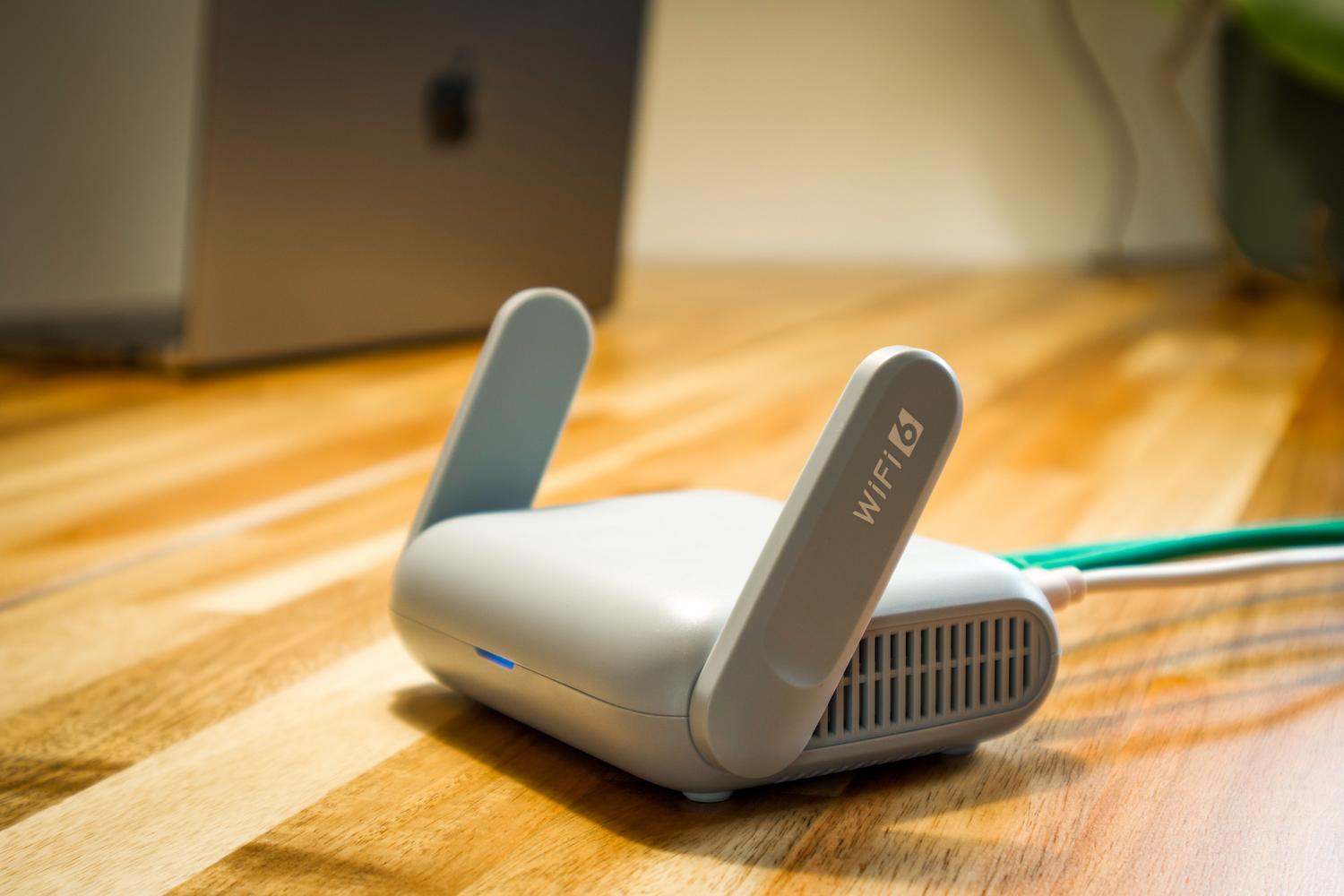
와이파이 성능이 저하되는 경우, 라우터 채널을 변경하거나 Roku 기기를 TV 뒷면에서 조금 더 멀리 떨어뜨려 보세요. 금속 케이스가 무선 신호를 차단 하여 스트리밍이 끊기거나 화질이 저하될 수 있습니다.
이러한 모든 기능을 활용하고 장비를 최적화하면 단순한 플레이어를 즉각적인 반응과 완벽한 사용자 경험을 제공하는 고급 엔터테인먼트 센터로 탈바꿈시킬 수 있습니다.
