
- ジョイスティックの不正確さを修正するには、手動の方法とデジタルツールの両方がある。
- ドリフトの原因としては、センサーの物理的な摩耗、またはスティックのゼロ位置のずれが考えられます。
- ジョイスティックをホール効果式ジョイスティックに交換することは、摩擦による摩耗を回避するための高度な代替手段です。
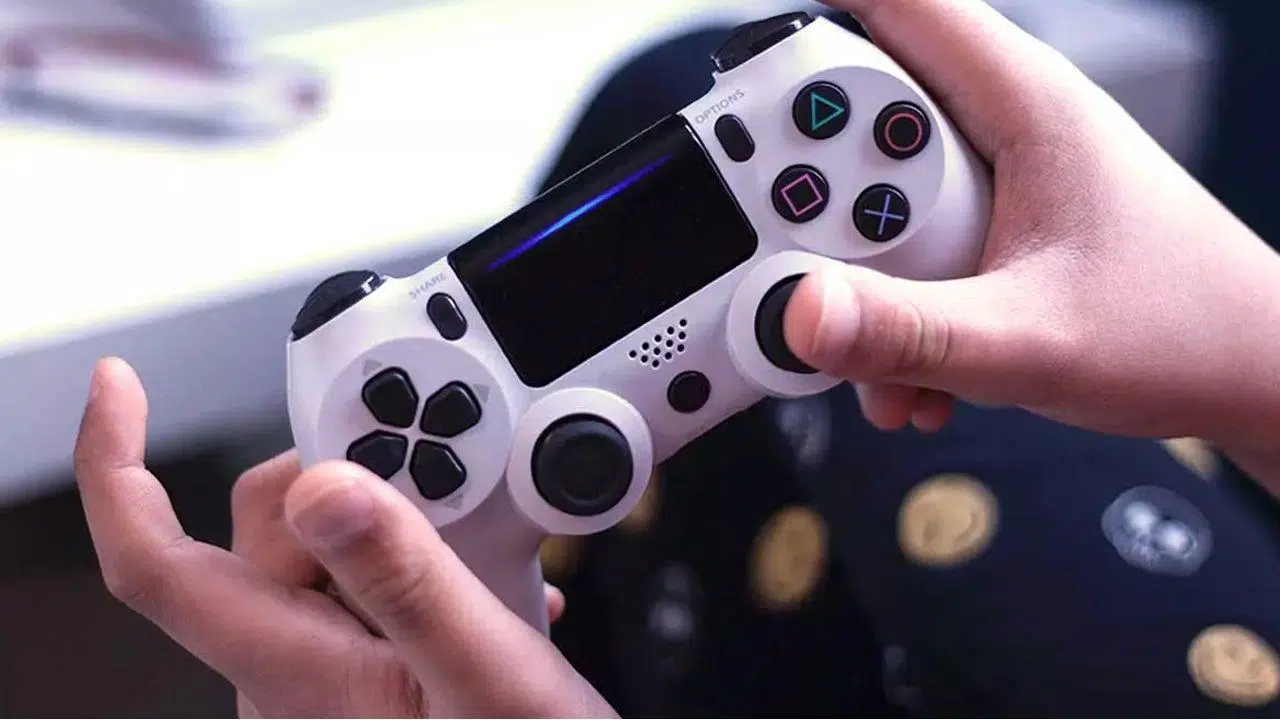
普段からゲームをプレイする人なら、きっとこんな経験をしたことがあるでしょう。FPSゲームの真っ最中、敵に正確に照準を合わせようとしているのに、突然カメラが勝手に回転したり、コントローラーに触れていないのにキャラクターが動いてしまったりする。これは単にイライラするだけでなく、特にゲームの最も重要な局面でハードウェアが自分を裏切ったように感じた時には、本当に腹立たしいものです。
この現象は悪名高いドリフト現象で、DualShock 4コントローラーの頻繁な使用と内部部品の摩耗によって発生する、広く見られる問題です。多くの人は、唯一の解決策はコントローラーを捨てるか、新しいコントローラーに大金を費やすことだと考えていますが、実際には、リセットを試して購入初日の精度を取り戻すためのいくつかの方法があります。
ウェブツールを使用したデジタルソリューション
より直接的な方法を好む方のために、GitHubで公開されているオンラインツールがあり、これを使えばパソコンからアナログスティックを調整できます。まず最初に、コントローラーをUSBケーブルでPCまたはノートパソコンに接続する必要があります。Bluetooth経由でのキャリブレーションはサポートされていないためです。接続方法については、 Windows 11でPS4コントローラーを使用する方法に関する説明を参照し、dualshock-toolsのウェブサイトにアクセスして「接続」ボタンをクリックしてください。
このプロセスはいくつかの重要な段階に分かれています。まず、システムがニュートラルポイントを自動的に検出できるように、スティックセンタリングオプションを選択する必要があります。次に、レンジキャリブレーションに進みます。ここでは、ジョイスティックをすべての方向にゆっくりと、少なくとも各方向に数回回転させて、ツールがセンサーの全可動範囲を認識できるようにします。すべてが正しく見える場合は、変更を永続的に保存することが重要です。
より頑固なケースでは、ウェブサイトで微調整を行うことができます。ここでスティックを動かして選択し、方向パッド(Dパッド)を使用して、中心点が点滅したりずれたりしなくなるまで、ミリメートル単位で移動させます。動きがスムーズかつ正確になったら、設定がコントローラーのメモリに保存されるように、最終保存を確認することを忘れないでください。

PCを使用しない手動校正方法
手元にコンピューターがない場合や、外部ソフトウェアを使いたくない場合は、デバイス上で直接実行できる手動手順があります。まず、コンソールの電源プラグを抜き、コントローラーにバッテリー電源が入っていることを確認し、ケーブルで接続されていない状態にして、電気的な干渉を防いでください。
コントローラーを裏返し、左トリガーの横にある小さな穴を探します。ペーパークリップなどを使って、リセットボタンを約6秒間押し続けます。その後すぐに、スティックを離さずに、L3とR3(ジョイスティック内部のボタン)を30秒間押し続けて、軸テストおよび登録モードに入ります。
最後のステップは、一連の正確な動作です。まず、両方のジョイスティックを左上から反時計回りに5回回転させ、次に時計回りに5回回転させます。スティックを無理に動かさず、回転の自然な端に触れるようにすることが重要です。少しでも不正確だと、状況が悪化する可能性があります。最後に、USBケーブルを使用してコントローラーとコンソールを再同期します。
高度なハードウェアと根深い問題
場合によっては、キャリブレーションだけでは不十分なことがあります。問題は物理的なものだからです。導電性表面の摩耗によって残留物が生じ、それがドリフトの原因となります。恒久的な解決策として、ホール効果ジョイスティックを導入するユーザーもいます。抵抗式ジョイスティックとは異なり、ホール効果ジョイスティックは磁石を使用するため、物理的な接触がなく、機械的な摩耗が完全に解消されます。
しかし、これらのコンポーネントをインストールすることは諸刃の剣となる可能性があります。一部のユーザーからは、トラッキングは非常にスムーズでブレがないものの、工場出荷時の状態ではゼロ位置がずれているという報告があります。このような場合、PS4の設定メニューにはスティックのセンタリングを調整するネイティブオプションがないため、デジタルキャリブレーションツールが不可欠となります。
上記の方法をすべて試してもコントローラーが正常に動作しない場合は、はんだ付け不良または回路基板の損傷が考えられます。デバイスが保証期間内であれば、メーカーまたは販売店に問い合わせるのが最善策です。スペインでは通常、保証期間は3年間です。これらの調整手順はハードウェアのメンテナンスとして推奨されるものであり、実行しても保証が無効になることはありませんのでご注意ください。
ペーパークリップを使った物理的なリセットや、ゼロ点を微調整するための専用ウェブツールの使用、摩擦をなくすための磁気センサーへの交換など、さまざまな方法があります。これらの方法をすべて試してもドリフトが解消されない場合は、専門の修理サービスに連絡するか、周辺機器の交換を検討することをお勧めします。
