
- カレンダーに従って買い物をしましょう。新作、ブラックフライデー、クリアランスセールを利用して、最良の価格で購入しましょう。
- 用途に応じて選択します。ラップトップでは 15,6 インチ画面、SSD、拡張機能を優先し、ゲームでは GPU に 40~50% を投資します。
- 実際のパフォーマンス: 調整により安定した高画質 1080p、1440p。DLSS/FSR/XeSS および NVMe SSD でサポートされています。
- 間違いを避けるには、安価な PSU を使用せず、デュアル チャネル RAM を使用し、空気の流れを良くし、DIY ではなく組み立て済みを検討してください。
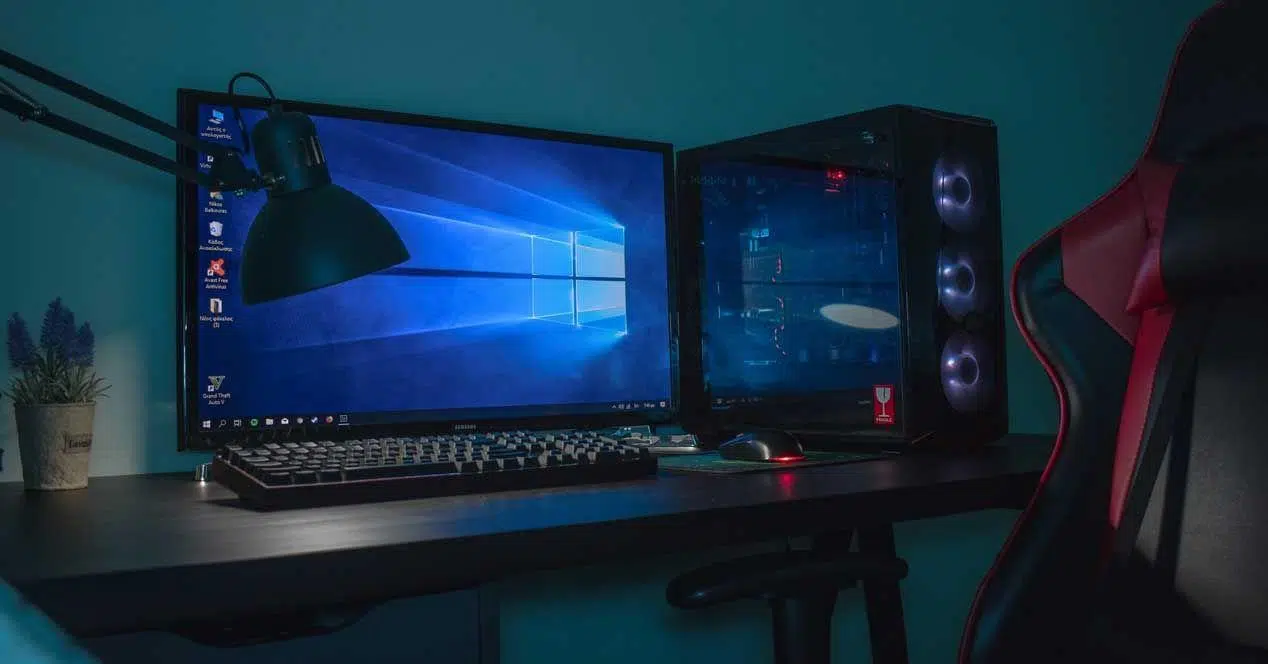
今年のホリデーシーズンにパソコンの買い替えを検討しているなら、計画を立てておくのが賢明です。性能を犠牲にすることなく、費用を抑える具体的な方法があります。以下では、クリスマスシーズンにお得な商品を見つけるための戦略、ノートパソコンやデスクトップパソコンを購入する際に注意すべき点、そしてコスト増につながるミスを避ける方法など、包括的なガイドをご紹介します。
目標はシンプルです。必要なものだけを購入し、本当に必要なものだけを手に入れるお手伝いをすることです。予算に優しいヒントやコツから、追加投資なしでFPSを大幅に向上させるコンポーネントのおすすめや調整方法まで、あらゆる情報が見つかります。また、中古品のお買い得品にご興味がある方のために、特定の用途で今でも優れた性能を発揮するクラシックモデルや歴史的な名機もレビューしています。
いつ買うべきか:違いを生む価格帯
テクノロジー製品の価格は年間を通して変動します。時間に余裕があれば、大幅な節約が可能です。一般的に、新世代モデルが登場すると、旧モデルの価格は大幅に下がります。これは、店舗が在庫処分のため、新製品のスペースを確保しようとするためです。そのため、最新の性能を備えたノートパソコンや周辺機器をお買い得価格で見つける絶好の機会となります。
新製品の発売に加えて、ブラックフライデー、サイバーマンデー、そしてクリスマスシーズンといった主要なセールイベントに合わせて販売を開始するのが賢明です。これら以外にもチャンスはあります。統計的に見ると、7月と8月は新学期が始まる前に価格が下がる傾向があり、数週間待つことができる人にとっては絶好の機会となります。
最後に、期間限定の割引はすぐに終了してしまうことを覚えておきましょう。割引を最大限に活用するには、欲しいものを明確にし、予算を設定し、お気に入りのショップでアラートを設定しておくことが重要です。そうすれば、いざ割引の日が来たら、迷うことなくたった2クリックで購入できます。
まず、必要なものを定義します。手頃な価格のノートパソコンか、ゲーミング PC かです。
「安い」という言葉の意味は人それぞれです。賢明なアプローチは、まず用途を明確にし、その範囲内で予算を設定することです。例えば、600ユーロのウルトラブックは、平均価格が800ユーロから1.500ユーロであることを考えると、手頃な価格と言えるでしょう。一方で、250ユーロのベーシックなノートパソコンは、確かにかなり安価ですが、負荷の高い作業には適しておらず、最終的には不満を感じることになるかもしれません。
簡単な目安として、250ユーロで基本的なブラウジングやオフィス作業ができます。シリーズを視聴したり、集中的にブラウジングしたり、マルチタスクをこなしたい場合は、400~600ユーロを検討してください。時折写真やビデオの編集、軽いゲームをする場合は、600~900ユーロが妥当な価格帯になります。ゲーミングノートPC、超軽量2-in-1コンバーチブルPC、プレミアムウルトラブックなどの特殊なデバイスは1.000ユーロを超えますが、携帯性、筐体の品質、グラフィック性能において明確な優位性があります。
自分のニーズに合ったカテゴリーが明確になれば、お買い得品を見つけやすくなります。同じセグメントのモデルを比較し、不要な機能にお金を払うことなく、自分のニーズに合った最高の性能と価格のバランスを提供するモデルを選びましょう。
ノートパソコン:最終価格に影響を与える仕様
オペレーティングシステム: 使用した分だけ支払う
多くのノートパソコンにはWindowsがプリインストールされていますが、GNU/Linuxを使用する予定であれば、OSがインストールされていないノートパソコンやFreeDOSがプリインストールされているノートパソコンを探すことで、ライセンス料を節約できます。使わないものにお金を払う必要はありません。その差額はかなり大きくなる場合があり、その分のお金をRAMやSSDに回すことができます。
画面:サイズと解像度はコストに直接影響します
生産量が多いパネルは通常、価格が安くなります。15,6インチのHDまたはフルHDスクリーンは長年にわたり大量生産されてきたため、価格が抑えられています。一方、12、13、14、17インチといったあまり一般的でないスクリーンサイズは高価になる傾向があるため、最も低価格を求めるなら、ニーズに合致する限り15,6インチを選ぶのが良いでしょう。現在では、フルHDは非常に手頃な価格で入手でき、HDと比較しても多くの場合、その価値に見合うものです。
プロセッサ: すべてのコアが同等というわけではない
一部のコンバーチブル型および2-in-1型モデルは、タブレットや極めて高い携帯性を重視して設計されたCPU(例えば、AtomやCore Mファミリー)を採用しており、バッテリー駆動時間は抜群ですが、負荷の高い作業には適していません。基本的な用途であれば十分ですが、編集作業や集中的なマルチタスクを予定している場合は、一般的なノートパソコン用プロセッサを選択し、個々の数値にとらわれないようにしましょう。クロック速度だけでなく、アーキテクチャとコアの種類の方が重要です。
グラフィック: ゲームをプレイしたりビデオを編集したりしない場合は、ここでお金を節約してください。
現在入手可能な統合型GPU(iGPU)は、デスクトップ用途、ストリーミング、マルチメディアにおいて非常に優れた性能を発揮します。専用GPUは、ゲームをプレイしたり3Dアプリを使用したりする予定がある場合にのみ価値があります。実際、専用グラフィックスを搭載した多くのノートパソコンは、バッテリー消費を抑えるためにほとんどの場合iGPUを使用し、必要な場合にのみ専用GPUを有効にします。追加のパフォーマンスが必要ないのであれば、お金を払う必要はありません。
RAMメモリ:種類、ソケット、アップグレード
容量だけでなく、ノートパソコンがアップグレードに対応しているかどうかも確認しましょう。一部のノートパソコンは、容量増加に対応していないLPDDR4/LPDDR4Xメモリをはんだ付けして使用しています。一方、DDR3L/DDR4/DDR4Lをアクセス可能なスロットに搭載している機種もあり、後々8GB、16GB、32GBといった大容量メモリが必要になった場合に拡張できます。スロットの数と互換性を確認することは、今高額な出費を避け、将来的に最小限のコストでアップグレードできるようにするために非常に重要です。
ストレージ:サイズよりも速度が重要
デバイスによって使用感は大きく異なります。非常に低価格なコンピューターではeMMCストレージが使用されている場合があり、これは基本的な用途には十分ですが、SSDに比べると速度が遅くなります。HDDは安価ですが、SSD(SATAまたはNVMe)は起動、アプリの起動、ファイルの読み込みなど、あらゆる動作を高速化します。コストパフォーマンスの良い戦略としては、控えめな容量のSSD(例えば128GBまたは256GB)を選び、大容量ファイル用に外付けドライブを追加することです。後からいつでもより大容量のSSDにアップグレードできます。
デザインと素材:美しい…そして高すぎる
金属仕上げは価格を上げるだけで、性能向上には繋がりません。見た目を重視しないのであれば、最新のポリカーボネート製シャーシはコストを抑えつつ、耐久性にも優れています。最終的には個人の好みの問題なので、その分の予算をRAM、SSD、あるいはより高性能なディスプレイに投資するかどうかを検討してみましょう。
予算に優しいゲーミング PC: 予算内で真の成果を実現します。
850ユーロ以下でゲーミングPCを組むことは、もはや不可能ではありません。現在では、680ユーロから850ユーロの価格帯で、ほとんどのゲームタイトルで1080pの高解像度を60FPS以上で実現でき、適切な設定を行えば1440pにも匹敵する性能を発揮します。鉄則は明確です。予算の40~50%をGPUに割り当てましょう。850ユーロの場合、グラフィックカードに340~425ユーロを充てることになります。
最新のランキングによると、一部のモデルは手頃な価格帯でユーロあたりのパフォーマンスを再定義しています。RTX 5060は、1080p解像度でユーロあたりのFPSチャンピオンとして挙げられています(VRAMは8GBしかありませんが)。Intel Arc B580は、将来を見据えた魅力的な12GBのメモリを搭載した、予算に優しいオプションです。また、16GBのRX 9060 XTは、耐久性を重視するユーザーにとって1440p解像度での有力な候補です。それぞれ異なるニーズに対応していますが、いずれも限られた予算で優れたパフォーマンスを実現しています。
公開されているベンチマークテストでは、RTX 5060は競技性の高いゲームで非常に高いフレームレート(Counter-Strike 2では370 FPS以上)を達成し、Cyberpunk 2077のような負荷の高いタイトルでも100 FPS以上を維持します。また、God of War RagnarökやMarvel's Spider-Man Remasteredのような最適化されたゲームでは、120~150 FPSを容易に超えます。これらの数値は、適切な設定を行うことで、コストを大幅に増やすことなくゲーム体験を向上させるものです。
1440p では、設定を微調整する必要があります。8GB の VRAM があれば、画像再構成技術に頼って設定をウルトラから高/中程度に下げればゲームをプレイできます。ある比較では、RTX 5060 は最上位モデルと比較して 1440p でウルトラ設定の場合 31,9% 向上すると主張しており、この結果は、どのような状況であれ、控えめな期待と設定であれば 1440p が実現可能であるという考えを裏付けています。
実際のパフォーマンス: 調整によりスムーズな1080pと1440p
重要なのは、実際のパフォーマンスです。現在の低価格帯PCは、高画質の1080p解像度で、通常かつ安定して60FPSを超えます。これは、滑らかさと画質の最適なバランスと言えるでしょう。負荷の高いゲームでは、影や描画距離を少し調整するだけで、画質を劣化させることなくパフォーマンスを向上させることができます。
レイトレーシングはエントリーレベルのデバイスでは依然として負荷が大きい。対応はしているものの、通常は無効にするか、DLSS/FSR/XeSSと組み合わせて、ゲームに応じて画質優先モードまたはバランスモードを選択する方が効率的だ。テンポラルリコンストラクションを使用すれば、45FPSから65FPSに向上しても、画質の低下はほとんど感じられない。
1440pにアップグレードすると、VRAMによって状況が変わります。8GBのVRAMでは、テクスチャが重いゲームで制限を感じるでしょう。一方、一部のAMD製グラフィックカードのように16GBのVRAMを搭載すれば、高解像度テクスチャに対応できる余裕が生まれ、将来のタイトルにも備えることができます。
eスポーツと競技ゲーム:FPSゲームが主流
eスポーツは、それほど高性能ではないハードウェアでも驚くほど快適に動作します。手頃な価格のグラフィックカードでも、多くのモニターの表示能力を超えるフレームレートを実現できるため、予算を抑えた環境でも240Hzのリフレッシュレートに対応したモニターは理にかなっています。視覚的なノイズ(影、パーティクルエフェクトなど)を低減し、競技向けのプリセットを使用することで、応答性は飛躍的に向上します。
重要なのは安定性を維持することです。エンジンがCPU負荷の高い場合、より高速なRAMにアップグレードし、FPSの上限を調整することで、カクつきを防ぐことができます。多くのアセットを読み込むマップでは、NVMe SSDを使用することで読み込み時間を短縮し、より早くゲームを開始できます。
組み立て済みのPCまたは自分で組み立てる
価格差は縮小しています。大手システムインテグレーターは、プロによる組み立て、サポート、システム全体の保証と引き換えに、部品価格に平均380ユーロ~510ユーロを上乗せしています。小型で静音性を重視するユーザーにとって、 Geekom Mini IT12のような製品は小型ながらパワフルな性能を提供します。初めてPCを購入する場合や時間がない場合は、安心のために多少の追加料金を支払う価値は十分にあるでしょう。
もちろん、自分で作れば費用を節約できます。互換性の調査、組み立て、各部品の保証管理に根気強く取り組めば、同じ性能をより少ない費用で実現できます。コミュニティのサポート(チュートリアル、フォーラム)も素晴らしく、いじくり回すのが好きな人にとっては、それも楽しみの一つです。
意図せず購入コストを増加させるミス
よくある落とし穴は、CPUに多額の費用をかけ、GPUをケチることです。850ユーロのゲーミングPCの場合、グラフィックカードに予算の40~50%を割くのが妥当です。逆に投資すると、ボトルネックが発生し、ゲームプレイがカクカクになってしまいます。
2つ目のよくある間違いは、電源ユニットです。低品質で認証のない450W電源ユニットで30~40ユーロ節約しようとすると、将来のアップグレードが制限されたり、システムが不安定になったりして、結局高くつくことになります。余裕のある650W電源ユニットと保証の方がはるかに良いでしょう。
冷却も重要です。低価格帯のPCの中には、12~13ユーロ程度のケースファンを省略したために、サーマルスロットリングが発生するケースがあります。ファンカーブを調整し、適切なエアフローを確保することで、コンポーネントの性能が向上し、寿命も延びます。
メモリとストレージ:デュアルチャネル構成で8GBモジュールを2枚搭載できる場合は、16GBモジュール1枚の使用は避けましょう。DirectStorageがSSDで利用可能になった現在、SATAではなくNVMeを選択することで15~25ユーロ節約できるとしても、新しいシステムではその価値はありません。
いつどこで掘り出し物を探すか:新作、キャンペーン、中古品
大型新製品が発売されるたびに、小売店は前世代の在庫を一掃するため、価格は下落します。クリスマスや春のセール期間中は需要が高まるため、価格は高騰する傾向があります。可能であれば、大型発表の直前の購入は避けるようにしましょう。
サイクル末期のセールは絶好の機会です。新製品ラインの発売から3~6ヶ月後、多くの店舗では旧製品の在庫を大幅割引で処分します。コストと機能のバランスを重視するなら、まさにうってつけのタイミングです。
中古市場は活況を呈しており、特にGPUは人気が高い。マイニング用途では評判の悪いカードもあるが、徹底的なテストを行えば、価格に見合った優れた価値を提供するものもある。証明書類を求め、温度や物理的な状態を確認し、書面による契約を交わすようにしましょう。
プラットフォームとアップデート:明日の節約につながるもの
マザーボードは賢く選びましょう。PCIeスロットとRAMスロットが多いモデルに少しお金をかけても、キャプチャカードの追加、ストレージの増設、メモリのアップグレードなどを、PCを組み直すことなく実現できます。ケースについても同様です。長いグラフィックカードに対応でき、複数のファンを取り付けられるスペースがあることを確認してください。
高品質な650W電源ユニットは、数世代にわたって使用できます。GPUの消費電力は今はそれほど大きくないかもしれませんが、数年後、グラフィックカードをアップグレードする際に電源ユニットを交換する必要がなかったことをきっと感謝するでしょう。
FPSを向上させる設定とテクノロジー
1080pでは、従来のアンチエイリアシング(MSAA)は処理負荷が高くなります。TAA(テンポラルアンチエイリアシング)を選択し、再構成を行い、シャドウ設定をウルトラからハイに下げる方が良いでしょう。多くの場合、視覚的な違いはほとんど感じられず、フレームレートは大幅に向上します。
DLSS、FSR、XeSSは単なるマーケティング用語ではありません。控えめなシステムでも、これらの技術は画質モードにおいて鮮明な画像を維持しながら、通常20~40%のパフォーマンス向上を実現します。Unreal Engineのようなゲームエンジンでは、パーティクル密度や植生を減らすことが効果的です。id Techでは、シェーディングとライティングが主な調整ポイントとなります。
DirectStorageは既に読み込み時間に顕著な効果をもたらしています。高性能なNVMeドライブを使用すれば、マップの読み込みが速くなり、システムがRAMをより効率的に利用できるようになります。これは、現在のシステム構成においてNVMe SSDを優先的に採用することが理にかなっているもう一つの理由です。
過去の宝物とバーゲンハンターのための古典的な参考資料
掘り出し物や中古品に興味があるなら、過去を振り返ることで興味深いアイテムを見つけることができます。かつては、Core 2 Duo E6300/E6400とP965チップセットの組み合わせは、優れたオーバークロック性能を提供していました。また、Asus P5B DeluxeやGigabyte P965-DS3といったマザーボードは、そのバランスの良さで高く評価されていました。
当時ハイエンド市場において、680iチップセットは、Asus Striker XtremeやAbit IN9 32X-MAXといった象徴的なマザーボードと組み合わせることで、Core 2 DuoプロセッサでのSLIを可能にしました。一方、Intel側では、Bad Axe 2がCrossFireをサポートし、安定性と高品質な構成を普及させました。これらの名前は、今でもエンスージアストコミュニティでよく知られています。
グラフィックカードにおいては、 DirectX 10とGeForce 8800 GTS/GTXの登場により飛躍的な進歩が見られました。ミドルレンジでは、7600 GTやX1650 Proが手頃なエントリーポイントとなり、200ユーロに近づくと、X1950 Proや7900 GSといったベストセラーが登場し、当時のあらゆる処理能力を備え、将来の進化にも対応できる余裕を提供しました。
ケースに関しては、Extended ATXフォーマットは発熱とサイズの問題から大型シャーシを必要とした。Lian Li V1200やSilverStone Temjin TJ09は憧れの的となった一方、Aplus Twin Engineは2基の250mmファンを搭載しながらも、より手頃な価格で驚きを与えた。リビングルーム向けには、Antec Lifestyle Fusionや、オプションでフロントパネルを追加できるThermaltake Mozart SXのようなHTPCが注目を集めた。
空冷式PCでは、Scythe Ninja Plus Rev. BとTuniq Tower 120が静音性と性能の代名詞でした。水冷式PCを希望するユーザーは、信頼性を重視してAsetekまたはSwiftechのキットを選択しました。極端な例としては、Vapochillがあり、高価ではあるものの、氷点下約-30℃まで冷却でき、非常に高い安定性を誇りました。
モニター市場は、19インチワイドスクリーン1440×900モニター(必須のDVIに注目)から始まり、 LG L204WTのような人気機種や、Dell 2007WFPやAsus PW201のような完成度の高いモデルで20インチ1680×1050へと拡大し、HDMIを追加しスケーリングの問題を軽減したDell 2407WFPとBenQ F241Wで24インチの頂点を迎えた。
14インチノートパソコンの中では、Asus A8(A8JS)シリーズが優れた筐体品質とミドルレンジからハイエンドのグラフィックス性能で際立っており、Dell Inspiron 640mはカスタマイズオプション(オプションで1440x900の画面を選択可能)と競争力のある価格設定で注目を集めました。周辺機器に関しては、Logitech diNovoキーボードがデスクトップ環境を現代的にアップデートし、MicrosoftのXbox 360コントローラー用レシーバーはユーザーが最高のゲームパッドをPCに持ち込むことを可能にし、Razer Copperheadは2000dpiの解像度と超高速レスポンスでFPSゲーマーを魅了しました。
ゲーム機も時代を反映していました。Xbox 360はGears of Warを筆頭に、充実したゲームカタログを誇り、その実力を誇示しました。一方、Wiiはモーションコントロールと控えめなハードウェアでユーザーを魅了しました。最後に、携帯型マルチメディア機器について見ていきましょう。Archos 604 WiFiは4,3インチのタッチスクリーンとウェブブラウザを搭載し、時代を先取りしていました。iriver U10はボタンレスのインターフェースを採用し、Cowon iAudio A2はあらゆるコンテンツを再生でき、Creative Zen Wは価格、30GBのストレージ、TV出力や長時間のバッテリー駆動時間といった機能のバランスが取れていました。
この概要を参考にすれば、どこに力を注ぐべきか、どこに無駄な出費を避けるべきかが分かりやすくなります。購入スケジュールを調整し、ニーズを明確に定義し、GPU、NVMe SSD、そして拡張性のあるプラットフォームを優先すれば、予算をオーバーすることなく、高性能でバランスの取れたPCやノートPCを今年のクリスマスに手に入れることができるでしょう。また、中古市場に魅力を感じる場合でも、上記の推奨事項を念頭に置いておけば、良質な製品とそうでない製品を見分けるのに役立ちます。

コンテンツ
- 1 いつ買うべきか:違いを生む価格帯
- 2 まず、必要なものを定義します。手頃な価格のノートパソコンか、ゲーミング PC かです。
- 3 ノートパソコン:最終価格に影響を与える仕様
- 4 予算に優しいゲーミング PC: 予算内で真の成果を実現します。
- 5 実際のパフォーマンス: 調整によりスムーズな1080pと1440p
- 6 eスポーツと競技ゲーム:FPSゲームが主流
- 7 組み立て済みのPCまたは自分で組み立てる
- 8 意図せず購入コストを増加させるミス
- 9 いつどこで掘り出し物を探すか:新作、キャンペーン、中古品
- 10 プラットフォームとアップデート:明日の節約につながるもの
- 11 FPSを向上させる設定とテクノロジー
- 12 過去の宝物とバーゲンハンターのための古典的な参考資料