
- L'interfaccia UEFI è la moderna evoluzione del tradizionale BIOS, e offre maggiore velocità, sicurezza e compatibilità con l'hardware attuale.
- L'utilizzo di UEFI è essenziale per sfruttare appieno i dischi rigidi GPT di capacità superiore a 2 TB e i sistemi operativi a 64 bit.
- È fondamentale che la modalità di avvio selezionata sulla scheda madre corrisponda al formato della partizione del disco affinché il sistema si avvii correttamente.

Se avete mai assemblato un computer o semplicemente smanettato con le impostazioni del vostro dispositivo, probabilmente vi sarete imbattuti nei termini UEFI e BIOS legacy. A prima vista, sembrano la stessa cosa, poiché entrambi sono software che attivano i componenti del PC prima del caricamento del sistema operativo, ma in realtà esiste una differenza tecnologica tra i due.
In sostanza, stiamo parlando dell'evoluzione di uno strumento fondamentale. Mentre il BIOS è il veterano che ci accompagna da decenni, l'UEFI arriva per modernizzare il processo di avvio , eliminando le vecchie limitazioni e rendendo tutto molto più veloce e sicuro. Analizziamo il tutto nel dettaglio per evitare che vi sentiate sopraffatti dalle configurazioni.
Che cos'è esattamente il BIOS legacy?
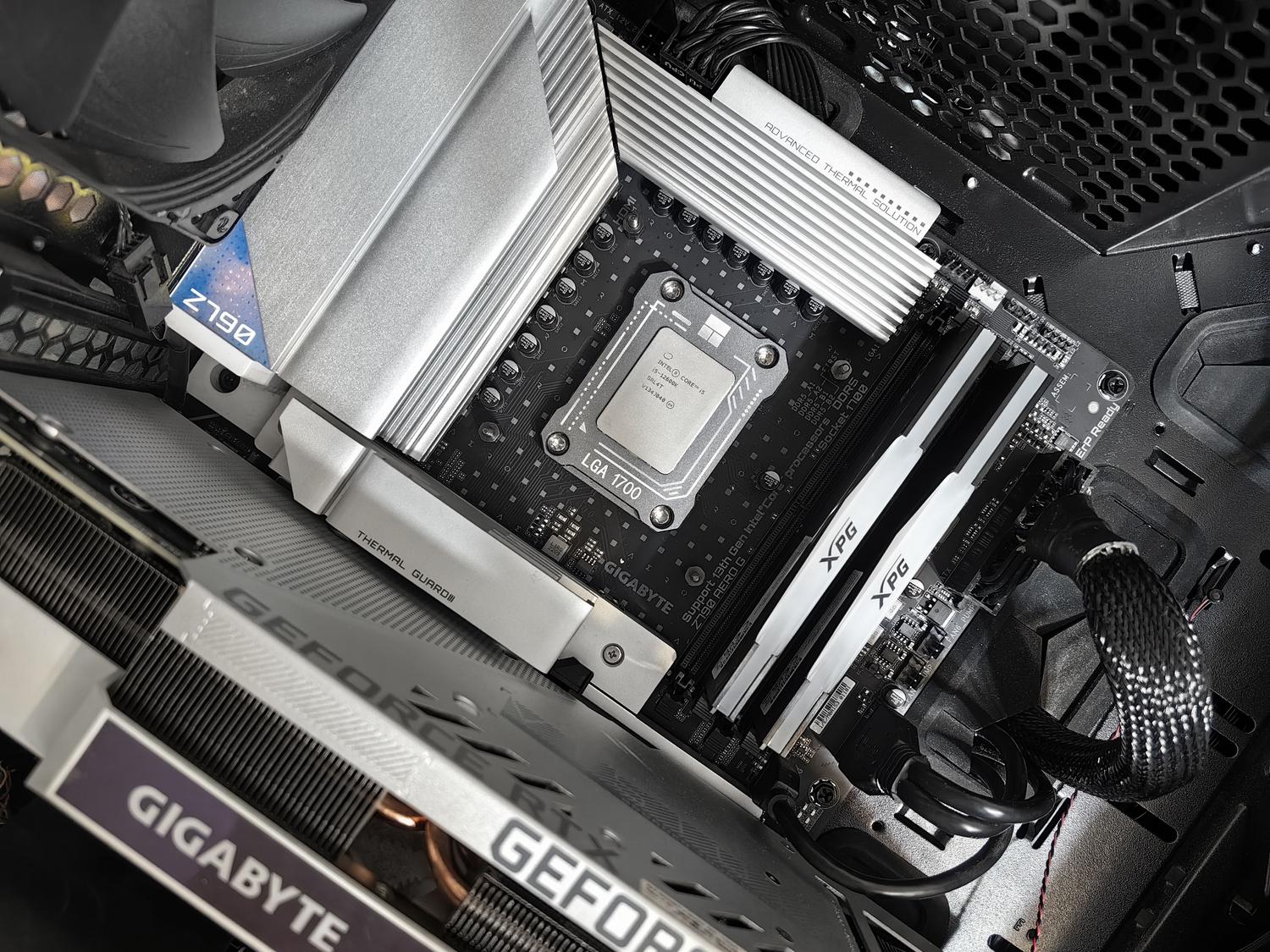
Il BIOS, o Basic Input/Output System, è quel piccolo programma integrato nella scheda madre che esegue un rapido controllo di tutto l'hardware quando si preme il pulsante di accensione. La sua funzione è quella di fornire le istruzioni essenziali affinché il computer sappia da dove iniziare a leggere i dati dal disco rigido e ad avviare il sistema operativo. Il problema è che la modalità Legacy è ormai obsoleta; non è presente nell'hardware moderno e non funziona correttamente con le ultime versioni di Windows o Linux.
Entriamo in territorio moderno: cos'è l'UEFI?
UEFI (Unified Extensible Firmware Interface) è semplicemente una versione aggiornata e migliorata del BIOS. È stato creato da un consorzio di aziende, tra cui spicca Microsoft, con l'obiettivo di sostituire il vecchio sistema. Non solo svolge le stesse funzioni del BIOS, ma aggiunge anche una serie di funzionalità avanzate che rendono l'esperienza molto più solida e compatibile con i componenti di ultima generazione.
Differenze principali da conoscere
Sebbene entrambi abbiano lo stesso scopo, UEFI vince a mani basse praticamente sotto ogni aspetto. Ecco i punti in cui la differenza è più evidente:
- Velocità di accensione: L'avvio in modalità UEFI è notevolmente più veloce rispetto alla tradizionale modalità BIOS.
- Capacità di memoria: Il BIOS è limitato ai dischi MBR, il che significa che non può gestire partizioni più grandi di 2 TB. UEFI utilizza il formato GPT, consentendo enormi magazzini senza quel limite.
- Partizioni di sistema: Mentre il BIOS ha un limite rigoroso di quattro partizioni primarie, l'UEFI abbatti quella barrieraconsentendo un'organizzazione del disco molto più flessibile.
- Sicurezza rinforzata: Uno dei punti di forza dell'UEFI è la protezione del processo di avvio del sistema operativo, che impedisce ai software dannosi di infiltrarsi prima del caricamento completo di Windows.
- Supporto architettonico: È importante sapere che UEFI consente solo l'installazione sistemi operativi a 64 bitesclusi i vecchi sistemi a 32 bit.
Il mal di testa della scheda madre e dell'avvio
È qui che molti commettono un errore. Se Windows è installato in modalità UEFI e, per qualche motivo, si cambia la scheda madre o si ripristina la configurazione in modalità Legacy, il sistema non si avvierà . Questo accade perché UEFI richiede una partizione di avvio specifica (la partizione EFI in formato FAT32) che la modalità BIOS semplicemente non è in grado di leggere. Allo stesso modo, se si installa il sistema operativo in modalità Legacy e la scheda madre viene ripristinata in modalità UEFI, si verificherà un errore di avvio.
Se vi trovate nella necessità di passare da una modalità all'altra, normalmente dovreste formattare il disco e reinstallare tutto da zero, perdendo i vostri dati. Tuttavia, esiste una soluzione: a partire dalla versione 1703 di Windows 10, è disponibile uno strumento chiamato MBR2GPT che consente di passare da BIOS a UEFI senza cancellare i dati , convertendo la tabella delle partizioni da MBR a GPT.
Come scoprire in quale modalità si trova Windows
Se non vuoi rischiare di compromettere la tua configurazione, ci sono tre semplici modi per verificare come è installato il sistema:
Il modo più rapido è utilizzare lo strumento msinfo32.exe . Basta eseguirlo e cercare la sezione "Modalità BIOS" nel riepilogo del sistema. Se compare "Legacy", si sta utilizzando il BIOS; se compare "UEFI", si sta utilizzando il BIOS moderno.
Un'altra opzione è Gestione disco ( diskmgmt.msc ). Se vedi che il tuo disco ha una partizione di sistema EFI in FAT32 accanto alla partizione di Windows in NTFS, stai usando la modalità UEFI. Se vedi solo una o due partizioni NTFS, stai usando il BIOS legacy.
Per chi ha maggiori competenze tecniche, è possibile consultare il file setupact.log che si trova nella cartella C:\Windows\Panther. Cercando la riga "Detected boot environment", il file di log indicherà esplicitamente se è stato rilevato un ambiente BIOS o EFI.
Suggerimenti per le installazioni e WinPE
Quando si utilizzano strumenti di distribuzione come WinPE, la scelta della modalità corretta è fondamentale. È possibile verificarlo controllando il registro con il comando reg query HKLM\\System\\CurrentControlSet\\Control /v PEFirmwareTypedove 0x1 indica BIOS e 0x2 indica UEFI. Se si desidera forzare l'avvio di un'unità USB in una sola modalità, è possibile eliminare file specifici: eliminare il file Bootmgr per bloccare la modalità BIOS o eliminare la cartella efi per impedirne l'avvio in modalità UEFI.
Per accedere a questi menu, in genere si premono tasti come F2, F10, F12 o Canc all'accensione del PC. Se si è già in Windows, è possibile andare su Start > Alimentazione, tenere premuto il tasto Maiusc e scegliere Riavvia > Risoluzione dei problemi > Opzioni avanzate > Impostazioni firmware UEFI.
Sapere se il computer utilizza UEFI o BIOS fa la differenza tra un avvio senza problemi e una schermata nera piena di errori. Sebbene la modalità legacy sia ancora utile per hardware molto vecchio o sistemi operativi obsoleti, UEFI è lo standard attuale grazie al supporto per i dischi GPT , alla maggiore sicurezza e all'ottimizzazione per i processori moderni.