
- A joystick pontatlanságának korrigálására mind manuális módszerek, mind digitális eszközök léteznek.
- Az eltolódás oka lehet az érzékelők fizikai kopása vagy a pálca nulla helyzetének eltolódása.
- A Hall-effektusú joystickokra való cseréje egy fejlett alternatíva a súrlódásból eredő kopás elkerülésére.
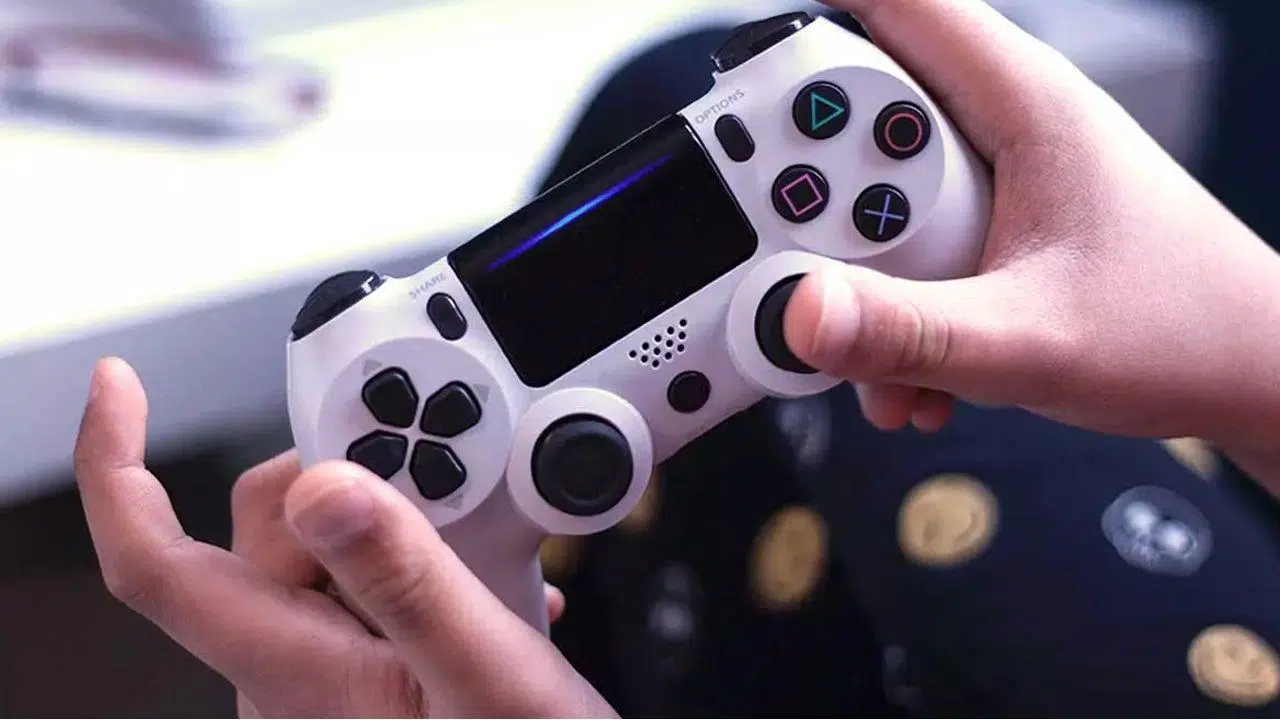
Ha rendszeresen játszol, valószínűleg már tapasztaltad ezt: egy FPS meccs közepén sebészi pontossággal próbálsz célba venni az ellenséget, és hirtelen magától forogni kezd a kamera , vagy a karaktered anélkül mozog, hogy hozzáérnél a kontrollerhez. Ez a helyzet nemcsak bosszantó, hanem egyenesen dühítő is lehet, különösen akkor, ha úgy érzed, hogy a hardver elárul a játék legkritikusabb pillanatában.
Ez a jelenség a hírhedt sodródási hatás , ami a DualShock 4 kontrollerek széles körben elterjedt problémája az intenzív használat és a belső alkatrészek kopása miatt. Míg sokan úgy gondolják, hogy az egyetlen megoldás a kontroller kidobása vagy egy vagyon elköltése egy újra, a valóság az, hogy számos módon megpróbálhatjuk visszaállítani az eredeti pontosságot.
Digitális megoldás webes eszköz használatával
Azok számára, akik a gyakorlatiasabb módszert részesítik előnyben, van egy online eszköz a GitHubon, amely lehetővé teszi az analóg karok számítógépről történő beállítását. Az első dolog, amit tenned kell, hogy csatlakoztatod a kontrollert a számítógépedhez vagy laptopodhoz USB-n keresztül , mivel a kalibrálás nem támogatott Bluetooth-on keresztül. Ehhez tekintsd meg a PS4 kontroller Windows 11 rendszeren történő használatára vonatkozó utasításokat , majd látogass el a dualshock-tools weboldalra, és kattints a csatlakozás gombra.
A folyamat több kritikus szakaszra oszlik. Először ki kell választani a joystick középre igazítási opciót , hogy a rendszer automatikusan érzékelje a semleges pontot. Ezután a tartománykalibráció következik, ahol lassan el kell forgatni a joystickokat minden irányba, legalább néhányszor mindkét irányban, hogy az eszköz felismerje az érzékelő teljes mozgástartományát . Ha minden helyesnek tűnik, elengedhetetlen a módosítások végleges mentése.
Makacsabb esetekben a weboldal finomhangolási lehetőséget kínál. Itt a kar mozgatásával kiválaszthatod, majd az irányítópad (D-pad) segítségével milliméterről milliméterre mozgathatod a középpontot, amíg az meg nem szűnik villogni vagy sodródni. Miután a mozgás sima és pontos lett, ne felejtsd el megerősíteni a végső mentést , hogy a konfiguráció a kontroller memóriájába kerüljön.

PC-mentes manuális kalibrációs módszer
Ha nincs kéznél számítógép, vagy nem szeretne külső szoftvert használni, van egy manuális eljárás, amelyet közvetlenül az eszközön is elvégezhet. Először is fontos, hogy kihúzza a konzolt a konnektorból , és ellenőrizze, hogy a kontroller akkumulátorról működik-e, de nincs kábellel csatlakoztatva, így elkerülve az elektromos interferenciát.
Fordítsd meg a kontrollert, és keresd meg a bal oldali ravasz melletti kis lyukat. Egy gemkapoccsal vagy valami hasonlóval nyomd meg a reset gombot körülbelül hat másodpercig. Közvetlenül ezután, a botkormányok elengedése nélkül, nyomd meg az L3 és R3 (a belső joystick gombok) gombokat pontosan 30 másodpercig a tengelytesztelési és regisztrációs módba való belépéshez.
Az utolsó lépés precíz mozdulatok sorozatát foglalja magában: mindkét joystickot ötször forgasd el az óramutató járásával ellentétes irányba (a bal felső sarokból kiindulva), majd ismételd meg a folyamatot még ötször az óramutató járásával megegyező irányba . Fontos, hogy a kar a forgás természetes széleit érintse anélkül, hogy erőltetnéd, mivel bármilyen pontatlanság itt ronthatja a helyzetet. Végül szinkronizáld újra a kontrollert a konzollal az USB-kábel segítségével.
Fejlett hardverek és állandó problémák
Néha a kalibrálás nem elég, mert a probléma fizikai. A vezetőképes felületek kopása maradványokat hagy maga után, amelyek sodródást okoznak. Állandó megoldásként egyes felhasználók Hall-effektusú joystickokat szerelnek be . Az ellenállásos joystickokkal ellentétben ezek mágnesekkel működnek, ami azt jelenti, hogy nincs fizikai érintkezés , és ezért a mechanikai kopás teljesen kiküszöbölhető.
Azonban ezeknek az alkatrészeknek a beszerelése kétélű fegyver lehet. Egyes felhasználók arról számolnak be, hogy bár a követés hihetetlenül sima és remegésmentes, a nulla pozíció gyárilag eltolódhat . Ilyen esetekben elengedhetetlenek a digitális kalibrációs eszközök, mivel a PS4 beállításmenüje nem kínál natív beállításokat a karok középre állításához.
Ha a vezérlő az összes módszer kipróbálása után is hibásan működik, akkor forrasztási problémával vagy az áramköri lap sérülésével lehet dolga . Ha az eszközre még garancia vonatkozik, a legjobb megoldás, ha felveszi a kapcsolatot a gyártóval vagy az üzlettel, mivel Spanyolországban ez az időszak általában három év. Ne feledje, hogy ezeknek a kalibrációs eljárásoknak az elvégzése nem érvényteleníti a garanciát , mivel ezek a hardver karbantartása során ajánlott beállítások.
Lehetőségeink vannak a fizikai alaphelyzetbe állítástól gemkapoccsal és precíz csavarásokkal, a nullpont finomhangolására szolgáló speciális webes eszközök használatán át az alkatrészek mágneses érzékelőkkel való cseréjéig a súrlódás kiküszöbölése érdekében. Ha az eltolódás mindezek kipróbálása után is fennáll, valószínűleg itt az ideje, hogy felvegye a kapcsolatot egy szakszervizzel, vagy fontolja meg a periféria cseréjét.
