
- Instalación basada en la aplicación Google Home y vinculación con una cuenta de Google.
- Diferenciación de configuración según el modelo (Google TV vs modelos clásicos).
- Métodos para solucionar problemas de conexión, interferencias de banda y cambios de red.
- Capacidad de transmitir contenido tanto desde dispositivos móviles como desde el navegador Chrome en PC.
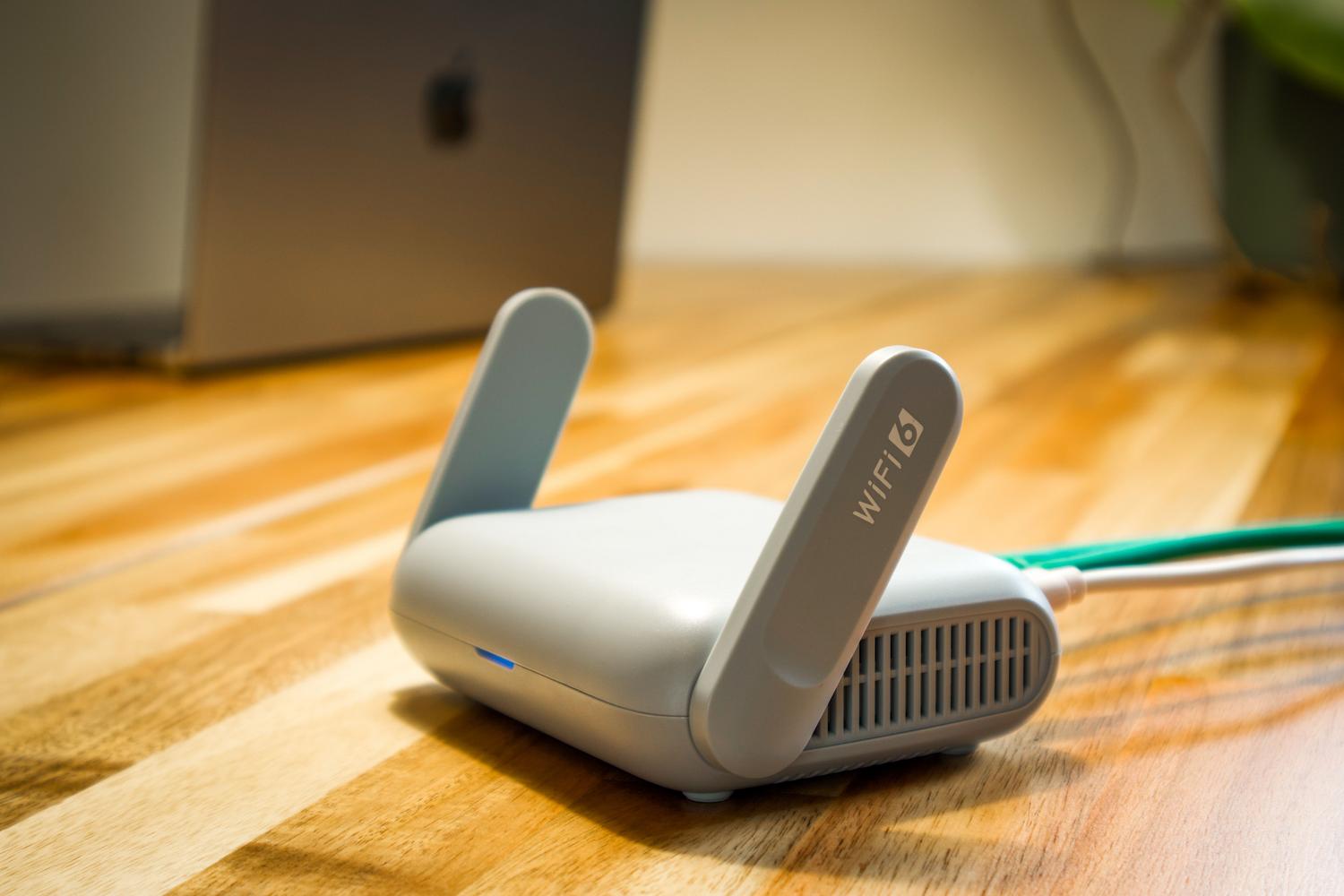
Si te has hecho con un Chromecast, probablemente ya sepas que es una herramienta alucinante para darle una segunda vida a cualquier televisor, convirtiéndolo en un centro de entretenimiento inteligente sin gastar un dineral. Básicamente, este aparatito te permite mandar cualquier cosa que veas en tu móvil, tablet o portátil directamente a la pantalla grande, ya sea una película de Netflix, un vídeo de YouTube o incluso una presentación de trabajo.
Lo mejor de todo es que, aunque parezca un proceso técnico, configurar el dispositivo es pan comido si sigues los pasos adecuados. Eso sí, dependiendo de si tienes la versión más moderna con Google TV o uno de los modelos clásicos, el camino varía un poco, ya que algunos se gestionan desde la propia tele y otros dependen totalmente de una aplicación en el teléfono.
Todo lo que necesitas tener a mano
Antes de lanzarte a la instalación, es fundamental que no te falte nada para no tener que interrumpir el proceso. Para empezar, necesitas el dispositivo Chromecast y su fuente de alimentación, además de una televisión que tenga un puerto HDMI libre. Por supuesto, es imprescindible contar con un móvil o tablet (ya sea Android o iOS) y una cuenta de Google activa para vincular el equipo.
Un punto crítico es la conexión a internet. Debes disponer de una red Wi-Fi estable y tener la contraseña a mano. Es muy recomendable que el teléfono que uses para la configuración esté conectado a la misma red a la que quieres enlazar el Chromecast para evitar errores de comunicación durante el proceso.
Pasos para una configuración impecable
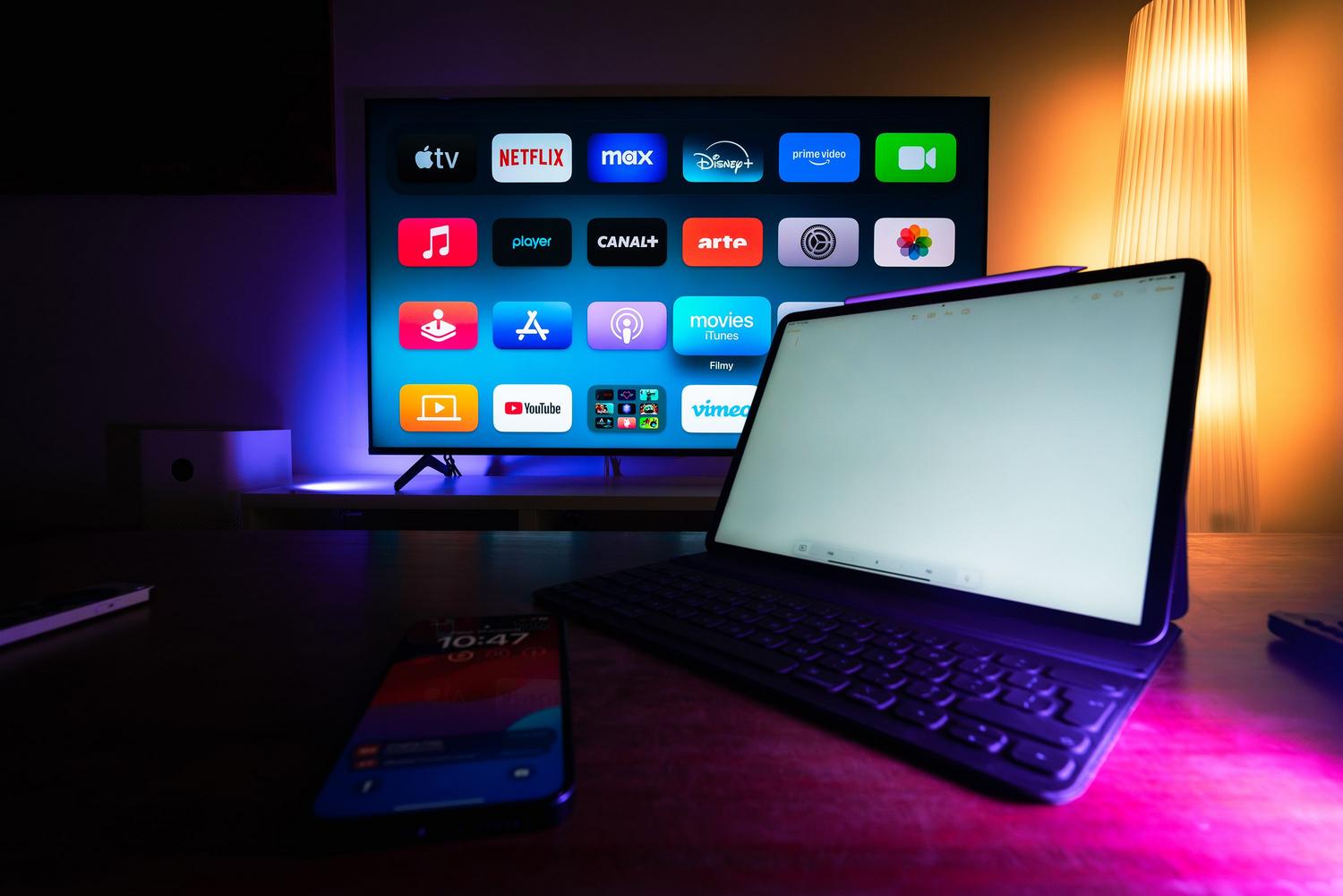
Para ponerlo en marcha, lo primero es conectar el aparato al puerto HDMI de la tele y encenderla. Luego, debes instalar y abrir la aplicación Google Home en tu dispositivo móvil. Una vez dentro, pulsa en el botón de empezar y elige la cuenta de Google que quieras asociar. No olvides dar los permisos de ubicación, Bluetooth y cámara, ya que sin ellos la app no podrá localizar el Chromecast.
El sistema empezará a buscar dispositivos cercanos. Si solo tienes uno, avanza sin miedo; si aparecen varios, selecciona el correcto. En la pantalla de tu televisor aparecerá un código de seguridad; si coincide con el de tu móvil, confirma que es el dispositivo adecuado pulsando «Sí». A continuación, podrás personalizar la experiencia indicando en qué habitación se encuentra el equipo (como el salón o el dormitorio), lo cual es súper útil para no equivocarte si tienes varios Chromecast en casa.
El último paso es el enlace al Wi-Fi. En la mayoría de los casos, el teléfono pasará los datos de red automáticamente, aunque en versiones muy antiguas de Android puede que tengas que teclear la clave a mano. Una vez hecho esto, solo queda pasar las pantallas de información y ya estarás listo para disfrutar.
Gestión del Wi-Fi y cambios de red
Un detalle importante es que los dispositivos de Google suelen recordar una sola red Wi-Fi a la vez. Si te mudas o cambias de router, tienes dos opciones según tu modelo. Si usas Chromecast con Google TV o el Streamer 4K, puedes cambiar la red directamente desde los ajustes de la televisión. Para los modelos más antiguos (3ª gen o anteriores, Ultra o Audio), deberás usar la app de Google Home.
Para cambiar la red en los modelos clásicos, entra en los ajustes del dispositivo dentro de la app, busca la configuración de Wi-Fi y selecciona «Olvidar esta red». Después, vuelve al menú principal, pulsa el botón de añadir dispositivo y sigue el proceso de configuración inicial como si fuera la primera vez para enlazarlo a la nueva señal.
Trucos para transmitir desde el ordenador
No todo es móvil; también puedes usar el PC. Para ello, necesitas tener instalado el navegador Google Chrome. Solo tienes que hacer clic en el menú de tres puntos (más), ir a la sección de «Enviar, guardar y compartir» y seleccionar la opción de enviar. Aquí podrás elegir si quieres proyectar solamente una pestaña específica o toda la pantalla de tu ordenador, lo cual es ideal para mostrar contenido que no esté en el navegador.
Solución de problemas comunes de conexión
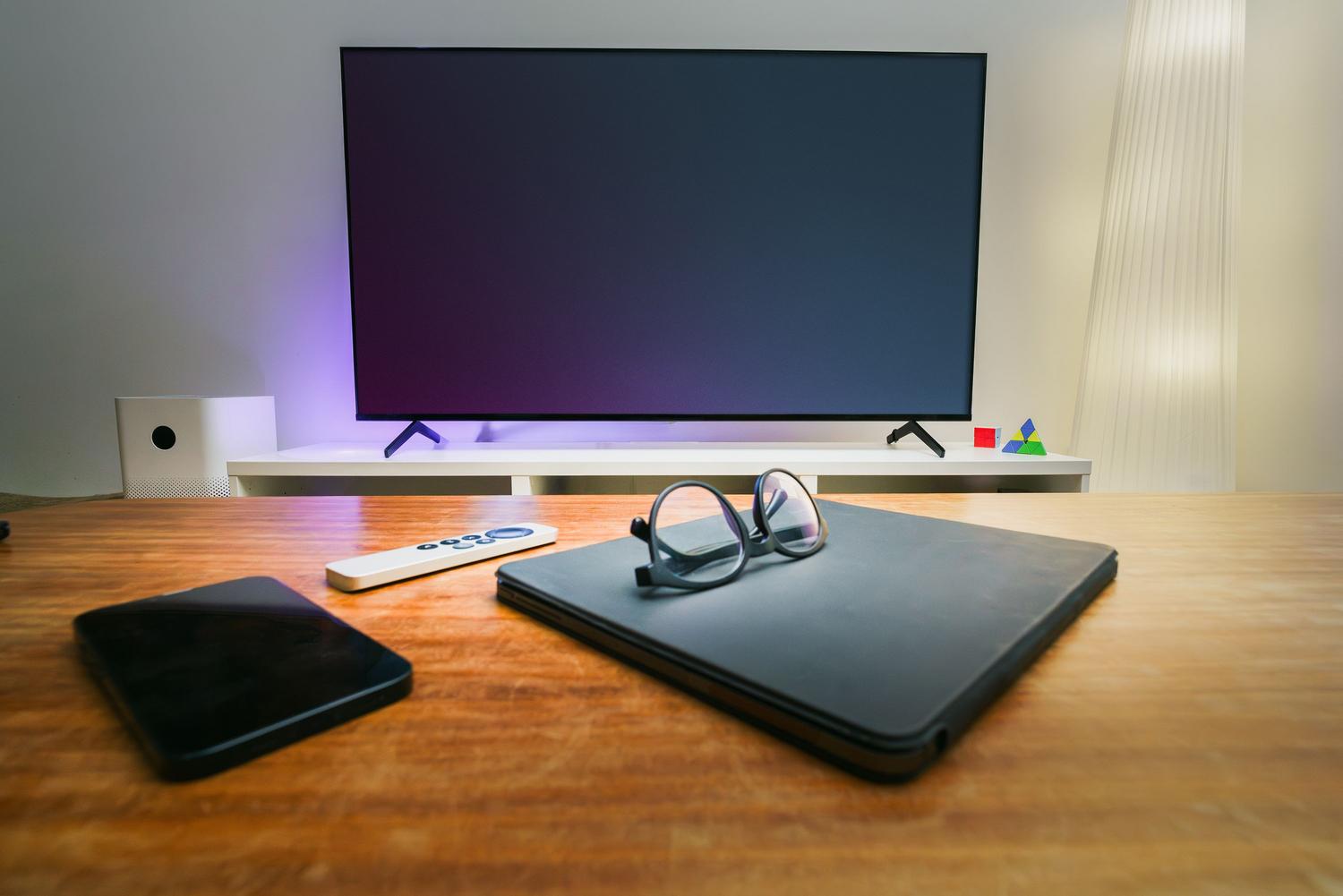
A veces las cosas no salen a la primera y el Chromecast se resiste a conectar. Si notas que la señal es inestable o que el dispositivo no aparece, lo más básico es reiniciar todos los implicados: el Chromecast, el router y el televisor. En el caso del router, conviene dejarlo apagado unos 30 segundos para asegurar un reinicio limpio de los procesos.
Si el problema persiste, puede que la cobertura sea insuficiente. Si el router está muy lejos, considera instalar repetidores inalámbricos o sistemas Mesh para que la señal llegue con fuerza a la tele. También es buena idea probar a cambiar la banda del Wi-Fi; la de 2,4 GHz tiene más alcance aunque es más lenta, mientras que la de 5 GHz es rapidísima pero falla más si hay paredes de por medio.
Si nada de esto funciona, puedes intentar conectarte manualmente al SSID propio del Chromecast desde los ajustes de Wi-Fi de tu móvil y luego reintentar la configuración en Google Home. En casos extremos, realizar un restablecimiento de fábrica suele solucionar la mayoría de los fallos de software. Para quienes están en hoteles con portales cautivos (que piden número de habitación), la conexión es más compleja ya que el Chromecast no puede navegar por esas webs de autenticación, siendo la mejor alternativa compartir datos desde el móvil creando un punto de acceso.
Tener el equipo actualizado es vital, por lo que si experimentas errores, comprueba que la app de Google Home esté al día o prueba a reinstalarla. Al final, se trata de un proceso sencillo donde la clave es asegurar que todos los dispositivos estén en la misma frecuencia y con los permisos correctos para que la magia de Google funcione sin cortes.