
- La pasta térmica es esencial para transmitir el calor del procesador al disipador y evitar el sobrecalentamiento.
- La frecuencia de cambio depende del uso del equipo, el entorno ambiental y la presencia de polvo o mascotas.
- Existen diversos tipos de compuestos térmicos, desde siliconas básicas hasta metales conductivos para usuarios expertos.
- Un mantenimiento preventivo regular alarga la vida útil de los componentes y mantiene el rendimiento óptimo.

Tu procesador trabaja sin descanso cada segundo que el ordenador está encendido, pero hay un detalle invisible que suele pasar desapercibido hasta que es demasiado tarde: la pasta térmica. Este compuesto es el puente que permite que el calor se mueva eficientemente hacia el disipador, pero tiene una fecha de caducidad. Cuando se seca, el sistema empieza a fallar, el ventilador suena como si fuera a despegar un avión y, en el peor de los casos, el PC se apaga solo para evitar que el chip se fría.
Si notas que tu equipo ya no rinde como antes o que las temperaturas se disparan, no te agobies, porque no es el fin del mundo. Cambiar la pasta térmica es un proceso mucho más sencillo de lo que parece y cualquier persona con un poco de paciencia puede hacerlo. En este artículo te contamos cómo detectar que es el momento de actuar, qué material comprar según tu perfil y los pasos exactos para dejarlo niquelado sin meter la pata.
Señales de que tu CPU pide un cambio a gritos
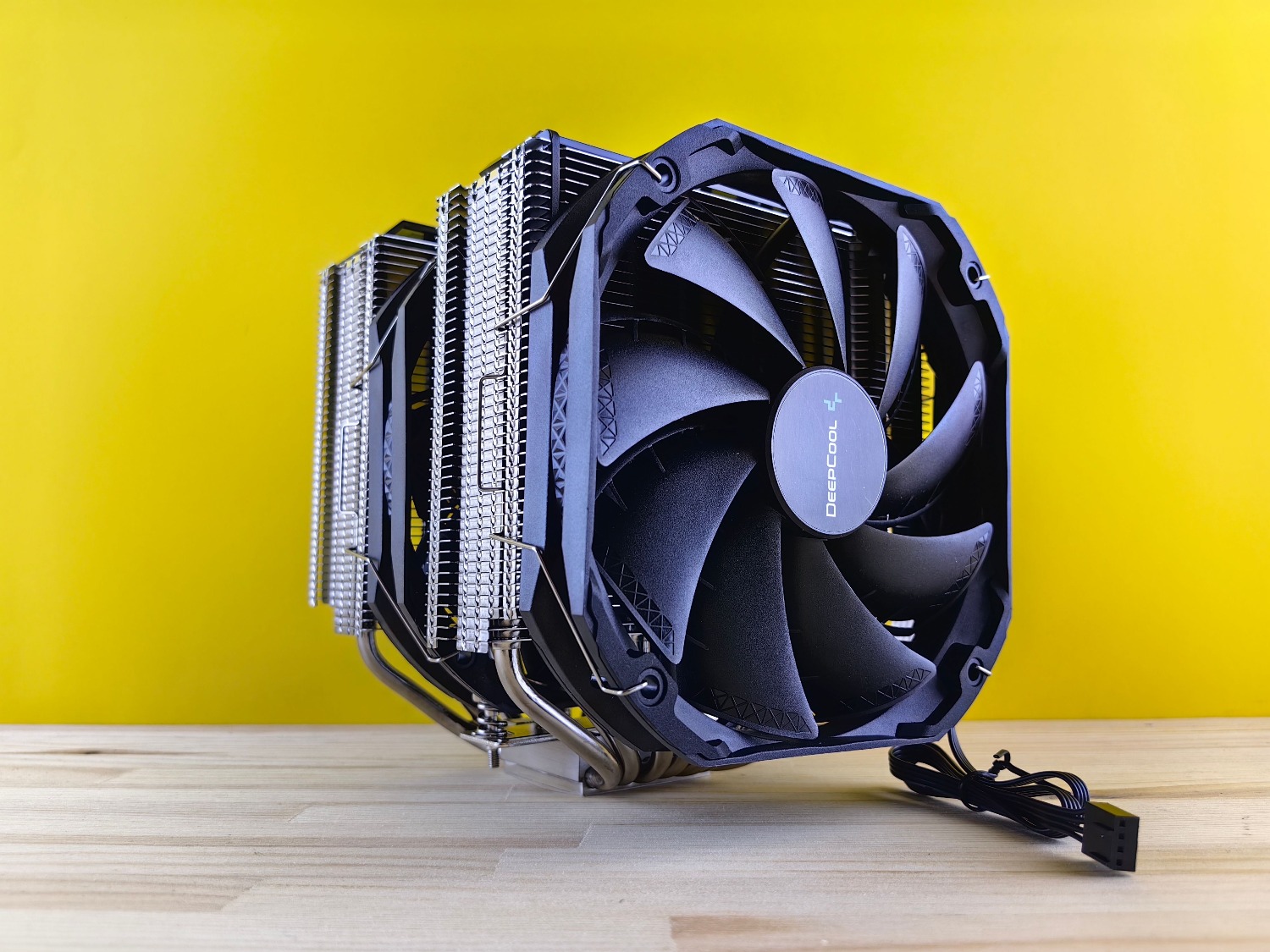
El procesador no te va a mandar un correo avisando que está sufriendo, pero te dará pistas claras. El síntoma más evidente es que el ordenador se apaga repentinamente sin previo aviso, una medida de seguridad para evitar daños permanentes. También es común notar que los videojuegos empiezan a ir a tirones o «a cámara lenta», aunque el hardware sea potente, debido al estrangulamiento térmico que reduce la velocidad del chip para enfriarse.
Otro indicador clásico es el ruido. Si el ventilador funciona a máxima potencia constantemente, incluso cuando solo estás navegando por internet, es señal de que el calor no se está evacuando bien. Para no llegar a este punto, lo ideal es seguir una regla general: cambiarla cada uno o dos años en uso normal, aunque si eres un usuario intensivo de gaming o edición, lo más recomendable es hacerlo cada doce meses sin falta.
Factores que aceleran el desgaste de la pasta
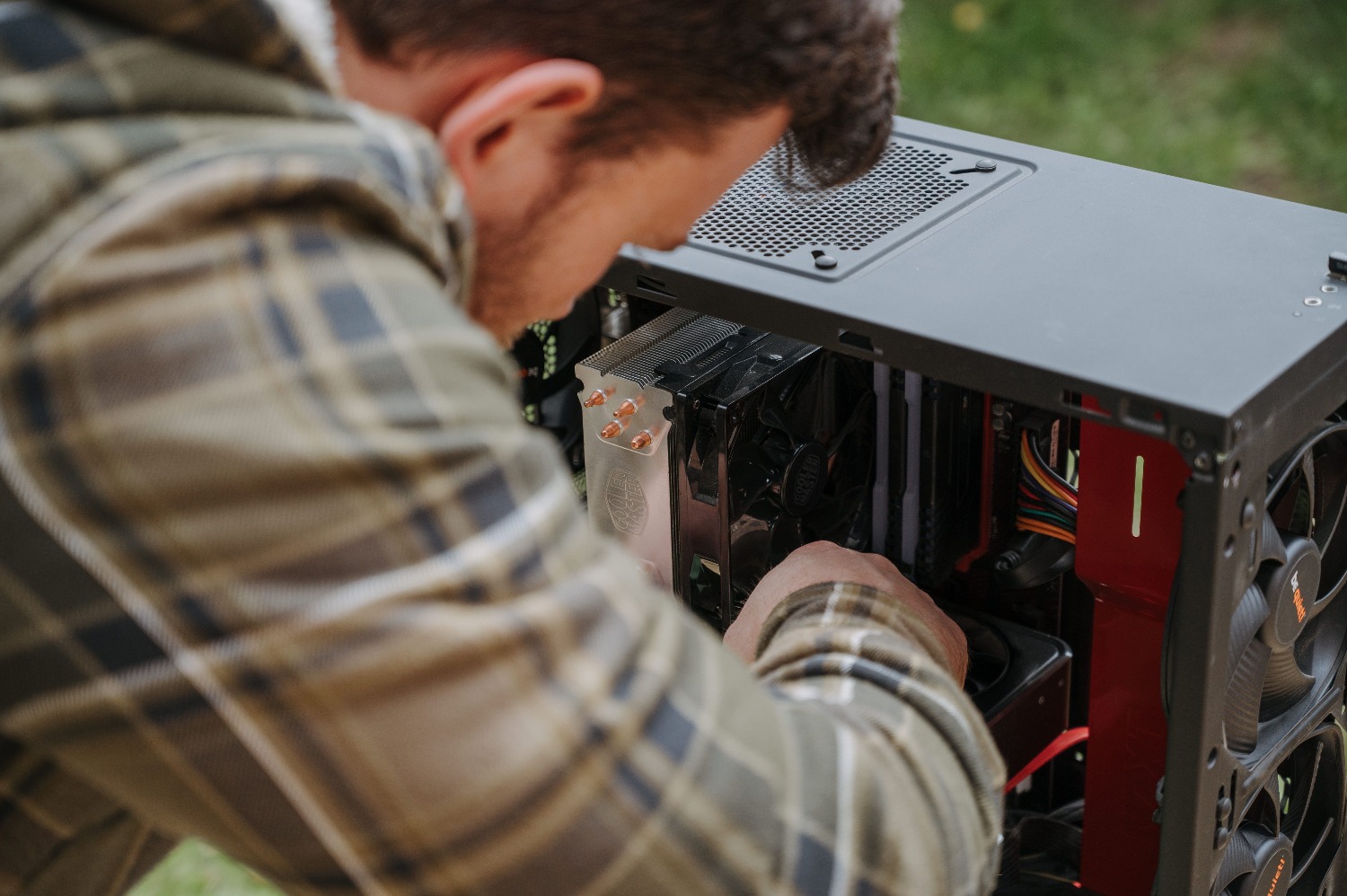
No todo el mundo necesita el mismo mantenimiento, ya que el entorno influye muchísimo. Por ejemplo, si tienes perros o gatos en casa, el pelo y la caspa se cuelan en el sistema, por lo que es aconsejable limpiar todo el equipo cada 4 o 6 meses. Del mismo modo, vivir en zonas rurales o muy ventosas implica que entrará más polvo e incluso insectos, obligando a revisiones semestrales.
El hábito de fumar también juega en contra, ya que los residuos del tabaco crean una capa pegajosa que daña la refrigeración y requiere limpiezas frecuentes. En cuanto al clima, si vives en una zona muy cálida, la pasta perderá sus propiedades más rápido que alguien que reside en un lugar frío, donde se puede estirar el plazo de mantenimiento hasta los dos años.
Tipos de pasta térmica: ¿Cuál elegir?
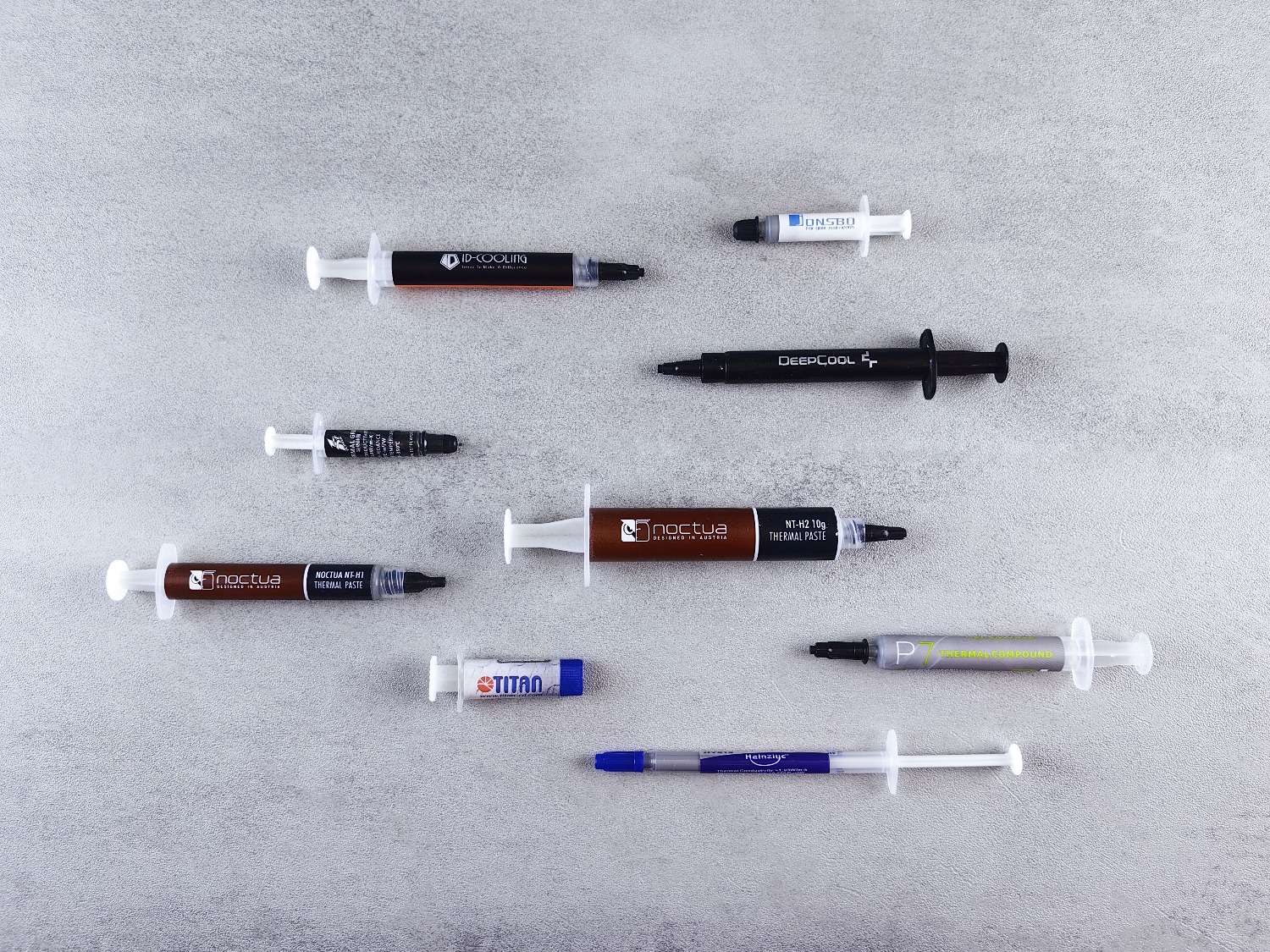
No hace falta gastar una fortuna, pero sí elegir la adecuada para tu tipo de uso. La opción más sencilla es la de silicona, que es barata y segura, aunque su rendimiento es limitado; es perfecta para un PC de oficina. Si buscas algo más equilibrado para jugar o trabajar en multimedia, la pasta de cerámica es la mejor elección, ya que no conduce electricidad y ofrece una transferencia de calor superior.
Para los más valientes o aquellos que hacen overclocking, existen las pastas de metal (plata o aluminio). Tienen la conductividad térmica más alta, pero hay un riesgo importante: conducen la electricidad. Si eres principiante, mejor huye de ellas, ya que una gota fuera de lugar podría causar un cortocircuito. Para orientarte, fíjate siempre en el valor de conductividad térmica (W/mK); cuanto más alto sea ese número, mejor será la refrigeración.
Guía paso a paso para el cambio
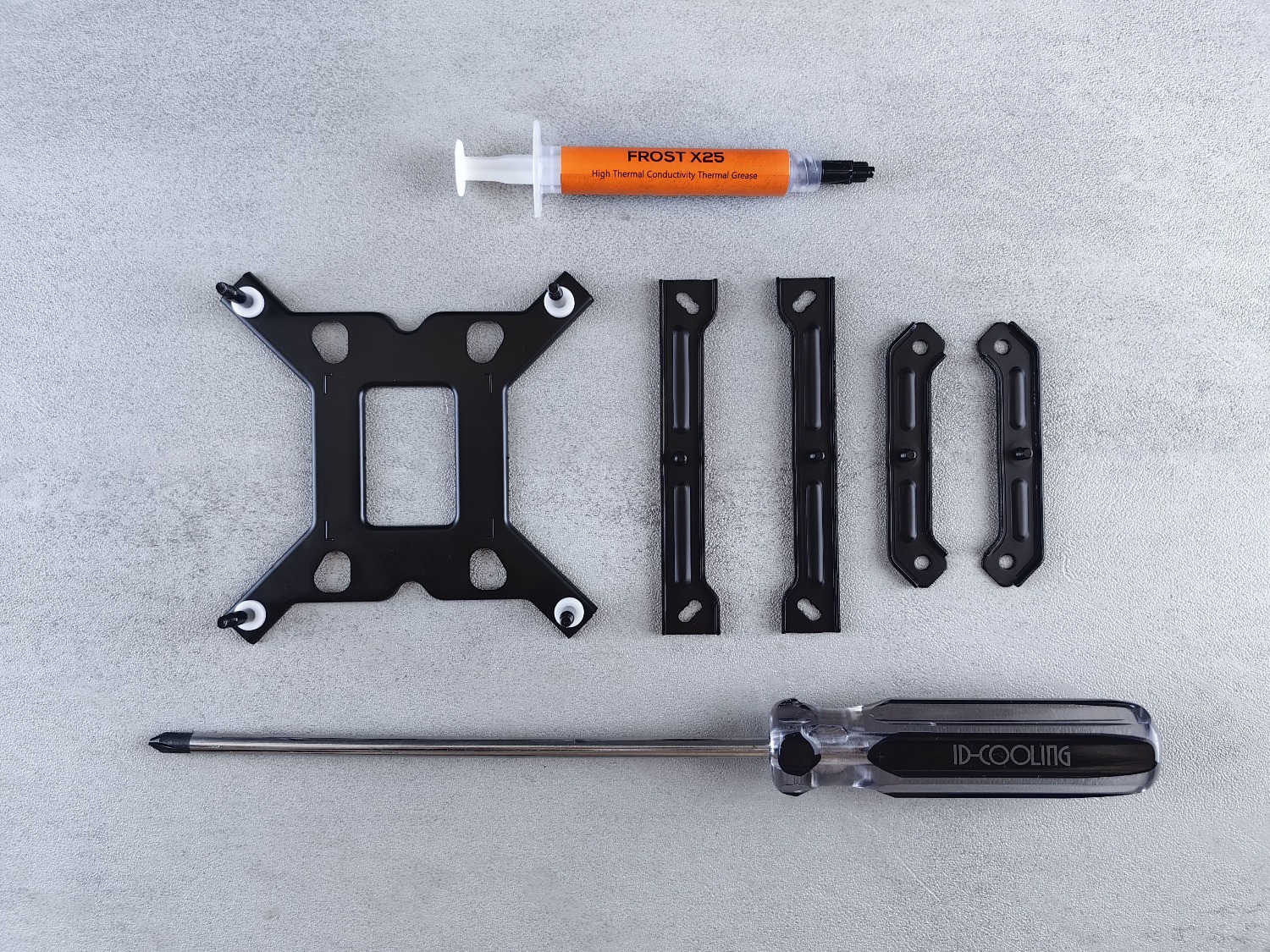
Antes de empezar, recuerda que si cambias la pasta del procesador no pierdes la garantía, pero ten cuidado con la tarjeta gráfica, ya que desmontar su disipador suele anularla si aún está en periodo de cobertura. El primer paso es soltar los tornillos que sujetan el disipador a la placa base para dejar expuesto el chip y la base del enfriador.
Para limpiar los restos de pasta vieja, lo más efectivo es usar alcohol isopropílico o toallitas especializadas, asegurándote de que no quede ningún residuo seco. Una vez que las superficies estén impecables, aplica la nueva pasta. Puedes usar el método del punto central, el de cinco puntos o en forma de cruz. Para evitar que queden burbujas de aire, es muy recomendable extender el producto con una tarjeta plástica antes de colocar el disipador.
Finalmente, vuelve a montar el sistema y monitoriza las temperaturas con algún software. Si notas que los valores siguen siendo altos, es posible que el disipador no esté haciendo contacto perfecto con el IHS del procesador y debas revisar el apriete de los tornillos.
Mantener la higiene interna del PC y renovar el compuesto térmico periódicamente es la mejor inversión para que el hardware no sufra estrés innecesario. Al combinar una limpieza profunda de los ventiladores con una pasta de calidad adaptada a tu uso y entorno, lograrás que tu ordenador funcione con fluidez, reduciendo el ruido y evitando apagones inesperados que podrían comprometer la salud de tus componentes a largo plazo.
Preguntas frecuentes
¿Cada cuánto tiempo se debe cambiar la pasta térmica?
Lo habitual es realizar el cambio cada uno o dos años, aunque los usuarios de gaming o edición y quienes viven en climas cálidos deben hacerlo anualmente.
¿Cómo saber si mi procesador necesita pasta térmica nueva?
Los síntomas principales son apagones repentinos del sistema, una bajada notable de rendimiento en juegos y un ruido excesivo del ventilador.
¿Cuál es la diferencia entre la pasta de cerámica y la de metal?
La de cerámica es segura porque no conduce electricidad y es ideal para gaming, mientras que la de metal es mucho más potente pero conlleva riesgos de cortocircuito.
¿Qué producto es mejor para limpiar la pasta térmica vieja?
Se recomienda utilizar alcohol isopropílico o toallitas limpiadoras específicas para componentes electrónicos para dejar la superficie totalmente limpia.
¿La pasta térmica afecta a la garantía del PC?
Cambiar la pasta del procesador generalmente no afecta a la garantía, pero desmontar el disipador de la tarjeta gráfica suele anularla.
¿Qué es la conductividad térmica W/mK?
Es la medida que indica la capacidad de la pasta para transmitir el calor; cuanto mayor sea el número de vatios por metro-kelvin, más eficiente será.
¿Cómo se debe aplicar la pasta térmica correctamente?
Se puede aplicar un punto central o en forma de cruz y es aconsejable extenderla con una tarjeta para evitar burbujas de aire antes de poner el disipador.
