
- Las Live Photos capturan unos segundos antes y después del disparo, permitiendo elegir la imagen perfecta.
- Existen efectos nativos como Bucle, Rebote y Larga Exposición para dar dinamismo a las capturas.
- Se pueden gestionar desde los ajustes del sistema para decidir si se mantienen activas de forma permanente.
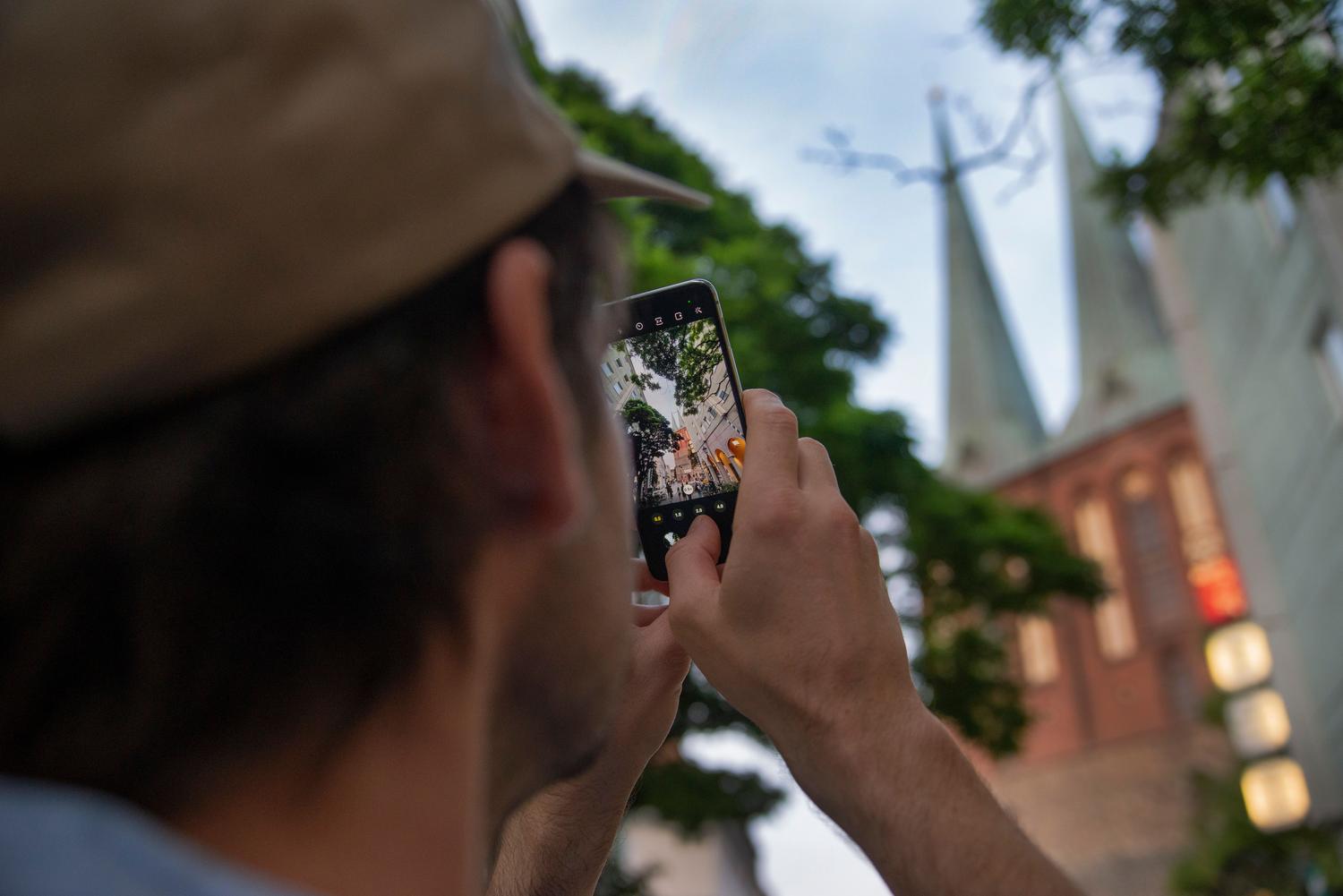
Si tienes un iPhone, seguro que has notado que algunas de tus fotos no son exactamente eso, sino pequeños clips que cobran vida al tocarlos. Las Live Photos llegaron hace ya tiempo, concretamente con el iPhone 6s, y aunque al principio podían parecer un juego, se han convertido en una herramienta brutal para quienes queremos capturar la esencia de un momento sin complicaciones.
Lo mejor de todo es que no hace falta ser un experto en fotografía para sacarles partido. Ya sea para salvar una foto donde alguien salió con los ojos cerrados o para crear un efecto artístico de larga exposición, estas imágenes híbridas ofrecen un margen de maniobra que una foto fija jamás te daría. Vamos a ver a fondo cómo manejarlas para que no se te escape ningún detalle.

Cómo hacer y gestionar tus fotos en vivo
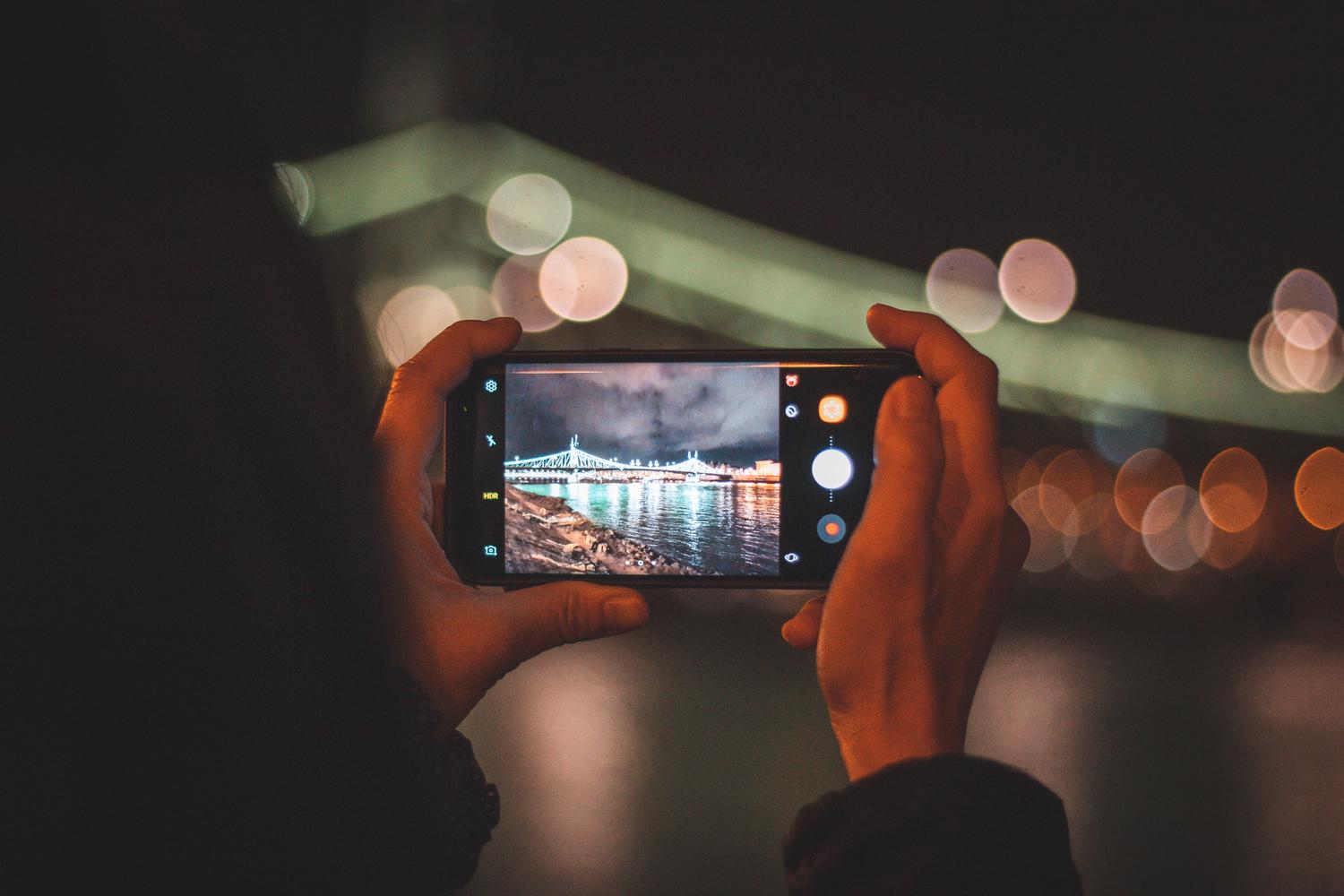
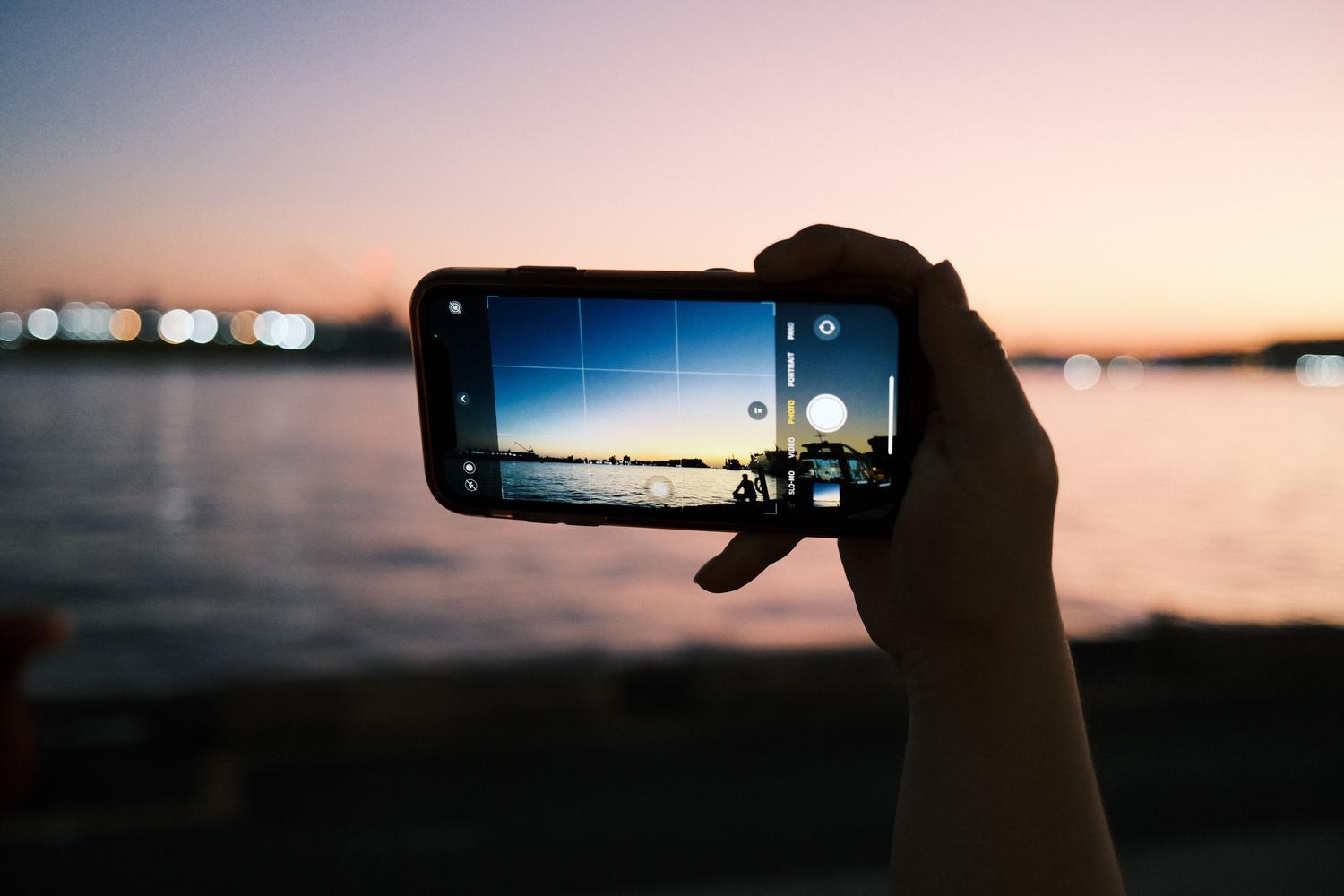
Para empezar a disparar, lo primero es abrir la aplicación de la Cámara y asegurarnos de que estamos en el modo Foto. Para saber si la función está encendida, fíjate en el icono de los círculos concéntricos en la parte superior derecha; si no tiene una raya diagonal, estás listo. Solo tienes que sujetar el dispositivo con firmeza para evitar que la imagen salga movida y pulsar el botón del obturador.
Por defecto, el sistema suele traer esta opción activada, pero si prefieres apagarla un rato, puedes hacerlo desde los controles de la cámara. Ahora bien, si eres de los que odia que se activen solas cada vez que abres la app, puedes ir a Ajustes, entrar en Cámara, pulsar en Conservar ajustes y activar el interruptor de Live Photo. De este modo, el iPhone recordará tu preferencia y no volverá a encenderlas automáticamente.
Visualización y organización de tus recuerdos
Cuando quieras echar un vistazo a lo que has capturado, dirígete a la app de Fotos y entra en el apartado de Colecciones. Si bajas hasta encontrar la sección de Tipos de contenido, verás que hay un grupo específico para las Live Photos. Para ver la magia en acción, simplemente mantén pulsada la pantalla sobre la imagen y verás cómo el momento cobra vida.

Si recibes este tipo de archivos a través de iMessage en tu iPhone o iPad, el proceso es el mismo: toca la foto y mantén el dedo presionado. En el caso de que uses un Mac, basta con hacer doble clic en la imagen. Si quieres volver a ver el movimiento en el ordenador, busca el botón LIVE que aparece en la esquina inferior izquierda.
Edición avanzada: Elige el fotograma perfecto
Una de las funciones más útiles y que a veces pasa desapercibida es la capacidad de cambiar la imagen principal. A veces el iPhone elige un frame que no es el mejor, pero como la Live Photo graba segundos antes y después, puedes corregirlo. Solo tienes que darle a Editar, tocar el icono de Live Photo y desplazar el marco blanco hasta encontrar el instante exacto. Una vez decidido, selecciona Convertir en Foto Principal y guarda los cambios.
Además de cambiar el frame, puedes jugar con los efectos visuales desde la parte superior de la pantalla al abrir la foto. Tienes tres opciones principales que cambian totalmente el resultado:
- Bucle: crea un efecto similar a un GIF que se repite infinitamente.
- Rebote: imita el estilo Boomerang, haciendo que la acción vaya hacia adelante y hacia atrás.
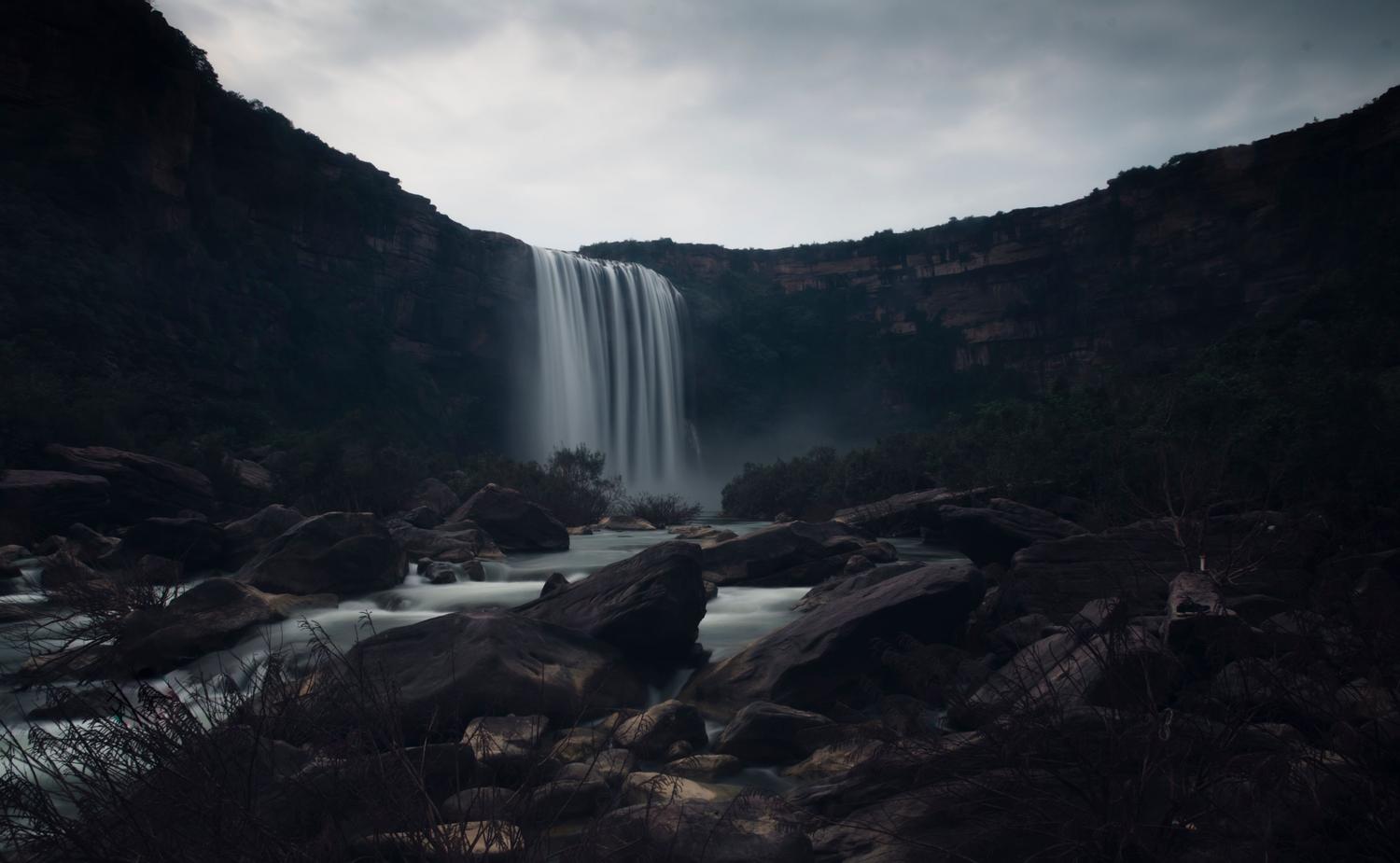
- Larga exposición: fusiona todos los fotogramas en una sola imagen, ideal para que el agua de una cascada se vea sedosa o las luces de los coches creen estelas.
Compartir y convertir tus capturas
A la hora de enviar estas fotos, tienes varias opciones según lo que busques. Si quieres que la otra persona vea el movimiento, usa el botón de compartir habitual. Sin embargo, si prefieres enviar una imagen estática, toca la palabra LIVE en la esquina superior izquierda antes de elegir la aplicación de envío. Ten en cuenta que, si utilizas la app de Mail, el sistema las enviará siempre como fotos fijas por defecto.
Para los más creativos, existen herramientas externas como intoLive que permiten convertir estas capturas en vídeos verticales optimizados para TikTok, Reels o Shorts, añadiendo música, texto y transiciones profesionales. Aunque nativamente el sistema es potente, estas apps ayudan a llevar el formato a un nivel más profesional, permitiendo incluso personalizar fondos de pantalla animados.
Ventajas y algunos inconvenientes a tener en cuenta
Es innegable que tener esta opción activada es una ventaja enorme para no perderse el momento exacto, pero no todo es color de rosa. La principal pega es el espacio de almacenamiento, ya que una Live Photo pesa más que una convencional al guardar básicamente un pequeño clip de vídeo. Si tienes el iPhone al límite o no usas iCloud, esto podría ser un problema a largo plazo.
Otro detalle es que hay ciertos modos que no son compatibles con esta tecnología. Por ejemplo, si disparas en formato RAW o modo Retrato para conseguir ese fondo desenfocado tan profesional, la función Live Photo se desactivará automáticamente. A pesar de esto, la calidad de la imagen principal es prácticamente idéntica a la de una foto normal, por lo que no sacrificas nitidez por tener el movimiento activado.
Dominar las Live Photos permite transformar una simple galería de imágenes en un álbum de recuerdos dinámicos, aprovechando herramientas como la larga exposición o la selección de fotogramas para rescatar tomas que parecían perdidas, siempre equilibrando el uso del espacio en el dispositivo.
