
- Dominio de las herramientas nativas de Windows para capturas estáticas y grabaciones de vídeo con edición integrada.
- Uso de funciones avanzadas de IA y OCR para extraer texto y optimizar el encuadre de las imágenes.
- Comparativa de software externo especializado para necesidades profesionales de documentación y diseño.

Seguramente te ha pasado mil veces: quieres explicarle algo a un compañero o guardar un dato rápido de la web y no sabes cuál es la forma más veloz de hacerlo. Hacer una captura de pantalla y anotarla se ha convertido en el pan de cada día para quienes trabajamos con ordenadores, ya sea para crear tutoriales, corregir trabajos o simplemente dejar constancia de un error.
Lo mejor es que hoy en día no hace falta ser un experto en diseño para lograr resultados profesionales. Tanto Windows como diversas aplicaciones gratuitas nos ofrecen un abanico de opciones que van desde el simple recorte rectangular hasta la grabación de vídeo con subtítulos, permitiéndonos comunicar ideas de forma visual y directa sin complicaciones.

Domina la Herramienta Recortes de Windows
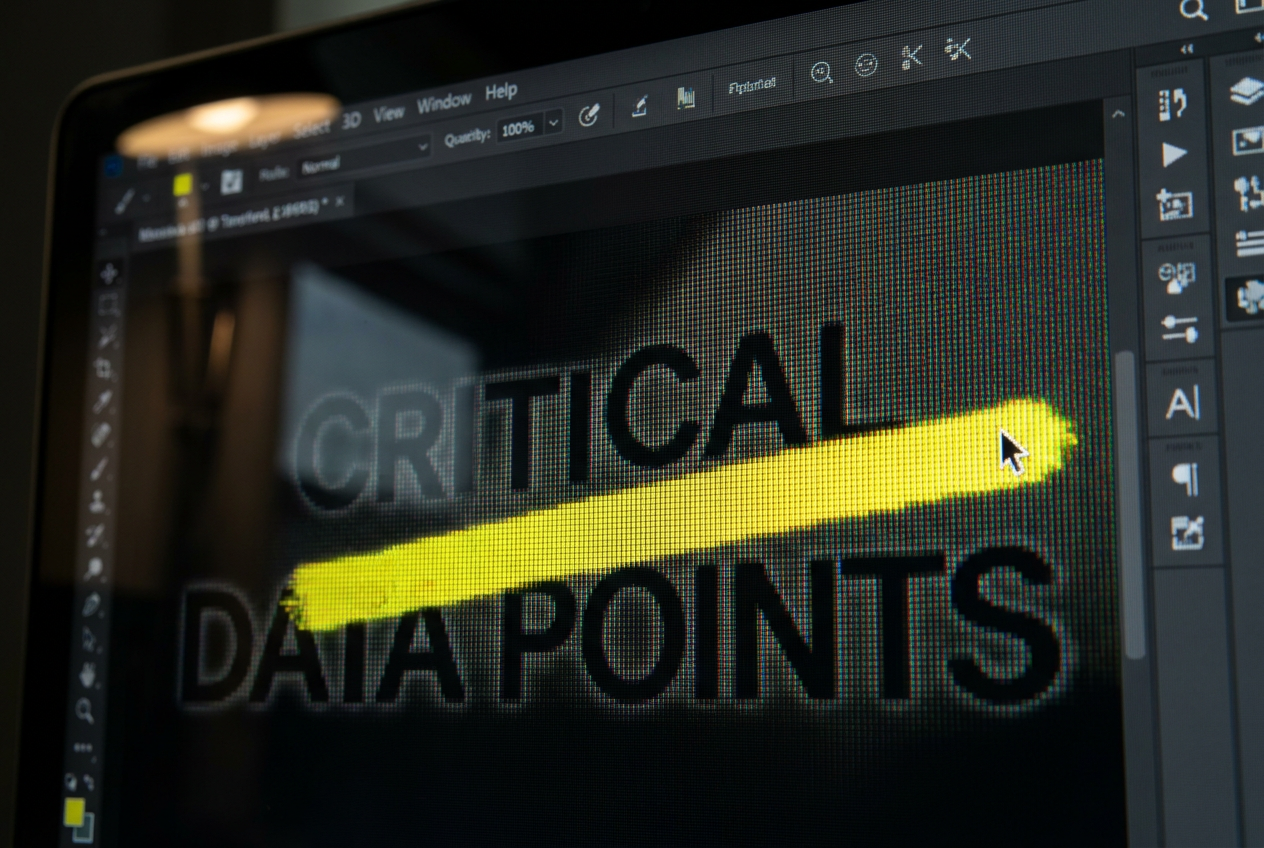
La aplicación nativa de Microsoft ha evolucionado una barbaridad. Para empezar, puedes acceder a ella rápidamente pulsando Windows + Mayús + S, lo que despliega un menú superior donde eliges cómo quieres «recortar» tu pantalla. Tienes la opción de forma libre para dibujar el área a mano, el clásico rectángulo, capturar una ventana específica o, si no quieres dejar nada fuera, hacer una captura de la pantalla completa.
Si tienes un equipo moderno, especialmente los Copilot+ PC, te vas a flipar con la Captura de pantalla perfecta. Esta función utiliza IA para ajustar el marco automáticamente al contenido, evitando que tengas que estar recortando los bordes sobrantes después. Además, incluye un selector de color muy útil para diseñadores que necesitan extraer el código exacto de un tono visto en pantalla.

Anotaciones y Edición Avanzada
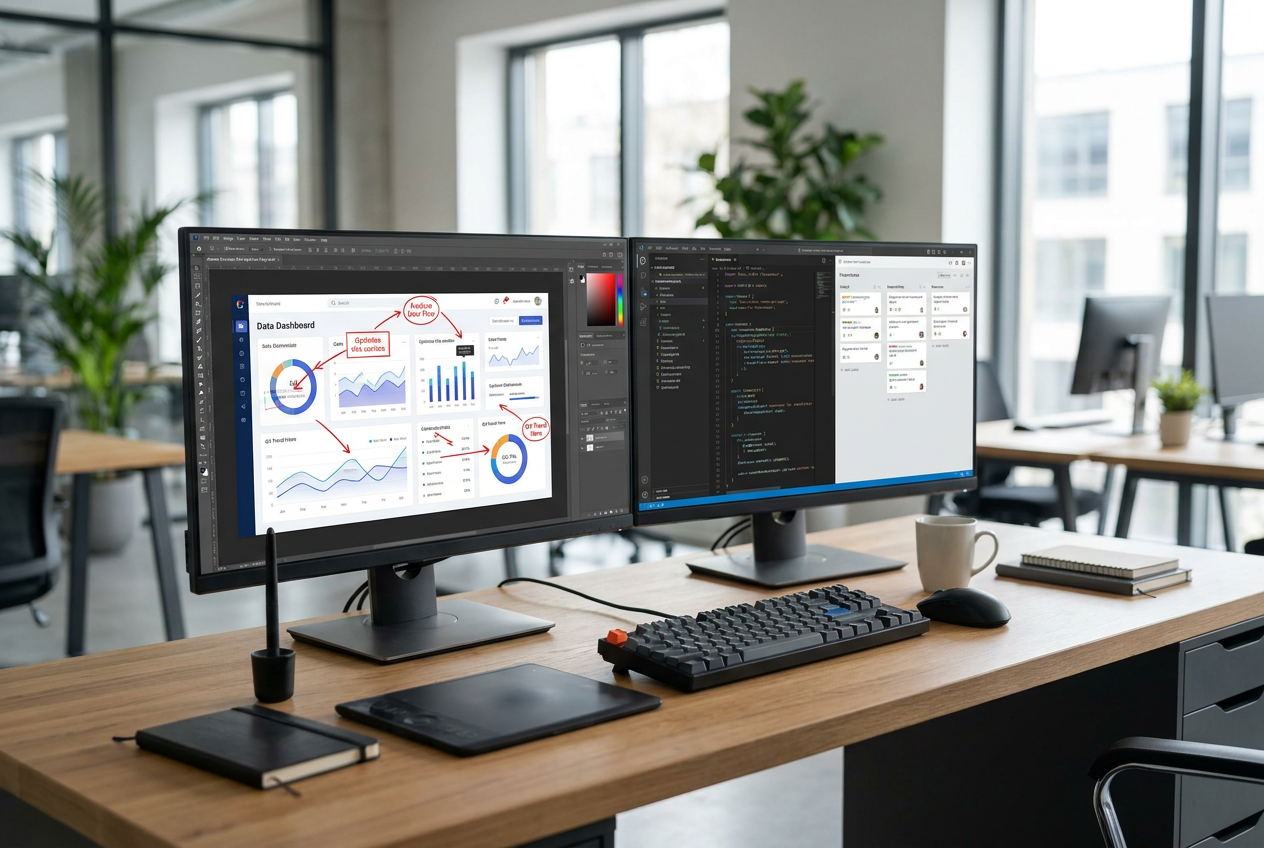
Una vez que tienes la imagen, la magia ocurre en el editor. Puedes usar el lápiz o el resaltador para señalar puntos clave, añadir emojis o insertar formas geométricas. Si te equivocas, el borrador está ahí para salvarte. Una de las joyas de la corona es la función de Acciones de texto (OCR), que permite reconocer el texto dentro de la imagen para copiarlo directamente o incluso redactar datos sensibles como correos o teléfonos antes de compartir la captura.
Para los que necesitan algo más dinámico, la herramienta ahora permite hacer recortes de vídeo. Tras seleccionar el área y grabar, puedes llevar el clip a Clipchamp para añadirle audio o generar subtítulos automáticos, lo cual es ideal para crear micro-tutoriales rápidos y accesibles.
Atajos y Trucos de Productividad
Para ir más rápido, hay combinaciones de teclas que te ahorran un montón de clics. Por ejemplo, Ctrl + S guarda el archivo al instante y Ctrl + C lo manda al portapapeles. Si necesitas capturar un menú desplegable que desaparece al hacer clic, puedes configurar un retraso de captura (de 1 a 5 segundos), dándote tiempo a abrir la ventana exacta antes de que el sistema dispare la foto.

Alternativas Externas para Usuarios Exigentes
Aunque lo nativo mola mucho, hay programas que llevan la captura a otro nivel. Lightshot es un clásico por ser ligerísimo; basta con pulsar Imp Pant y puedes editar y subir la imagen a la nube para obtener un enlace corto al momento. Por otro lado, si buscas algo profesional, Snagit es la bestia para documentación técnica, mientras que ShareX es la opción preferida de los usuarios avanzados por sus flujos de trabajo automáticos y su OCR integrado.
Otras opciones interesantes incluyen Greenshot, genial para exportar directo a Office, o PicPick, que es básicamente una navaja suiza para diseñadores al combinar regla y selector de color. Para quienes prefieren el código abierto, Flameshot y Ksnip ofrecen interfaces modernas y una personalización total de los marcadores y anotaciones en tiempo real.
Ya sea aprovechando la integración de la IA en Windows 11, utilizando el reconocimiento de texto para no escribir a mano o apoyándote en software especializado como Lightshot o ShareX, existen múltiples rutas para optimizar la forma en que documentamos nuestra actividad digital. La clave está en elegir la herramienta que mejor se adapte al flujo de trabajo, priorizando la rapidez del portapapeles para comunicaciones efímeras o la potencia de los editores externos para manuales detallados y profesionales.
