
- GIMP 3.2 introduce capas enlazadas y vectoriales para flujos no destructivos similares a los Objetos inteligentes.
- Mejora el motor de pintura, texto y filtros GEGL, con nuevas opciones de pinceles, modos de pintura y explorador de filtros.
- Aumenta la compatibilidad profesional con formatos como PSD/PSB, Procreate, DDS BC7, OpenEXR, SVG y PDF.
- Pulsa la experiencia de uso con mejores atajos, recorte, interfaz de color, integración en Linux y paquetes oficiales actualizados.
Si llevas años trabajando con Photoshop y estás valorando dar el salto al software libre, GIMP 3.2 es probablemente la primera versión que de verdad te permite planteártelo en serio. No solo porque sea gratuito y de código abierto, sino porque introduce, por fin, un sistema de edición no destructiva que se acerca mucho a lo que conoces como Objetos inteligentes.
En esta actualización, GIMP 3.2 se centra en tres grandes frentes: capas no destructivas, mejora del flujo de trabajo diario y compatibilidad con formatos profesionales. Todo ello sobre la base técnica que ya sentó GIMP 3.0 con su salto a GTK3, y con muchas pequeñas mejoras de interfaz que, sumadas, hacen que usarlo a diario sea bastante más cómodo.
Qué es GIMP 3.2 y por qué esta versión importa tanto
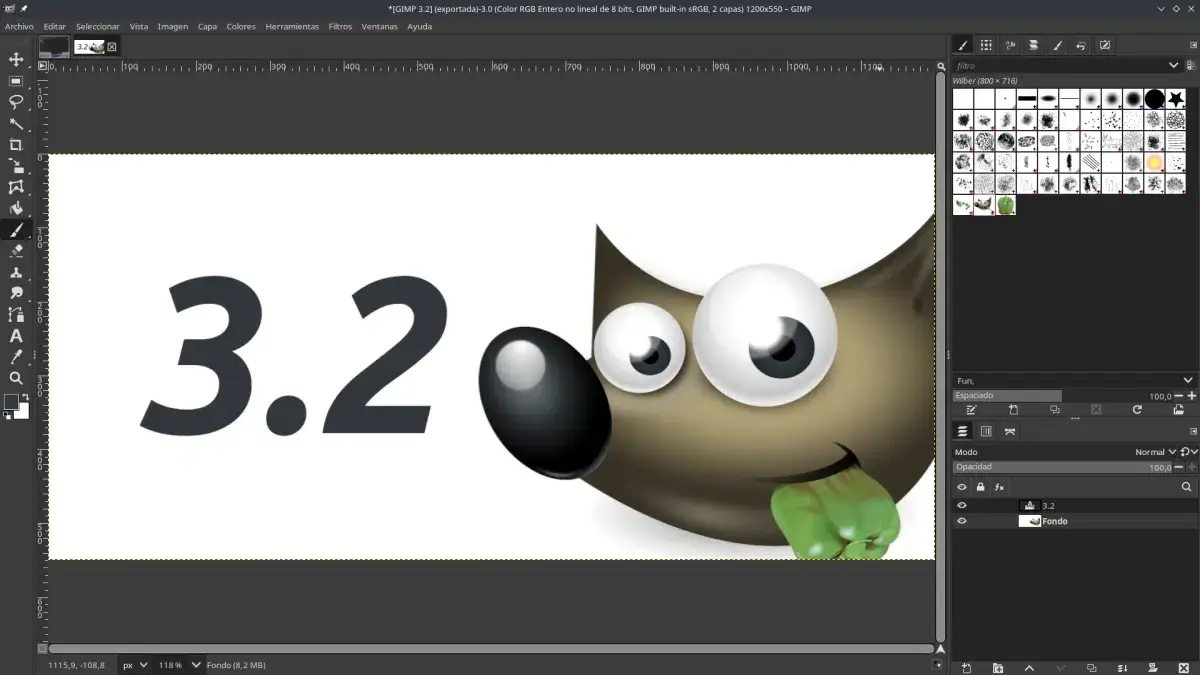
GIMP (GNU Image Manipulation Program) es el editor de imágenes libre más extendido del mundo. Durante años ha sido la alternativa clásica a Photoshop para quien no quería pasar por caja o atarse a suscripción. Sin embargo, siempre arrastraba una carencia clave: la falta de un sistema robusto de edición no destructiva comparable a los Smart Objects.
Con la rama 3.x, el proyecto dio un salto grande a nivel interno, pero ha sido en GIMP 3.2 cuando se ha materializado de verdad el cambio de paradigma hacia flujos no destructivos y diseño vectorial más moderno. Es una versión que no lo revoluciona todo, pero pule muchísimo la experiencia y añade justo lo que más se llevaba pidiendo: capas enlazadas, capas vectoriales y más interoperabilidad con otros programas.
Para estudios pequeños, freelancers o equipos de producto en startups, esto se traduce en poder trabajar con una herramienta gratuita sin renunciar a procesos serios de producción. Ya no es solo “el editor gratuito para salir del paso”, sino una opción viable para proyectos profesionales donde antes GIMP se quedaba corto.
Además, la hoja de ruta que el equipo presentó en FOSDEM apunta a un futuro aún más ambicioso: modo CMYK completo, mejor motor de texto y aceleración por hardware tras la 3.2. Es decir, lo que ahora vemos como un gran paso no es el final, sino la base para lo que viene después.
Capas no destructivas en GIMP 3.2: el equivalente a los Objetos inteligentes
La gran estrella de la versión 3.2 son las llamadas capas enlazadas o “Link Layers”. Si vienes de Photoshop, puedes pensar en ellas como el homólogo libre de los Objetos inteligentes: contenido que puedes colocar en tu documento sin que se queme ni se degrade cada vez que lo tocas.
En la práctica, las Link Layers permiten adjuntar archivos de imagen externos directamente al lienzo como capas independientes. Puedes enlazar, por ejemplo, un SVG creado en Inkscape o un XCF de otro proyecto, trabajar con él dentro de GIMP, escalarlo, rotarlo o transformarlo tantas veces como necesites, y la calidad se mantiene porque el archivo original no se rasteriza a cada cambio.
La gracia está en que, si modificas el archivo externo en su programa de origen, los cambios se sincronizan automáticamente en el documento de GIMP. Esto encaja de maravilla con bibliotecas de logotipos, componentes de interfaz, iconos o ilustraciones que se reutilizan en varios proyectos. Un cambio en el asset maestro se propaga al resto sin tener que rehacer nada a mano.
Otra diferencia importante respecto a versiones anteriores es que operaciones como voltear (Flip) o arrastrar colores y patrones sobre estas capas dejan de forzar la rasterización. Antes era muy fácil “romper” sin querer un flujo no destructivo por una acción aparentemente inocente; ahora GIMP protege las Link Layers de ese tipo de golpes accidentales.
El equipo también ha solucionado un problema clásico en proyectos complejos: los bucles de carga infinita causados por referencias circulares entre archivos XCF enlazados. Si tenías un archivo que enlazaba a otro, y ese segundo volvía a enlazar al primero, podías liarla bien. GIMP 3.2 ahora detecta estas situaciones y evita que el programa se quede atrapado.
Los desarrolladores ya han adelantado que, en futuras versiones, no solo se podrán enlazar archivos completos, sino capas concretas de documentos XCF externos. Eso llevará el concepto todavía más cerca de lo que hoy se hace en entornos de diseño modular, donde cada fragmento de la interfaz o del sistema de marca vive en un archivo centralizado.
Capas vectoriales y diseño escalable sin pérdida
Junto a las capas enlazadas, GIMP 3.2 introduce capas vectoriales generadas a partir de la herramienta de rutas (Trazado). Hasta ahora, las formas básicas y trazados acababan en píxeles demasiado pronto, lo que limitaba el escalado y las modificaciones posteriores.
Con esta versión, cuando creas una ruta puedes convertirla en una capa vectorial con un solo clic en la opción correspondiente. El contenido se almacena como datos matemáticos, no como un dibujo raster cerrado. Esto significa que puedes:
- Ajustar en cualquier momento el relleno (color sólido, patrón, etc.).
- Modificar el trazo: grosor, tipo de línea, estilo.
- Aplicar escalados extremos sin pixelación, manteniendo bordes limpios.
- Editar la trayectoria punto a punto y ver cómo se actualiza la forma sin dañarla.
El comportamiento al arrastrar muestras de color (swatches) también se ha unificado con el de las capas de texto, así que la forma en que aplicas colores es más coherente entre diferentes tipos de capa. Todo ello hace que GIMP 3.2 sea mucho más cómodo para tareas de diseño de interfaces, iconografía, logotipos sencillos y otras piezas donde el vector es fundamental.
Por si fuera poco, el programa gana mejor soporte de exportación a formatos vectoriales como SVG y PDF. Al exportar a SVG, puedes incrustar capas rasterizadas como PNG o JPEG dentro del archivo, lo que facilita llevar ilustraciones mixtas (vector + mapa de bits) a otras herramientas sin perder estructura.
Motor de pintura, modos de fusión y nuevas opciones para artistas digitales
La parte de pintura también se ha puesto las pilas. GIMP 3.2 integra mejoras directas procedentes del proyecto MyPaint, tanto en el motor de pinceles como en su comportamiento sobre el lienzo.
Para empezar, la herramienta MyPaint Brush adopta el nuevo formato de pinceles de MyPaint 2.0 e incorpora hasta veinte pinceles adicionales listos para usar. Estos pinceles son capaces de adaptarse dinámicamente al nivel de zoom y a la rotación del lienzo, simulando pinceladas físicas con una naturalidad muy superior a versiones anteriores.
Además, el pincel incorpora un control deslizante de “ganancia” que permite emular diferentes niveles de presión incluso con un ratón o tabletas sencillas. Si no tienes una Wacom tope de gama, esta función te permite acercarte bastante a esa sensación de variación de trazo sin hardware caro.
Para el mundo del pixel art y la ilustración técnica, GIMP 3.2 añade un nuevo modo de pintura llamado “Overwrite” (Sobrescribir). Este modo, pensado sobre todo para la herramienta Lápiz, ignora la transparencia de los píxeles que ya existen en la capa y reemplaza el color de forma tajante, sin mezclar opacidades. Es perfecto cuando quieres un control absoluto de cada píxel, por ejemplo en sprites de videojuegos o interfaces de baja resolución.
En paralelo, GIMP sigue ofreciendo un amplio abanico de modos de capa o modos de mezcla, hasta 38 en total agrupados en Normal, Aclarar, Oscurecer, Contraste, Inversión, Componentes HSV y Componentes LCh. Cada capa puede trabajar con un modo diferente, y los efectos de cada una se acumulan sobre las inferiores.
El modo Normal sigue siendo el estándar, donde la capa superior tapa a las de debajo salvo en las zonas transparentes. Pero dispones de otros como Disolver (que genera un patrón aleatorio de píxeles en áreas semitransparentes), Borrar de color (que borra de la capa inferior los colores presentes en la superior), Borrar (que convierte en transparentes las zonas cubiertas), o modos técnicos como Fusionar y Dividir, útiles para recomponer contenido sin artefactos.
También se mantienen los modos heredados de versiones previas a GIMP 2.10, pensados principalmente para garantizar compatibilidad con imágenes antiguas. No se recomienda usarlos en proyectos nuevos salvo que tengas una razón muy concreta, pero ahí están para que no se rompan trabajos guardados hace años.
Texto, recorte y pequeñas mejoras de usabilidad que se notan día a día
Aunque GIMP 3.2 no trae todavía el gran rediseño del motor tipográfico que muchos esperan, sí incorpora varias mejoras prácticas en la edición de texto dentro del lienzo. Ahora puedes mover el cuadro de texto con más libertad, y se han añadido atajos habituales como Ctrl+B para poner negrita o Shift+Ctrl+V para pegar texto sin formato.
En lo que respecta a transformaciones, la herramienta Flip se puede controlar con las flechas del teclado (izquierda/derecha para volteo horizontal, arriba/abajo para vertical), lo que acelerará bastante el trabajo si estás harto de depender del ratón para todo. La herramienta Shear también responde ahora a las flechas combinadas con Shift para aplicar pasos más grandes con precisión.
La herramienta Recortar (Crop) recibe un cambio sutil pero muy útil: cuando recortas más allá del borde del lienzo y el relleno está configurado como transparente, GIMP añade automáticamente transparencia adicional en lugar de forzar un color sólido. Para preparar recursos para web, apps o material impreso con fondos limpios, se agradece.
En el área de pinceles, las miniaturas pueden utilizar los colores del tema visual, algo especialmente útil si trabajas con temas oscuros y no quieres minúsculas miniaturas negras imposibles de ver. Además, el tamaño máximo para Clipboard Brush y Clipboard Pattern sube hasta 8192 píxeles en sistemas de 64 bits, lo que abre la puerta a proyectos de muy alta resolución sin agobios.
También hay pequeños detalles que reducen fricción: el Welcome Dialog deja de aparecer cuando abres una imagen desde el menú contextual con clic derecho, la interfaz de Tono-Saturación se reorganiza siguiendo el estándar HSL (Hue, Saturation, Lightness) más reconocible, y los filtros Levels, Curves, Equalize y White Balance pasan a usar precisión lineal por defecto para resultados más consistentes también en scripts.
Filtros GEGL, columna Fx y edición no destructiva más avanzada
Otro de los pilares técnicos de GIMP es GEGL (Generic Graphics Library), la librería interna que se encarga de muchas operaciones de procesamiento de imagen. Con la versión 3.2, su integración en el flujo de trabajo del usuario da un paso más allá.
En el panel de capas se añade una nueva columna “Fx” para aplicar, reordenar y eliminar filtros directamente sobre canales individuales sin alterar los datos originales. Esto encaja a la perfección con la filosofía no destructiva: puedes encadenar efectos, cambiarlos de orden o apagarlos temporalmente sin que la imagen base pierda información.
Para explorar mejor todas las posibilidades, GIMP 3.2 estrena un Navegador de Filtros GEGL. Se trata de una interfaz dedicada donde puedes buscar entre todas las operaciones disponibles, previsualizar el resultado y ver qué hace cada filtro. Para quienes se dedican al retoque avanzado o a procesos creativos más experimentales, es una forma brutal de descubrir herramientas que quizá llevan años dentro del programa sin que nadie les haya hecho caso.
Además, se habilita la introducción de expresiones matemáticas en los campos numéricos. En parámetros como resolución o tamaño de rejilla, puedes escribir directamente cosas del estilo “3 * 92 cm” y dejar que GIMP calcule el resultado. Para ajustes precisos o conversiones rápidas de medida, ahorra mucho tiempo.
En cuanto al manejo del flujo, se añade un atajo (por defecto, Mayús + X) para alternar rápidamente con la herramienta anterior. Es un detalle mínimo, pero cuando pasas el día saltando entre selección, pincel, mover y recortar, estos atajos marcan la diferencia.
Color, preimpresión y selector CMYK mejorado
Los profesionales de la impresión también reciben cariño en GIMP 3.2. El selector de color CMYK ahora incluye el Total Ink Coverage (TAC/TIC), que muestra el nivel total de cobertura de tinta que se va a depositar en un punto del papel.
Esta herramienta permite ajustar los colores en procesos de soft proofing en función de los límites físicos de cada impresora y tipo de papel, evitando problemas como manchas, arrugas o secado deficiente cuando la suma de tintas se pasa de la raya. No es todavía el sistema CMYK completo que algunos querrían, pero es un paso muy sólido hacia un flujo de trabajo de imprenta más fiable.
En paralelo, la interfaz de color se refuerza con opciones más claras para cambiar entre espacios, y se mantiene una mayor coherencia entre lo que ves en pantalla y lo que acabas exportando, algo crítico cuando tu trabajo acaba en catálogos, revistas o material corporativo impreso.
Compatibilidad de formatos: de Procreate y PSD a DDS, OpenEXR y más
Uno de los grandes objetivos de GIMP 3.2 es convertirse en un hub versátil capaz de reaccionar ante prácticamente cualquier formato de imagen que le lances. En esta versión se refuerzan tanto los formatos “mainstream” como otros más especializados.
Para quienes trabajan en iPad, GIMP 3.2 puede importar paletas de Procreate en formato .swatches. Esto facilita que ilustradores que dibujan en tablet puedan pasar sus bibliotecas de color al entorno de escritorio sin perder nada por el camino, algo muy habitual en estudios donde se combina trabajo móvil y de sobremesa.
La compatibilidad con el ecosistema Adobe también mejora. Se amplía el soporte de archivos PSD y PSB: ahora puedes importar ajustes preestablecidos de curvas y niveles, y GIMP es capaz de interpretar más estilos de capa, incluyendo sombras paralelas (Drop Shadow), interiores (Inner Shadow) y efectos antiguos de Outer Glow, convirtiéndolos en filtros no destructivos propios.
En cuanto a exportación, se añade soporte completo (lectura y escritura) para JPEG 2000, así como exportación a PSB, el formato de Photoshop pensado para lienzos gigantes por encima de los límites de PSD. También puedes exportar vectores a PDF y usar el nuevo exportador SVG con incrustación de capas raster como PNG o JPEG.
En el ámbito profesional y técnico, GIMP 3.2 puede cargar imágenes RAW a través de ART (AnotherRawTherapee), trabajar con imágenes multicapa en OpenEXR o gestionar texturas en DDS con compresión BC7, un estándar moderno en videojuegos y aplicaciones 3D.
Y para los nostálgicos, investigadores o desarrolladores de herramientas retro, se suman formatos como TIM (texturas de la PlayStation 1), OTA Bitmap (móviles Nokia clásicos) y exportación de paletas .kpl nativas para Krita. Puede parecer anecdótico, pero demuestra hasta qué punto GIMP se está volviendo una navaja suiza de la compatibilidad.
Interfaz, temas, integración con Linux y rendimiento general
En lo visual, GIMP 3.2 introduce un nuevo esquema de color que puede seguir el tema del sistema, ya uses un entorno claro, oscuro o con un color de acento concreto. Esto acerca la aplicación a lo que ya es norma en muchas herramientas modernas, aunque los desarrolladores advierten que puede no ser ideal para quienes están acostumbrados al tema oscuro clásico de GIMP y un escritorio clarito.
En Linux, la versión Flatpak gana soporte inicial para Global Menu (de forma opt-in) y rutas de configuración más integradas con el sistema, mejorando su convivencia con escritorios como GNOME o KDE. Es un detalle especialmente relevante en entornos corporativos o educativos donde se prefieren formatos de distribución sanboxed.
La versión AppImage, por su parte, se actualiza con soporte ARM64. Esto permite ejecutar GIMP en hardware como Raspberry Pi o equipos con chips ARM (incluyendo algunos escenarios con Apple Silicon) sin tener que hacer malabares. No es el contexto típico de un gran estudio, pero para pruebas, laboratorios, makers y entornos de bajo presupuesto viene de lujo.
También se han añadido nuevos atajos de teclado en varias herramientas, se ha pulido la apertura de archivos XCF para que espere a que se inicialicen las fuentes y se reducen incidencias con documentos llenos de tipografías. Todo son pequeños granos de arena que se notan cuando pasas horas delante del programa.
Instalar o actualizar GIMP 3.2: opciones para cada sistema
Si ya tienes GIMP instalado, actualizar a la versión 3.2 es cuestión de unos pocos clics. En muchas distribuciones Linux llegará a través de los repositorios, pero la vía recomendada por el proyecto es recurrir a sus paquetes oficiales.
En Linux, GIMP 3.2 está disponible como Flatpak (a través de Flathub) y como AppImage, tanto para x86_64 como para ARM64. Si usas Flatpak, basta con ejecutar en la terminal:
flatpak install flathub org.gimp.GIMP
Si ya lo tenías instalado por este método, puedes actualizarlo con:
flatpak update
El sistema te mostrará un listado de aplicaciones con actualización disponible; solo tendrás que confirmar con una “Y” cuando corresponda. En Windows y macOS, puedes descargar los instaladores desde la web oficial del proyecto (gimp.org), donde se ofrecen builds mantenidas por el propio equipo.
En el caso de que quieras instalar GIMP desde cero en tu PC, lo más sensato es descargarlo siempre desde el sitio oficial para evitar versiones manipuladas o con malware. Dentro del programa, también puedes forzar la comprobación de actualizaciones desde el menú Ayuda > Acerca de GIMP, donde verás un botón de “Buscar actualizaciones” que automatiza el proceso.
Conviene recordar que GIMP 3.2 es completamente gratuito, no tiene funciones premium ni suscripción y puedes utilizarlo sin restricciones en proyectos personales, profesionales o comerciales. Eso sí, el proyecto se sostiene en buena medida por donaciones y colaboración de la comunidad, así que si lo integras de lleno en tu flujo de trabajo, tiene sentido plantearse apoyar de alguna forma su desarrollo.
Con todo lo anterior, GIMP 3.2 se consolida como la versión más madura y utilizable hasta la fecha del editor libre más conocido. Las capas enlazadas no destructivas, las nuevas capacidades vectoriales, el refuerzo del motor de pintura, la batería de formatos soportados y los ajustes de interfaz e integración le quitan muchos de los argumentos que antes jugaban en su contra frente a Photoshop. Para quien busque una alternativa sólida sin atarse a licencias cada vez más caras y pesadas, es un momento estupendo para darle una oportunidad seria.