
- ISOMITTED comprueba si un argumento LAMBDA se ha omitido y devuelve VERDADERO o FALSO.
- Se usa dentro de funciones LAMBDA para gestionar parámetros opcionales y mensajes claros.
- Combinada con SI, permite mostrar textos descriptivos o valores alternativos cuando faltan datos.
- Refuerza la robustez de modelos avanzados en Excel junto a otras funciones lógicas e informativas.
La función ISOMITTED de Microsoft Excel ha llegado para facilitarle la vida a cualquiera que trabaje con fórmulas avanzadas, especialmente con LAMBDA. Si sueles construir funciones personalizadas, fórmulas reutilizables o modelos complejos, saber detectar si te has dejado un argumento vacío ya no es un quebradero de cabeza: ahora hay una función específica para eso.
En muchas hojas de cálculo reales, los argumentos opcionales son el pan de cada día: parámetros que a veces se usan y a veces no, cálculos que dependen de si el usuario ha introducido o no un dato, o funciones que devuelven mensajes más claros cuando falta información. ISOMITTED permite comprobar de forma directa si un argumento LAMBDA se ha omitido y, a partir de ahí, tomar decisiones lógicas, mostrar textos amigables o devolver resultados alternativos sin montar fórmulas rebuscadas.
Qué es la función ISOMITTED en Excel y para qué sirve
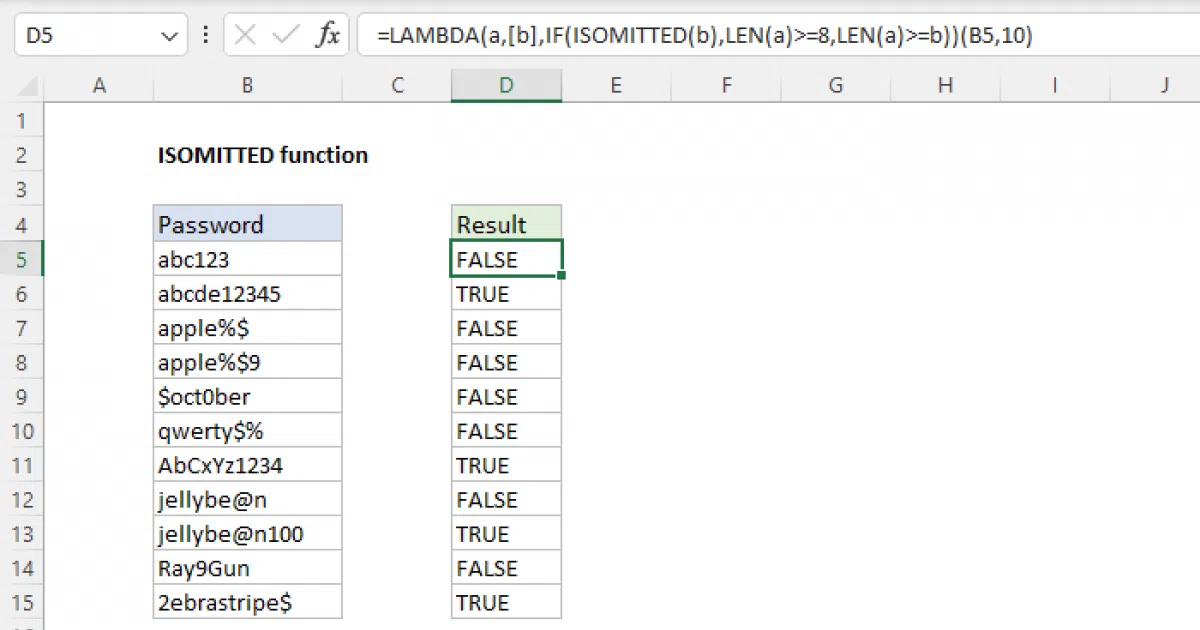
La función ISOMITTED es una función lógica de tipo información que se utiliza dentro de expresiones LAMBDA en Excel. Su objetivo es muy concreto: comprobar si un argumento de una LAMBDA ha sido omitido al llamar a esa función. Cuando detecta que el valor no se ha proporcionado, devuelve VERDADERO; cuando el argumento sí se ha pasado, devuelve FALSO.
Esto la diferencia claramente de otras funciones lógicas o de información como ESBLANCO, ESNUMERO o ESNOD, que miran directamente el contenido de una celda o el tipo de dato. ISOMITTED no mira una celda como tal, sino el estado del argumento dentro de una llamada LAMBDA: si se envió algo o si el usuario lo dejó vacío.
En el contexto de la creación de funciones personalizadas, ISOMITTED funciona como un “detector de parámetros opcionales”. Permite diseñar LAMBDA capaces de reaccionar a la ausencia de datos, por ejemplo devolviendo un mensaje de ayuda, usando un valor por defecto o ajustando el cálculo para no romper toda la fórmula.
Sintaxis de ISOMITTED en Microsoft Excel
La forma de uso de la función es muy sencilla. La sintaxis oficial es:
ISOMITTED(argumento)
Donde el único elemento, argumento, representa el parámetro LAMBDA que se quiere comprobar. No se refiere directamente a una celda, sino al nombre del parámetro dentro de la definición de la función LAMBDA. En otras palabras, se usa en el cuerpo de la LAMBDA para comprobar si ese parámetro se ha rellenado o no al invocarla.
Al evaluar este argumento, ISOMITTED devuelve un valor lógico estándar de Excel:
- VERDADERO si el valor del argumento LAMBDA se ha omitido.
- FALSO si el argumento se ha proporcionado.
Esta salida booleana hace que ISOMITTED sea perfecta para combinarla con funciones como SI (IF), de forma que podamos mostrar mensajes, valores alternativos o cálculos distintos en función de si falta o no el argumento.
Relación entre ISOMITTED y la función LAMBDA
La función ISOMITTED está diseñada expresamente para usarse junto con LAMBDA, la función que permite crear funciones personalizadas dentro de Excel sin programar en VBA. Cuando defines una LAMBDA, especificas una serie de parámetros (x, y, cantidad, precio, etc.) y un cálculo que se realizará con ellos.
Por defecto, cuando llamas a una LAMBDA, Excel espera que proporciones tantos argumentos como declaraste. Sin embargo, en la práctica es frecuente querer simular argumentos opcionales: que el usuario pueda dejar en blanco uno de ellos y que la función responda de forma inteligente, en lugar de limitarse a fallar o devolver un resultado aparentemente incorrecto.
Ahí entra ISOMITTED. Dentro del cuerpo de la LAMBDA puedes escribir algo como:
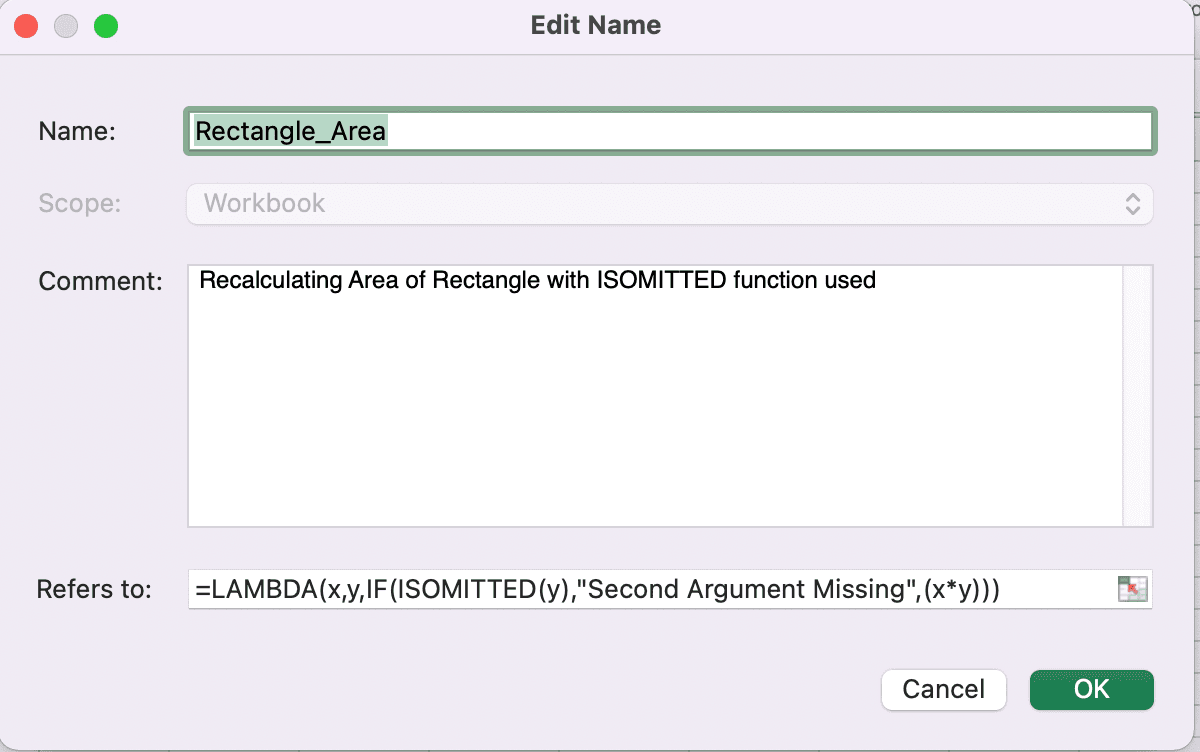
=LAMBDA(x, y, SI(ISOMITTED(y), «Falta el segundo argumento», x + y))
Al invocar esta LAMBDA de la forma (1,), estarás pasando el primer argumento (x = 1) y dejando el segundo en blanco (y omitido). ISOMITTED detecta que y no se ha proporcionado y, por tanto, la expresión SI devuelve el texto «Falta el segundo argumento». Si, en cambio, llamas a la LAMBDA como (1, 3), ISOMITTED devuelve FALSO y la función realiza el cálculo normal, 1 + 3.
Ejemplo práctico: detectar un parámetro omitido y devolver un texto descriptivo
Un uso muy ilustrativo de ISOMITTED es el típico ejemplo de suma con un mensaje explicativo cuando falta uno de los argumentos. La estructura completa podría ser:
=LAMBDA(x, y, SI(ISOMITTED(y), «Missing second argument», x + y))(1,)
En este caso, la LAMBDA suma x e y, pero antes comprueba si y se ha omitido. Al llamar a la función pasando solo el primer argumento, es decir, 1, y dejando en blanco el segundo, ISOMITTED(y) devuelve VERDADERO y la función SI opta por el texto «Missing second argument». Esta lógica evita resultados confusos como suponer que el argumento faltante vale 0 sin avisar al usuario.
Este patrón es muy útil cuando quieres construir funciones más amigables y fáciles de entender para usuarios no expertos: en lugar de un simple error o un número poco claro, ven un mensaje que explica exactamente qué dato falta.
Ejemplo paso a paso: comprobar valores omitidos en un cálculo de precio total
Otro escenario clásico donde ISOMITTED brilla es en cálculos de importes basados en cantidad y precio. Imagina una LAMBDA que multiplica dos argumentos, x e y, para obtener un importe total. La forma básica sería:
=LAMBDA(x, y, x * y)(B2, C2)
Si en B2 tienes la cantidad y en C2 el precio unitario, esta LAMBDA devuelve B2 * C2. Por ejemplo, si B2 = 490 y C2 = 50, el resultado es 24500. Todo correcto mientras ambos valores estén rellenos.
Ahora bien, ¿qué ocurre si llamas a la LAMBDA con uno de los argumentos omitidos, por ejemplo?
=LAMBDA(x, y, x * y)(, C2)
En esta situación, Excel suele tratar el argumento omitido como 0, con lo que el resultado será 0 * C2, es decir, 0. El problema es que el usuario puede no darse cuenta de que el fallo está en que falta la cantidad, y pensar que el dato es válido. Para solucionar esto de forma más clara, combinamos LAMBDA con ISOMITTED.
Uso de ISOMITTED para mostrar un mensaje cuando falta un argumento
Supongamos que quieres que, si falta la cantidad (x), se muestre un texto «el valor falta» en lugar de un 0. Podrías escribir algo como esto en una celda en blanco, por ejemplo E2:
=LAMBDA(x, y, SI(ISOMITTED(x), «el valor falta», x * y))(, C2)
Aquí, ISOMITTED(x) comprueba si el argumento x ha sido omitido. Como en la llamada se está pasando únicamente C2 y se deja en blanco x, la función detecta la omisión y devuelve el texto «el valor falta». De este modo, el usuario identifica rápidamente que tiene que introducir una cantidad para que el cálculo sea correcto.
Si modificas la función para comprobar el segundo argumento, la estructura sería:
=LAMBDA(x, y, SI(ISOMITTED(y), «el valor falta», x * y))(, C2)
En este caso, al comprobar ISOMITTED(y), como el segundo argumento sí se está pasando (C2), la prueba devuelve FALSO y la LAMBDA realiza el producto x * y. Sin embargo, ten en cuenta que x sigue siendo un argumento omitido, y Excel lo tratará como 0, así que el resultado de x * y será 0 * C2, es decir, 0. La diferencia respecto al ejemplo anterior es que ahora estás mirando si falta y, no x.
Características clave y comportamiento de ISOMITTED
La función ISOMITTED tiene varias particularidades que conviene tener claras para sacarle todo el partido:
- Uso ligado a LAMBDA: está pensada para ser usada como parte de funciones LAMBDA. No es una función general que se aplique directamente a rangos o celdas de la hoja sin contexto.
- Evalúa omisión, no contenido: su misión es detectar si el argumento se ha pasado o no, independientemente de si ese argumento contiene 0, una cadena vacía «», un error o cualquier otro valor.
- Devuelve un valor lógico (VERDADERO / FALSO): esto la hace perfecta para integrarla con funciones como SI, Y, O, XO, o para combinaciones más elaboradas dentro de un LAMBDA.
- Permite mensajes más claros: en lugar de conformarte con resultados como 0 cuando falta un valor, puedes devolver cadenas descriptivas («Introduce cantidad», «Falta el segundo parámetro», etc.) que facilitan el trabajo diario.
En la práctica, ISOMITTED funciona como una capa extra de control en tus funciones personalizadas. Ayuda a que las LAMBDA sean más robustas y tolerantes a errores de entrada, algo especialmente útil cuando compartes tus libros con otros usuarios que quizá no sepan exactamente qué parámetros son obligatorios.
Comparación con otras funciones lógicas e informativas
En Excel existe todo un bloque de funciones lógicas e informativas que pueden parecer similares a primera vista, pero que cumplen misiones distintas. Algunas de las más habituales son:
- VERDADERO y FALSO: valores lógicos básicos que se utilizan en pruebas condicionales.
- SI, SI.ERROR, SI.ND, SI.CONJUNTO: funciones para tomar decisiones según una condición, gestionar errores o encadenar múltiples criterios.
- ESBLANCO: devuelve VERDADERO cuando una celda está vacía.
- ESNUMERO, ESTEXTO, ESLOGICO, ESNOTEXTO: comprueban el tipo de dato que contiene una celda.
- ESNOD: detecta específicamente el error #N/A.
- ESERROR y ESERR: permiten capturar errores en general, con matices entre ambas.
ISOMITTED no entra a competir con estas funciones, sino que ocupa un nicho muy concreto relacionado con LAMBDA. Mientras ESBLANCO mira si una celda no tiene contenido, ISOMITTED mira si el argumento LAMBDA se proporcionó o no al invocar la función. Son enfoques diferentes: uno se centra en el contenido de la celda, el otro en cómo se ha llamado a la función personalizada.
En muchos casos, vas a combinar varias de estas funciones. Por ejemplo, podrías usar ISOMITTED para saber si se pasó el argumento y, dentro de la rama en la que sí se haya proporcionado, emplear ESBLANCO o ESNUMERO para analizar qué tipo de dato se ha introducido y validar que es correcto.
Ventajas de ISOMITTED en entornos empresariales y de análisis de datos
Cuando se trabaja en empresas con modelos de Excel complejos, cuadros de mando, informes periódicos o plantillas que utilizan muchas personas, la robustez de las fórmulas es crucial. Manuales de seguridad informática ISOMITTED aporta una capa de fiabilidad extra en contextos donde se usan LAMBDA para automatizar cálculos y normalizar procesos.
En departamentos de inteligencia de negocio, análisis financiero o reporting, es habitual que diferentes usuarios introduzcan datos con cierto margen de error: se olvidan de rellenar un campo, dejan un parámetro vacío o llaman mal a una función definida por otro compañero. Gracias a ISOMITTED, las LAMBDA pueden “defenderse” mejor de estos descuidos.
Además, al integrarse con productos como Power BI, soluciones en la nube o sistemas de análisis más avanzados, los libros de Excel que hacen de origen de datos ganan en calidad. Al comprobar si faltan argumentos y emitir mensajes claros, se reducen incoherencias, cálculos que devuelven 0 por sorpresa o datos que luego se interpretan mal en informes agregados.
Todo esto se alinea con una tendencia general: automatizar procesos con funciones modernas como LAMBDA, MAPEAR, REDUCE, BYROW o BYCOL, y apoyarse en funciones informativas como ISOMITTED para controlar mejor los parámetros que se usan en cada cálculo.
ISOMITTED dentro del ecosistema de funciones de Excel
Excel cuenta con una enorme cantidad de funciones, organizadas por categorías como Lógica, Información, Matemáticas y trigonometría, Fecha y hora, Estadística, Finanzas, Búsqueda y referencia, Texto, Ingeniería, Matrices dinámicas, Web, Cubo, Base de datos, Complementos y automatización, entre otras. Dentro de este ecosistema, ISOMITTED está catalogada como función de Información y forma parte de las versiones modernas de Excel que incluyen soporte para LAMBDA y funciones avanzadas.
En el grupo de Información encontramos funciones como INFORMACIÓN, TIPO, TIPO.DE.ERROR, HISTORIALCOTIZACIONES o N/D, que devuelven datos sobre el entorno, los tipos de error, la naturaleza de los valores o resultados de mercado. ISOMITTED encaja en esta familia porque también aporta información sobre el estado de un argumento, aunque orientada explícitamente a LAMBDA.
Si miramos el conjunto más amplio de funciones lógicas, ISOMITTED complementa a otras como Y, O, XO, VERDADERO, FALSO, SI, SI.CONJUNTO y CAMBIAR. La idea es que puedas construir expresiones condicionales más ricas, donde no solo se tengan en cuenta los valores, sino también si estos han llegado o no a la función personalizada.
Con la aparición de funcionalidades como LAMBDA, LET, MAKEARRAY, MAPEAR, REDUCE, SCAN, BYROW, BYCOL, UNICOS, FILTRAR u ORDENAR, Excel se ha convertido en una herramienta mucho más potente para crear soluciones sin programación tradicional. ISOMITTED encaja en este nuevo paradigma al proporcionar control fino sobre los parámetros de entrada.
La función ISOMITTED en Microsoft Excel se ha convertido así en una pieza clave para quienes crean funciones personalizadas con LAMBDA y necesitan saber, con precisión, si un argumento se ha omitido al llamar a la función. Gracias a su capacidad para devolver VERDADERO o FALSO en función de esa omisión, permite construir fórmulas más flexibles, con mensajes claros cuando faltan datos y comportamientos adaptativos según los parámetros introducidos. En entornos de trabajo complejos, donde conviven multitud de funciones lógicas, informativas y de matrices dinámicas, ISOMITTED aporta ese pequeño pero importante control extra que marca la diferencia entre una plantilla frágil y una solución fiable y preparada para el uso diario.
