
- L'interface UEFI est l'évolution moderne du BIOS traditionnel, offrant une vitesse, une sécurité et une compatibilité accrues avec le matériel actuel.
- L'utilisation de l'UEFI est essentielle pour tirer pleinement parti des disques durs GPT de plus de 2 To et des systèmes d'exploitation 64 bits.
- Pour que le système puisse démarrer, il est essentiel que le mode de démarrage sélectionné sur la carte mère corresponde au format de la partition du disque.

Si vous avez déjà monté un ordinateur ou si vous vous amusez simplement à modifier les paramètres de votre machine, vous avez probablement déjà entendu parler des termes UEFI et BIOS hérité. À première vue, ils semblent identiques, puisqu'il s'agit dans les deux cas du logiciel qui active les composants de votre PC avant le chargement du système d'exploitation. Cependant, il existe en réalité une différence technologique entre les deux.
En clair, il s'agit de l'évolution d'un outil fondamental. Si le BIOS, présent depuis des décennies, est un système bien établi, l'UEFI arrive pour moderniser le processus de démarrage , en éliminant les anciennes limitations et en rendant le tout beaucoup plus rapide et sécurisé. Analysons cela en détail afin de vous faciliter la compréhension des différentes configurations.
Qu'est-ce que le BIOS hérité exactement ?
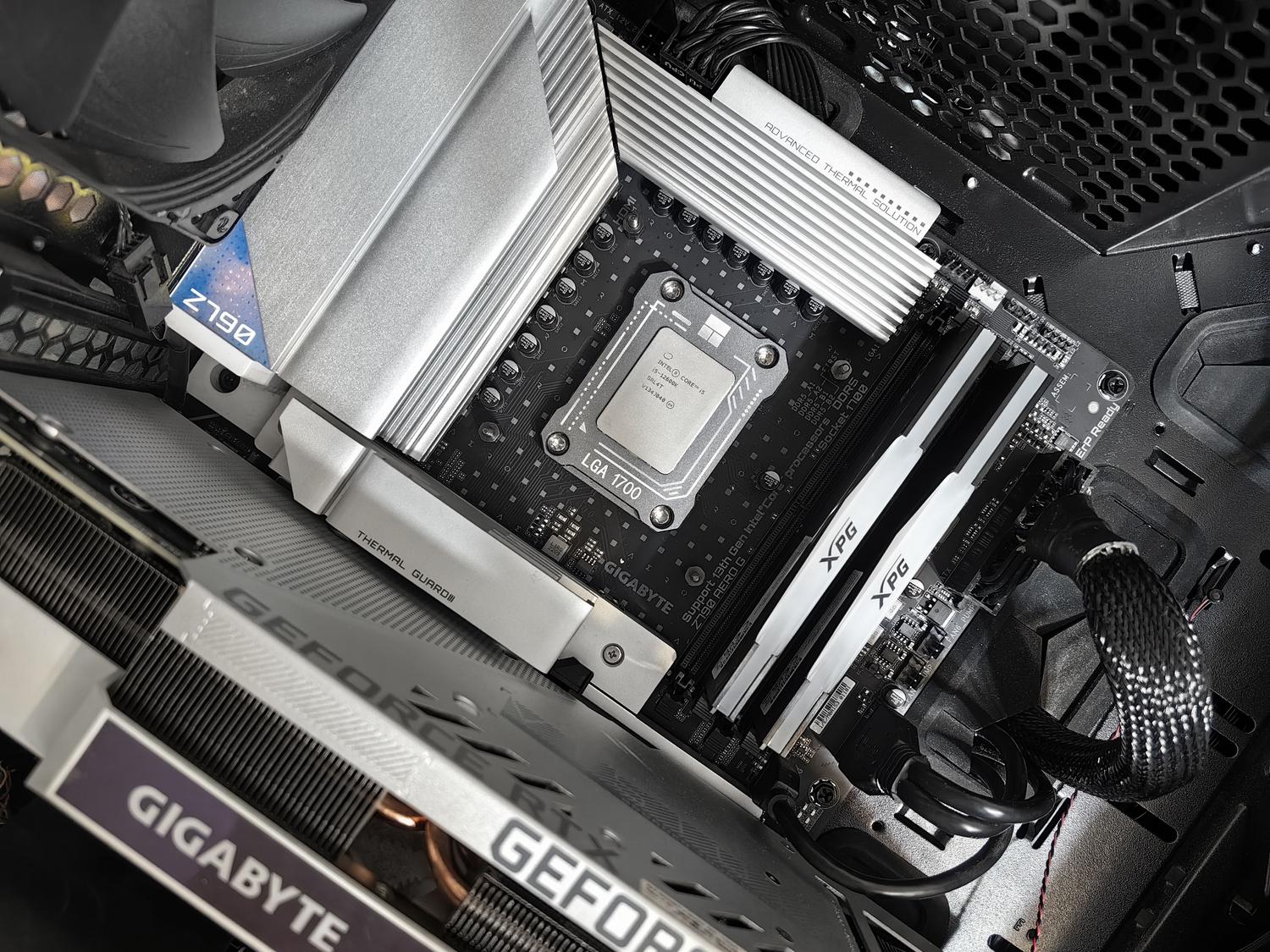
Le BIOS, ou système d'entrée/sortie de base, est ce petit programme intégré à la carte mère qui effectue une vérification rapide du matériel lorsque vous appuyez sur le bouton d'alimentation. Son rôle est de fournir les instructions essentielles permettant à l'ordinateur de savoir où commencer la lecture des données sur le disque dur et le lancement du système d'exploitation. Le problème est que le mode Legacy est désormais obsolète ; il n'est plus présent sur le matériel moderne et ne fonctionne pas correctement avec les dernières versions de Windows ou Linux.
Entrer en territoire moderne : qu’est-ce que l’UEFI ?
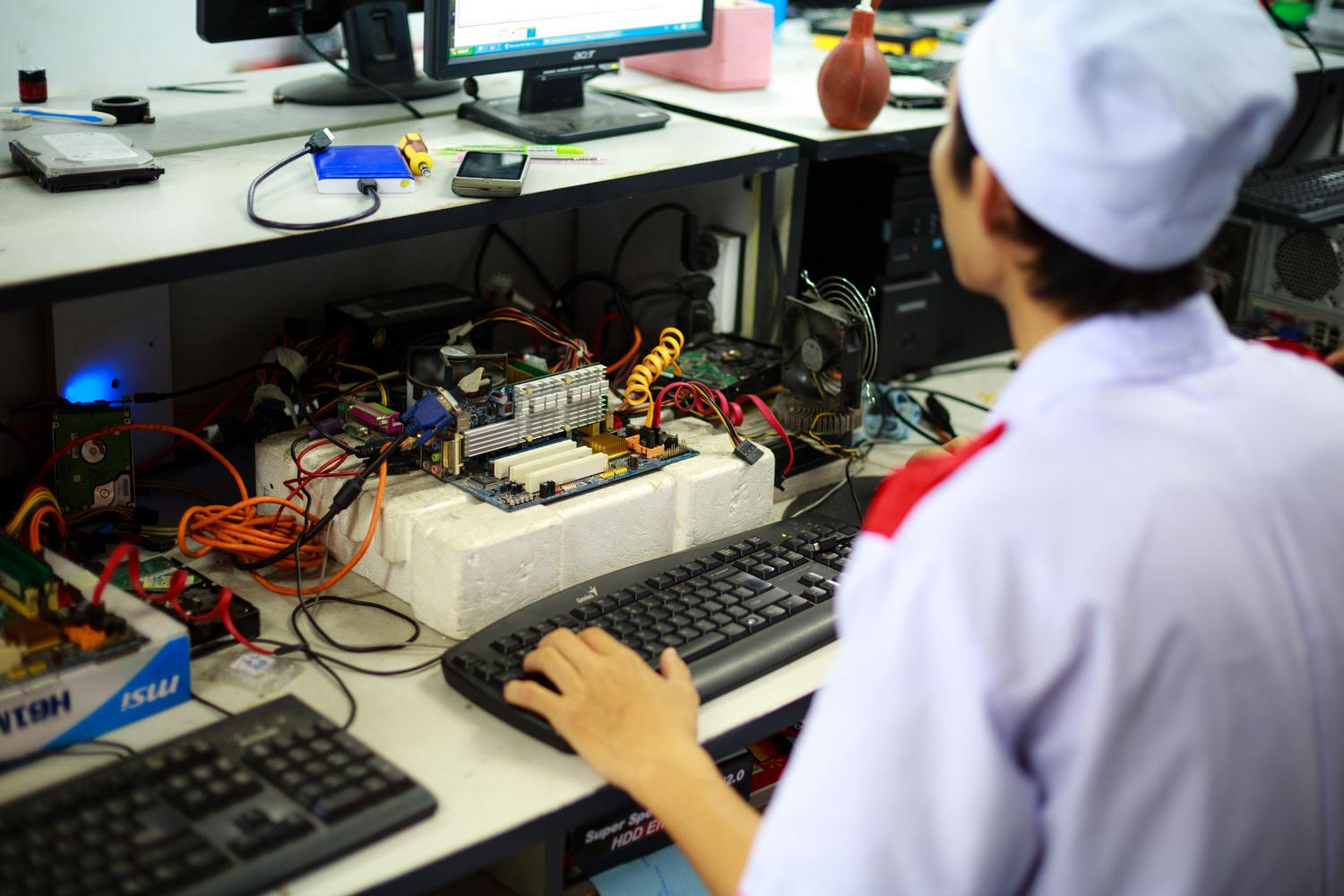
L'UEFI (Unified Extensible Firmware Interface) est une version mise à jour et améliorée du BIOS. Créée par un consortium d'entreprises, dont Microsoft, elle vise à remplacer l'ancien système. Elle remplit les mêmes fonctions que le BIOS, tout en ajoutant de nombreuses fonctionnalités avancées qui rendent l'expérience utilisateur plus robuste et compatible avec les composants de dernière génération.
Principales différences à connaître
Bien que les deux systèmes remplissent la même fonction, l'UEFI l'emporte haut la main sur presque tous les points. Voici les principaux points où la différence est la plus notable :
- Vitesse d'allumage : Le démarrage en mode UEFI est nettement plus rapide qu'en mode BIOS traditionnel.
- Capacité de stockage: Le BIOS est limité aux disques MBR, ce qui signifie qu'il ne peut pas gérer les partitions supérieures à 2 To. L'UEFI utilise le format GPT, permettant ainsi… unités de stockage massives sans cette limite.
- Partitions système : Alors que le BIOS impose une limite stricte de quatre partitions principales, l'UEFI, lui, en propose davantage. briser cette barrièrepermettant une organisation du disque beaucoup plus flexible.
- Sécurité renforcée: L'un des atouts majeurs de l'UEFI est qu'il protège le processus de démarrage du système d'exploitation, empêchant ainsi les logiciels malveillants de s'infiltrer avant le chargement de Windows.
- Support architectural : Il est important de savoir que l'UEFI autorise uniquement l'installation Systèmes d'exploitation 64 bitsà l'exception des anciens systèmes 32 bits.
Le casse-tête de la carte mère et du démarrage
C'est là que beaucoup se trompent. Si Windows est installé en mode UEFI et que, pour une raison ou une autre, vous changez de carte mère ou rétablissez la configuration en mode Legacy, le système ne démarrera pas . Cela se produit car l'UEFI requiert une partition de démarrage spécifique (la partition EFI au format FAT32) que le BIOS ne peut pas lire. De même, si vous installez votre système d'exploitation en mode Legacy et que la carte mère est réinitialisée en UEFI, vous rencontrerez une erreur de démarrage.
Si vous deviez passer d'un mode à un autre, vous devriez normalement formater le disque et tout réinstaller, en perdant ainsi vos données. Cependant, il existe une solution : depuis Windows 10 version 1703, un outil appelé MBR2GPT permet de passer du BIOS à l'UEFI sans effacer vos données , en convertissant la table de partition de MBR à GPT.
Comment savoir dans quel mode Windows est installé ?
Si vous ne voulez pas jouer à la roulette russe avec votre installation, il existe trois façons simples de vérifier comment votre système est installé :
La méthode la plus rapide consiste à utiliser l' outil msinfo32.exe . Lancez-le et consultez le résumé système pour trouver la section « Mode BIOS ». Si la mention « Legacy » apparaît, vous utilisez le BIOS ; si elle apparaît « UEFI », vous utilisez un BIOS moderne.
Une autre option est la Gestion des disques ( diskmgmt.msc ). Si votre disque comporte une partition système EFI en FAT32 à côté de la partition Windows en NTFS, vous êtes en mode UEFI. Si vous ne voyez qu'une ou deux partitions NTFS, vous utilisez le BIOS hérité.
Pour les utilisateurs plus avertis, le fichier setupact.log situé dans le dossier C:\Windows\Panther permet de consulter la ligne « Detected boot environment ». Le journal indique clairement si un environnement BIOS ou EFI a été détecté.
Conseils pour les installations et WinPE
Lors de l'utilisation d'outils de déploiement comme WinPE, le choix du mode approprié est essentiel. Vous pouvez le vérifier en consultant le registre à l'aide de la commande suivante : reg query HKLM\\System\\CurrentControlSet\\Control /v PEFirmwareTypeoù 0x1 indique le BIOS et 0x2 indique l'UEFI. Si vous souhaitez forcer une clé USB à démarrer dans un seul mode, vous pouvez supprimer des fichiers spécifiques : supprimez le fichier Bootmgr pour verrouiller le mode BIOS ou supprimer le dossier EFI pour l'empêcher de démarrer en mode UEFI.
Pour accéder à ces menus, vous appuyez généralement sur des touches comme F2, F10, F12 ou Suppr au démarrage de votre PC. Si vous êtes déjà sous Windows, vous pouvez aller dans Démarrer > Alimentation, maintenir la touche Maj enfoncée et choisir Redémarrer > Dépannage > Options avancées > Paramètres du microprogramme UEFI.
Savoir si votre ordinateur utilise UEFI ou BIOS fait toute la différence entre un démarrage sans encombre et un écran noir affichant de nombreuses erreurs. Si le mode BIOS hérité reste utile pour du matériel très ancien ou des systèmes d'exploitation obsolètes, l'UEFI est la norme actuelle grâce à sa compatibilité avec les disques GPT , sa sécurité renforcée et son optimisation pour les processeurs modernes.