
- Der findes både manuelle metoder og digitale værktøjer til at korrigere unøjagtigheder i joysticks.
- Driften kan skyldes fysisk slid på sensorerne eller en forkert justering af stangens nulposition.
- Udskiftning af joysticks med Hall-effekt-joysticks er et avanceret alternativ til at undgå slid fra friktion.
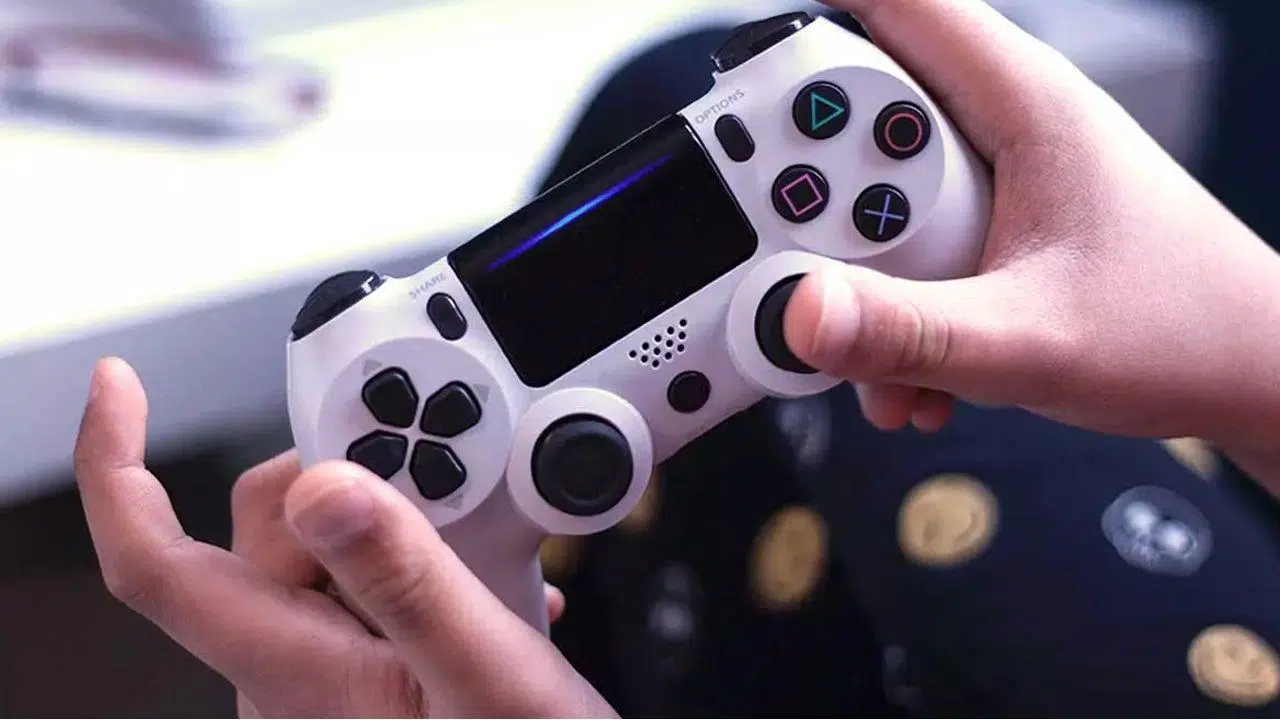
Hvis du er en almindelig gamer, har du sikkert oplevet dette: du er midt i en FPS-kamp og forsøger at sigte med kirurgisk præcision mod fjenden, og pludselig begynder kameraet at rotere af sig selv , eller din karakter bevæger sig uden at du rører controlleren. Denne situation er mere end bare irriterende, men kan være direkte frustrerende, især når du føler, at hardwaren svigter dig i spillets mest kritiske øjeblik.
Dette fænomen er den berygtede drifteffekt , et udbredt problem med DualShock 4-controllere på grund af intensiv brug og slitage på deres interne komponenter. Selvom mange tror, at den eneste løsning er at smide controlleren væk eller bruge en formue på en ny, er realiteten, at der er flere måder at forsøge at nulstille den og genvinde den præcision, du havde på dag ét.
Digital løsning ved hjælp af et webværktøj
For dem, der foretrækker en mere praktisk metode, findes der et onlineværktøj på GitHub, der giver dig mulighed for at justere de analoge pinde fra en computer. Det første, du skal gøre, er at forbinde controlleren til din pc eller bærbare computer via USB , da kalibrering ikke understøttes via Bluetooth. For at gøre dette kan du se instruktioner om, hvordan du bruger en PS4-controller på Windows 11 , og derefter gå til dualshock-tools' hjemmeside og klikke på tilslutningsknappen.
Processen er opdelt i flere kritiske faser. Først skal du vælge centreringsindstillingen for stangen, så systemet automatisk kan registrere neutralpunktet. Dernæst går du videre til områdekalibrering, hvor du langsomt skal rotere joystickene i alle retninger, mindst et par gange i hver retning, så værktøjet kan genkende sensorens fulde bevægelsesområde . Hvis alt ser korrekt ud, er det vigtigt at gemme ændringerne permanent.
I mere genstridige tilfælde tilbyder hjemmesiden finjustering. Her kan du bevæge sticken for at vælge den, og ved hjælp af retningsknappen (D-pad) flytte midtpunktet millimeter for millimeter, indtil det holder op med at blinke eller bevæge sig. Når bevægelsen er jævn og præcis, skal du ikke glemme at bekræfte den endelige lagring, så konfigurationen gemmes i controllerens hukommelse.

PC-fri manuel kalibreringsmetode
Hvis du ikke har en computer ved hånden, eller hvis du foretrækker ikke at bruge ekstern software, er der en manuel procedure, du kan udføre direkte på enheden. Først er det vigtigt at frakoble konsollen og sikre, at controlleren har batteristrøm, men ikke er tilsluttet med kabel, for at undgå elektrisk interferens.
Vend controlleren om, og find det lille hul ved siden af den venstre trigger. Brug en papirclips eller lignende til at trykke på nulstillingsknappen i cirka seks sekunder. Umiddelbart derefter, uden at slippe sticks, skal du trykke på L3 og R3 (de interne joystick-knapper) i præcis 30 sekunder for at gå i aksetest- og registreringstilstand.
Det sidste trin involverer en række præcise bevægelser: drej begge joysticks fem gange mod uret (startende fra øverst til venstre), og gentag derefter processen fem gange mere med uret . Det er afgørende, at controlleren rører ved rotationens naturlige kanter uden at tvinge den, da enhver unøjagtighed her kan forværre situationen. Til sidst skal du synkronisere controlleren med konsollen igen ved hjælp af USB-kablet.
Avanceret hardware og vedvarende problemer
Nogle gange er kalibrering ikke nok, fordi problemet er fysisk. Slid på ledende overflader skaber rester, der forårsager afdrift. Som en permanent løsning vælger nogle brugere at installere Hall-effekt joysticks . I modsætning til resistive joysticks fungerer disse med magneter, hvilket betyder, at der ikke er nogen fysisk kontakt , og derfor er mekanisk slid fuldstændigt elimineret.
Installation af disse komponenter kan dog være et tveægget sværd. Nogle brugere rapporterer, at selvom sporingen er utrolig jævn og fri for jitter, kan nulpositionen være forkert justeret fra fabrikken. I disse tilfælde bliver digitale kalibreringsværktøjer afgørende, da PS4'ens indstillingsmenu ikke tilbyder nogen indbyggede muligheder for at justere pindenes centrering.
Hvis controlleren stadig ikke fungerer korrekt efter at have prøvet alle metoderne, kan du have et loddeproblem eller en beskadigelse af printkortet . Hvis enheden stadig er under garanti, er den bedste fremgangsmåde at kontakte producenten eller butikken, da denne periode i Spanien normalt er tre år. Husk, at udførelse af disse kalibreringsprocedurer ikke ugyldiggør garantien , da de er anbefalede justeringer til hardwarevedligeholdelse.
Vi har muligheder lige fra en fysisk nulstilling med en papirclips og præcise drejninger, til brug af specialiserede webværktøjer til finjustering af nulpunktet, til udskiftning af dele med magnetiske sensorer for at eliminere friktion. Hvis afdriften fortsætter efter at have prøvet alle disse, er det sandsynligvis tid til at kontakte en specialiseret reparationsservice eller overveje at udskifte den eksterne enhed.
