- Configurar pantalla, modos de rendimiento y ahorro de energía reduce de forma notable el consumo en One UI.
- Controlar apps activas, limitar procesos en segundo plano y desactivar bloatware mejora la autonomía.
- Funciones como batería adaptable, protección de batería y perfiles ligeros influyen en la duración y salud de la batería.
- Si tras actualizar a One UI el drenaje es excesivo, los ajustes avanzados y, en último caso, un reseteo pueden estabilizar el consumo.
Si tu móvil Galaxy llega justo al final del día o tienes la sensación de que la batería con One UI dura bastante menos de lo que debería, no eres el único. La capa de Samsung ofrece muchas funciones útiles, pero también un montón de procesos en segundo plano que, si no los controlas, se comen la autonomía sin que te des cuenta.
La parte buena es que One UI también incluye un arsenal de herramientas para optimizar la duración de la batería y para que tú decidas qué se gasta y cuándo. Con una buena configuración puedes conseguir varias horas extra de pantalla activa, menos calentamiento y una batería que envejece más despacio, tanto en modelos recientes como en Galaxy de hace unos años.
Por qué One UI puede gastar tanta batería
One UI es una de las capas más completas de Android, y eso implica que hay muchas funciones, servicios y apps trabajando en segundo plano. Gestos, asistentes inteligentes, sincronizaciones constantes, alta tasa de refresco, Always On Display, localización precisa… todo suma consumo energético.
Además, con cada gran actualización (One UI 7, One UI 8, etc.) Samsung va añadiendo sistemas de gestión inteligente de energía basados en patrones de uso. Sobre el papel están pensados para ahorrar, pero algunos usuarios han visto justo lo contrario: tras actualizar, el drenaje aumenta, sobre todo con los primeros parches.
Esto hace que en determinados modelos y versiones haya personas con baterías que duran más que nunca y otras con experiencias muy negativas tras la misma actualización. La clave suele estar en cómo está configurado el móvil y qué funciones «extra» están habilitadas por defecto.
Por eso es importante revisar a fondo One UI: con unos cuantos ajustes finos se puede recuperar la autonomía perdida e incluso mejorarla respecto a versiones anteriores.
Apaga todo lo que no necesitas en tu Galaxy
El primer paso para optimizar la batería en One UI es sencillo: desactivar funciones que apenas usas y que consumen recursos en segundo plano. Cuanto más completo es tu Galaxy, más cosas viene activadas de fábrica «por si acaso».
Empieza revisando la parte visual y de fluidez de la pantalla. Usar resolución máxima y una tasa de refresco alta está muy bien, pero pasar a Full HD+ y limitar la fluidez a 60 Hz reduce bastante el consumo sin destrozar la experiencia. En el día a día, muchos usuarios apenas notan el cambio.
Otro punto crítico es Always On Display. Aunque está muy optimizado, dejar la pantalla parcialmente encendida todo el día implica que la batería baja más rápido, sobre todo si recibes muchas notificaciones. Entra en «Pantalla de bloqueo» y desactiva el Always On Display o configúralo para que solo se muestre al tocar la pantalla o en horarios concretos.
Bixby y sus rutinas también influyen. Desde las funciones avanzadas puedes desactivar Bixby Voice, tarjetas o rutinas que nunca usas. Cada automatización que vigila el comportamiento del teléfono supone un trabajo extra para el sistema, aunque sea pequeño.
Revisa también los «Movimientos y gestos» dentro de Funciones avanzadas. Cosas como levantar para activar, girar para silenciar o encender la pantalla con un doble toque utilizan sensores y procesos residentes. Si hay gestos que no utilizas en absoluto, desactivarlos recorta consumo de fondo.
En ajustes de Google y de Samsung tienes más opciones a valorar: el historial de actividad de Google y «Buscar mi móvil» de Samsung. Desactivarlos puede ahorrar algo de batería, pero desconectar los servicios de localización del dispositivo implica perder herramientas clave de seguridad, así que aquí conviene pensárselo bien.
Ajustar los modos de rendimiento y ahorro de energía
One UI integra un módulo de «Mantenimiento del dispositivo» o «Cuidado del dispositivo» desde el que puedes elegir el equilibrio entre rendimiento bruto y duración de batería. No es solo un botón de ahorro: permite modular la potencia del procesador, la tasa de refresco y algunos servicios.
Entra en Ajustes y busca la sección de «Batería» o «Cuidado del dispositivo > Batería». Allí verás los modos de uso: desde un modo orientado al rendimiento hasta perfiles de consumo optimizado, ahorro de energía medio y ahorro máximo. Para el día a día, lo más razonable suele ser dejarlo en «Optimizado» y usar el ahorro medio cuando sabes que no vas a poder cargar en horas.
El modo de ahorro de energía restringe el uso de datos en segundo plano, limita la CPU, reduce brillo y fluidez de la pantalla y desactiva funciones como Always On Display. Lo interesante en One UI 8 y posteriores es que puedes personalizar qué se limita y qué no: por ejemplo, mantener los 60 Hz pero bajar la CPU al 70 %, o reducir la iluminación sin tocar la conectividad.
Si tu Galaxy cuenta con «Ahorro de energía adaptable», merece la pena probarlo. Esta función usa IA y análisis de tus hábitos para decidir cuándo activar el modo ahorro de forma automática. En modelos recientes suele ir bastante bien, aunque en algunos casos puede llegar a ser agresiva con las notificaciones.
Una estrategia útil es configurar un modo de ahorro suave que puedas activar cuando bajes del 50 % y reservar un perfil más agresivo (con límites fuertes de CPU, brillo y red) para situaciones de emergencia por debajo del 20 % de batería.
Controlar las aplicaciones que más batería consumen
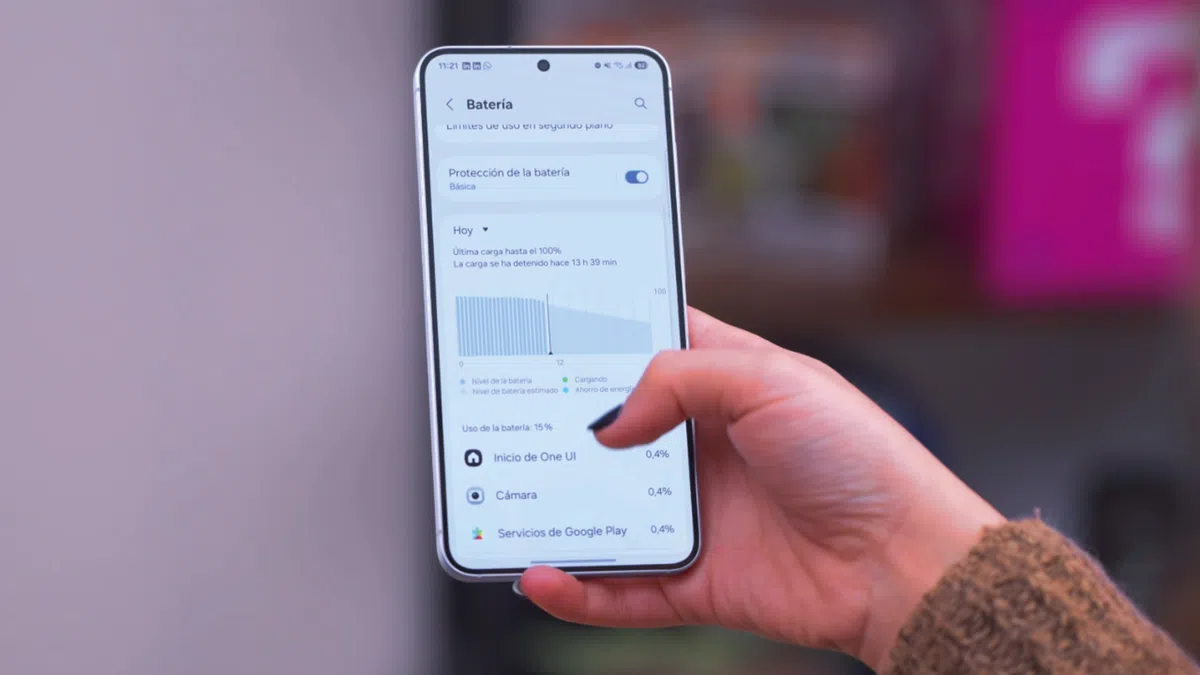
Más allá del sistema, uno de los grandes culpables del drenaje de batería en One UI son las apps de terceros. Desde el panel de batería puedes ver qué aplicaciones consumen más durante el día, tanto en pantalla como en segundo plano, y actuar en consecuencia.
Entra en Ajustes > Batería y toca en «Uso de batería» para revisar el listado. Es habitual encontrar en los primeros puestos a redes sociales como Instagram, Facebook, TikTok, apps de mensajería o algunos juegos. No se trata de desinstalarlo todo, sino de decidir qué puede estar restringido en segundo plano.
One UI permite poner apps en «modo inactivo» o «siempre inactivas». Si activas la opción «Poner en modo inactivo» para una app concreta, el sistema la detendrá cuando no esté en uso, impidiendo que siga tirando de la batería en segundo plano. Esto es ideal para aplicaciones que no necesitas que te notifiquen al instante: juegos, tiendas, editores, apps que usas muy de vez en cuando.
Sin embargo, no es buena idea inactivar clientes de correo, mensajería o redes sociales que utilizas para temas importantes. Si pones en inactivo WhatsApp, Telegram o tu correo, dejarás de recibir notificaciones en tiempo real y perderás mensajes críticos.
Tras marcar varias apps como inactivas es recomendable reiniciar el teléfono para que One UI reorganice procesos y cierre correctamente lo que ya no debe seguir funcionando en segundo plano.
Apps inactivas y límites en segundo plano en One UI 8
Con One UI 8 Samsung afinó todavía más el sistema de gestión de aplicaciones inactivas. El sistema es capaz de detectar automáticamente apps que llevas días sin abrir y sugerirte pasarlas a una lista donde no tengan permiso para trabajar en segundo plano ni enviar notificaciones.
Si rechazaste esa notificación en su momento o quieres modificar la lista, puedes hacerlo yendo a Ajustes > Batería > «Límites de uso en segundo plano». Desde ahí tendrás acceso a aplicaciones en reposo, aplicaciones en reposo profundo y aplicaciones siempre inactivas, cada una con un nivel diferente de restricción.
En «Aplicaciones siempre inactivas» es donde deberías meter todas esas herramientas que casi nunca usas pero que, si las dejas libres, pasan el día entero sincronizando datos o enviando estadísticas. Es una forma muy efectiva de aumentar la autonomía sin perder funciones clave.
La propia One UI te avisará periódicamente de apps que considera candidatos a inactivas. Esto, combinado con el control manual, te permitirá afinar qué programas tienen permiso para vivir en segundo plano y cuáles no.
Desactivar o borrar bloatware y apps preinstaladas
Los Galaxy suelen venir con un buen número de aplicaciones preinstaladas: servicios de Samsung, herramientas de Microsoft, apps de Facebook, navegadores alternativos, etc. Aunque no las abras, muchas se mantienen parcialmente activas en segundo plano y tienen permiso para arrancar con el sistema.
Lo más sencillo y seguro es deshabilitarlas. Ve a Ajustes > Aplicaciones, asegúrate de que está seleccionado «Todas», y recorre el listado buscando apps de Samsung, Microsoft, Facebook y otras que no uses nunca. En cada una, toca en «Forzar detención» y luego en «Desactivar», si el sistema lo permite.
Cuando desactivas una app integrada no se borra físicamente del almacenamiento, pero deja de funcionar, pierde permisos y deja de arrancar en segundo plano. Simplemente se oculta del cajón de aplicaciones y deja de consumir recursos.
Eso sí, no todas las apps preinstaladas se pueden desactivar desde los ajustes estándar. Algunas forman parte del sistema y el botón de desactivación no aparece. En esos casos, si quieres ir un paso más allá, puedes recurrir a ADB desde un ordenador para desinstalar la parte de usuario de esas aplicaciones.
Con ADB es posible «desinstalar» paquetes del sistema sin root usando el comando pm uninstall -k –user 0 nombre.del.paquete. Esto hace que la app desaparezca para el usuario actual, deje de ejecutarse y no gaste batería, aunque técnicamente sigue estando en la partición del sistema.
Para ello tienes que activar la depuración USB en «Opciones de desarrollador», conectar el móvil al PC, comprobar que se detecta con «adb devices», entrar en «adb shell» e identificar los paquetes a borrar con herramientas como Package Name Viewer. Es un proceso delicado: si eliminas algo esencial, puedes provocar inestabilidades o que el teléfono deje de funcionar correctamente.
La buena noticia es que, si te equivocas, casi siempre puedes reinstalar un paquete con el comando cmd package install-existing nombre.del.paquete. Aun así, hay que tener claro lo que se está haciendo; en caso de desastre, la salida suele ser restaurar el móvil a valores de fábrica, con la pérdida de datos correspondiente.
Ten en cuenta también que con cada gran actualización de One UI muchísimas apps de sistema se reinstalan automáticamente y vuelven a aparecer, por lo que, si usas esta solución avanzada, tendrás que repetir el proceso tras cada gran parche.
Configurar y sacar partido al modo Ahorro de energía
El modo «Ahorro de energía» integrado en Samsung es mucho más flexible de lo que parece. No se limita a poner todo al mínimo; te permite adaptar varios parámetros a tu gusto para que usarlo a diario sea viable, y no solo cuando estás al 5 % y desesperado.
Desde Ajustes > Batería > Ahorro de energía puedes decidir si reducir la fluidez de movimientos (pasar a 60 Hz), limitar la CPU al 70 % y desconectar Always On Display. Cada casilla activa reduce aún más el gasto, pero también toca la experiencia de uso.
Una configuración habitual es mantener el límite de CPU al 70 % y los 60 Hz activos, dejando que se reduzca ligeramente la fluidez a cambio de ganar entre un 10 y un 15 % extra de autonomía. Para muchos, el móvil sigue siendo perfectamente fluido para redes, mensajería y navegación.
Si tu modelo dispone de «Ahorro de energía adaptable», puedes habilitarlo desde el mismo menú (normalmente escondido en la esquina superior). Esta opción permite que la IA del sistema active o desactive el ahorro según la forma en la que usas el dispositivo, ajustando la duración de la batería de manera más inteligente.
Este modo de ahorro cobra especial sentido si pasas muchas horas del día lejos de enchufes, trabajas fuera de la oficina o viajas con frecuencia. Una buena combinación de ahorro adaptable y un perfil manual bien ajustado marca la diferencia entre llegar sobrado a la noche o vivir pegado al cargador.
Ajustes de pantalla para reducir consumo
La pantalla es el componente que más batería gasta con diferencia. En los Galaxy con panel AMOLED el impacto es todavía mayor a brillo alto. Por eso, tocar cuatro ajustes visuales tiene un efecto muy claro en horas de pantalla.
En el menú de pantalla puedes cambiar el tema a oscuro. Con esta capa y un panel OLED, los píxeles negros se apagan por completo, así que el modo oscuro reduce consumo especialmente en apps con fondos negros o grises. Es una forma sencilla de rascar minutos extra sin renunciar a nada importante.
La fluidez de movimientos (60 Hz, 90 Hz, 120 Hz o modo adaptable según el modelo) es otro factor clave. Si pones la tasa en estándar (60 Hz) el móvil consume sensiblemente menos que con 120 Hz constantes. En algunos modelos, el modo adaptable ya baja la tasa cuando no hace falta, aunque no siempre es tan agresivo como podría.
Always On Display, como comentábamos antes, conviene tenerlo desactivado o configurado de forma más conservadora: solo al tocar, en horarios concretos o limitando la información en pantalla. Aunque es muy cómodo, mantener información fija todo el día y toda la noche, gota a gota, resta batería.
No olvides reducir el tiempo de espera de pantalla a 15 o 30 segundos. Cada vez que dejas el móvil encima de la mesa sin bloquearlo, la pantalla se queda encendida de forma innecesaria. Con un tiempo de espera corto, se apaga sola enseguida y ahorras muchos minutos acumulados al final del día.
Cómo proteger la batería mientras cargas el Galaxy
Conseguir buena autonomía hoy está bien, pero también es importante cuidar la salud de la batería a largo plazo. Una mala práctica muy extendida es dejar el móvil cargando al 100 % durante horas y horas, sobre todo por la noche. Eso acelera la degradación con el paso del tiempo.
Samsung incluye una función de «Protección de la batería» en Ajustes > Batería. Cuando la activas, puedes escoger distintos niveles (básico, máximo, inteligente, según modelo) para que el teléfono limite la carga máxima o gestione mejor las cargas nocturnas. Por ejemplo, puede detenerse en torno al 85 % para evitar que la batería sufra tanto.
Si tu Galaxy tiene también protección inteligente basada en IA, activarla ayuda a que, con tus hábitos, el teléfono aprenda a terminar de cargar poco antes de que lo desconectes. De esta forma no pasa horas estacionado al 100 % mientras duermes, lo que mejora su vida útil.
Combinar una buena gestión diaria del consumo con estos sistemas de protección hace que, con los meses, la batería mantenga mejor su capacidad original, retrasando el momento en que notes una caída importante de la autonomía.
Ajustes avanzados de rendimiento y GPU
En algunos Galaxy de gama alta (sobre todo la serie S) puedes elegir un perfil de rendimiento «ligero» u opciones similares. Esto permite reducir algo la potencia máxima a cambio de una eficiencia mayor y menos calor. Para uso diario, muchas personas no necesitan exprimir al máximo el procesador.
Usuarios avanzados han reportado que al activar el perfil de rendimiento ligero y hacer algunos ajustes extra, la duración de pantalla pasó de tener que cargar varias veces al día a necesitar solo dos cargas: una por la mañana y otra por la noche, incluso manteniendo buena fluidez en tareas normales.
Otra posibilidad para quienes juegan o utilizan apps gráficamente exigentes es modificar la API gráfica usada por el sistema, pasando de OpenGL a Vulkan cuando el teléfono lo soporta. Vulkan ofrece una gestión más eficiente de recursos en muchos juegos y apps 3D, lo que se traduce en menos consumo y menos calor en sesiones largas.
Además, la aplicación Good Guardians de Samsung (o Good Guardian en algunas regiones), disponible en Galaxy Store o mediante descarga externa si no aparece, incluye módulos como potenciadores de apps que optimizan el rendimiento y limpian recursos tras actualizaciones del sistema. Usarlos de vez en cuando, sobre todo después de una gran OTA, puede ayudar a estabilizar consumo y temperatura.
Sea cual sea el ajuste avanzado que pruebes, conviene asegurarse de que el móvil puede disipar bien el calor. Durante procesos largos, como grandes actualizaciones o análisis intensivos, mantener el dispositivo fresco (por ejemplo, sin funda gruesa y lejos de fuentes de calor) reduce el estrés de la batería y de la placa.
Qué hacer si One UI 7 o One UI 8 drenan demasiado tu batería
Tras el salto a One UI 7 y a One UI 8, muchos usuarios han informado de una mejora clara en autonomía, pero otros han sufrido justo lo contrario. En algunos modelos, después de ciertos parches incrementales, el drenaje de batería en los Galaxy se disparó sin explicación aparente, sobre todo en la gama alta.
Samsung no ha reconocido oficialmente un fallo generalizado, aunque en sus comunidades de soporte sí ha publicado una serie de recomendaciones para comprobar y mejorar el consumo energético. Muchas de ellas coinciden con lo que ya hemos visto: optimización básica, control de apps en segundo plano y revisión de la configuración de pantalla.
El primer paso que sugiere la marca es usar la opción «Optimizar ahora» dentro de «Cuidado del dispositivo». Este proceso limpia cachés, cierra procesos residuales y hace pequeños ajustes. Por sí solo no suele obrar milagros, pero sirve como punto de partida sin riesgo.
También recomienda apagar todo lo que no uses en materia de conectividad: Wi-Fi, Bluetooth, GPS, NFC y datos móviles cuando estés en Wi-Fi. Tener toda la conectividad activa implica más escaneos, más reconexiones y más consumo en reposo, algo que se nota bastante si sueles moverte por zonas con mala cobertura.
En lugares con señal deficiente, el móvil pasa el día intentando engancharse a las antenas, subiendo potencia de transmisión continuamente. Si estás en un sótano, en un tren o en una zona sin cobertura, activar el modo avión en ratos prolongados puede marcar la diferencia en cuánta batería pierdes sin usar realmente el teléfono.
Otro consejo de Samsung es revisar con calma qué apps están en la parte alta del consumo en «Uso de batería» y valorar si puedes restringirlas o, directamente, desinstalarlas o deshabilitarlas. Plataformas como Facebook o Instagram son famosas por su voracidad energética, así que conviene tenerlas vigiladas.
Hablan también de cerrar apps en segundo plano, aunque con matices. Android ya gestiona bastante bien la memoria; matar todo compulsivamente hace que muchas aplicaciones tengan que recargarse desde cero cada vez, lo que tampoco es ideal. Lo razonable es cerrar lo que no vayas a volver a usar en un buen rato, no barrerlo todo cada minuto.
Otra posibilidad es desactivar la sincronización automática desde los ajustes rápidos si quieres ahorrar al máximo por unas horas. Sincronizar varios correos, calendarios, contactos y nubes genera un goteo continuo de peticiones a Internet. Si lo desactivas temporalmente, ganarás batería… y tal vez algo de tranquilidad.
Como último recurso, si después de probar todas estas medidas el consumo sigue descontrolado, Samsung sugiere restaurar el dispositivo a valores de fábrica. Una instalación limpia de la nueva versión de One UI a menudo elimina restos de configuraciones antiguas, apps que quedaron mal migradas y conflictos varios. Eso sí, hay que hacer copia de seguridad bien hecha: perder datos importantes es peor que aguantar un par de horas menos de pantalla.
Cuando desactivar la batería adaptable puede ayudar
Curiosamente, algunos usuarios han descubierto que, en ciertos modelos con One UI 7, desactivar la opción de «Batería adaptable» mejora la autonomía en lugar de empeorarla. Esta función, en principio, analiza tus patrones de uso para mantener activas las apps que más usas y poner en reposo las que no, además de gestionar automáticamente el ahorro de energía.
En teoría esto debería beneficiar la duración de la batería, pero hay casos documentados en los que el análisis constante y la gestión dinámica provocan un consumo extra o decisiones poco acertadas. Usuarios que pasaron de unas 7 horas y media de pantalla a poco más de 5 tras actualizar han vuelto a sus cifras anteriores desactivando esa opción.
Si has probado todo lo anterior y sigues notando que One UI 7 gasta más de la cuenta, merece la pena hacer la prueba de desactivar la batería adaptable durante varios días. Si ves que la autonomía vuelve a niveles razonables sin cambiar tu uso, probablemente esa función concreta estaba jugando en tu contra.
Lo ideal es combinar este cambio con una revisión general de apps en segundo plano y de los modos de ahorro, para asegurarte de que el sistema no está duplicando esfuerzos entre gestión inteligente y restricciones manuales.
Optimizar la batería en Samsung One UI consiste en ir ajustando todas estas piezas hasta que encajen con tu forma de usar el teléfono: desactivar extras que no te aportan nada, controlar qué apps viven en segundo plano, aprovechar bien el ahorro de energía y cuidar cómo y cuánto cargas el móvil para que la autonomía diaria mejore y la batería se mantenga sana durante más tiempo.