
- Actualizar iOS, optimizar brillo y reducir actividades en segundo plano mejora notablemente la autonomía diaria del iPhone.
- Combinar modo de bajo consumo, modo oscuro, Wi‑Fi y control de cobertura ofrece un ahorro de batería mucho mayor.
- Revisar el uso de batería por apps permite detectar consumos anómalos y ajustar notificaciones, localización y actualización en segundo plano.
- Carga optimizada, límites de carga y evitar el calor ayudan a que la batería envejezca mejor y mantenga su capacidad real más tiempo.
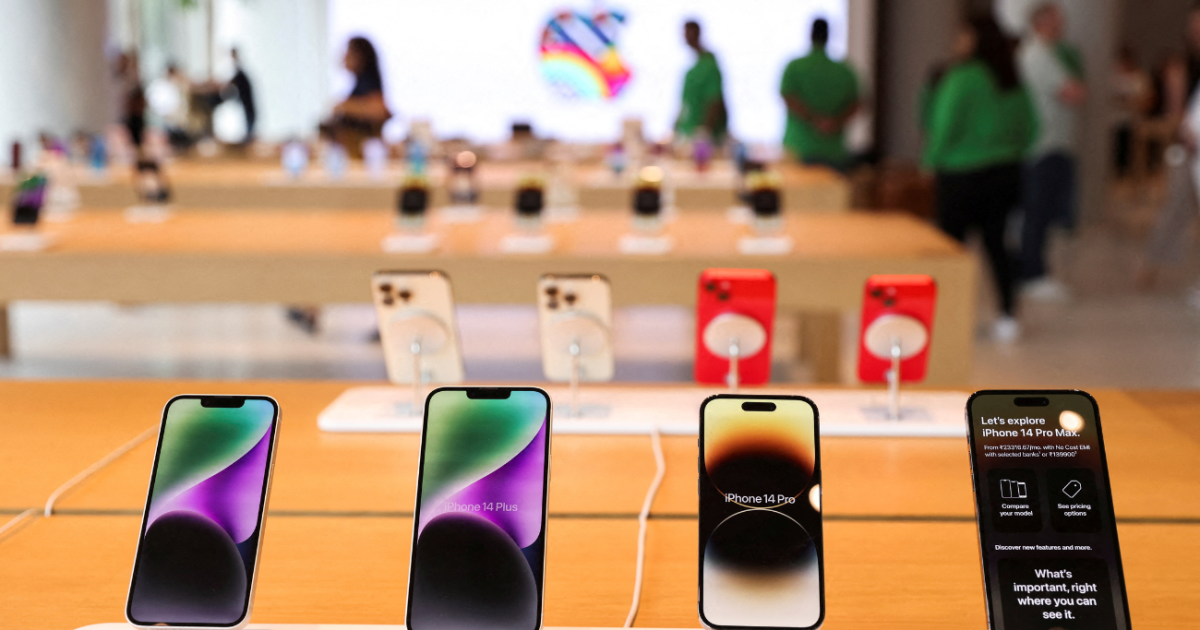
Si alguna vez has mirado el porcentaje de batería del iPhone a media tarde y has pensado “no llego al final del día ni de broma”, este artículo es para ti. La autonomía del iPhone depende tanto de la capacidad de la batería como de cómo lo usamos y lo configuramos, y ahí es donde realmente podemos marcar la diferencia con unos cuantos ajustes bien elegidos.
Más allá de los típicos consejos de “baja el brillo” o “activa el modo de bajo consumo”, existen montones de funciones ocultas, modos especiales y trucos combinados que permiten estirar la carga muchas horas, tanto en el día a día como en situaciones extremas: apagones, viajes largos, zonas sin cobertura o planes de datos limitados.
Actualizar iOS y macOS: el primer paso para ahorrar batería
Antes de empezar a tocar configuraciones avanzadas, conviene asegurarse de que tanto tu iPhone como tu Mac tienen el sistema al día, porque Apple introduce en casi cada versión mejoras internas de eficiencia energética y gestión de batería. No se ven, pero se notan a medio plazo.
En el iPhone, lo ideal es comprobar periódicamente si hay una nueva versión de iOS. Solo tienes que ir a Ajustes > General > Actualización de software y ver si hay una versión pendiente; si la hay, conecta el móvil a la corriente o a un Mac/PC y deja que se instale con calma.
En el Mac también hay miga, sobre todo si usas el portátil para cargar el iPhone o como equipo principal. macOS revisa automáticamente si hay actualizaciones de software cada cierto tiempo, pero tú mismo puedes forzar la comprobación desde el menú Apple > Actualización de software. Usar la última versión de macOS ayuda a que el sistema administre mejor la energía, el brillo y los periféricos, reduciendo el consumo global cuando trabajas con el iPhone conectado.
Modo de bajo consumo y Ahorro Adaptativo: la base de todo
Si hablamos de ahorrar batería “de verdad”, el modo estrella en el iPhone es el modo de bajo consumo. Está pensado para esos días en los que sabes que vas a ir justo de carga y quieres rascar varias horas extra sin renunciar a lo básico.
En modelos recientes (iPhone 15 y posteriores) verás la opción algo reorganizada. En los iPhone 15 y siguientes debes ir a Ajustes > Batería > Modo de Consumo para activar o desactivar el modo de bajo consumo, mientras que en los iPhone 14 y anteriores lo verás directamente dentro de Ajustes > Batería como un simple interruptor.
También puedes encenderlo de forma mucho más rápida: abre el Centro de control, deslizando desde la esquina superior derecha, y toca el icono de la batería (si lo has añadido entre los controles). O, si te da pereza, pídeselo a Siri con frases del tipo “Siri, activa el modo de bajo consumo”.
Cuando este modo está activo, el sistema recorta un montón de procesos que normalmente están funcionando por detrás: se reduce el brillo máximo, baja la frecuencia de la pantalla en modelos con 120 Hz, se limita la potencia del procesador usando solo los núcleos de eficiencia, se pausan copias en iCloud, se detiene la obtención automática de correo, se desactiva la escucha constante de “Oye Siri”, se frenan descargas automáticas y se reduce al mínimo la actualización en segundo plano. Todo eso se traduce en aproximadamente un 30 % más de autonomía, que en la práctica suelen ser tres o cuatro horas más.
Con iOS más recientes, Apple ha ido un paso más allá con funciones como Ahorro Adaptativo (Adaptive Power) en iOS 26, disponible en modelos a partir del iPhone 15 Pro y activado por defecto en los iPhone 17 y algunos modelos como iPhone Air. Este modo ajusta por su cuenta el rendimiento, la luminosidad y otras características según tu patrón de uso diario: cuando detecta que ese día te estás pasando de consumo, se pone más agresivo con las restricciones para que llegues al final de la jornada. Lo puedes controlar desde Ajustes > Batería > Modo de batería > activar Ahorro Adaptativo.
Controlar el brillo, la pantalla y el modo oscuro
La pantalla es uno de los grandes “vampiros” de energía del iPhone. Llevar el brillo siempre al máximo es como ir con el pie a fondo en un coche: llega un momento en que notas cómo la batería baja a ojos vista. Ajustar algunos parámetros aquí es de lo más agradecido que puedes hacer.
Por un lado, puedes gestionar el brillo de forma manual desde el Centro de control. Basta con deslizar hacia abajo y mover la barra de brillo hasta el nivel más bajo que te resulte cómodo. Si estás en interiores, transporte público o un entorno donde no entra apenas sol directo, no necesitas la pantalla a tope.
Por otro lado, es muy útil activar el brillo automático. Entra en Ajustes > Pantalla y brillo y activa la opción de brillo automático para que el propio iPhone suba o baje la luminosidad según la luz ambiente. Así evitas tener que estar pendiente y, de paso, no se te queda el brillo clavado demasiado alto cuando no hace falta.
Otro ajuste sencillo pero que funciona muy bien es reducir el tiempo de bloqueo automático. Si configuras el Bloqueo automático en 30 segundos (en el mismo menú de Pantalla y brillo), la pantalla no se quedará encendida dos minutos mientras tú no haces nada, lo que ahorra bastante a lo largo del día.
Y aquí entra en juego también el modo oscuro, especialmente si tu iPhone tiene pantalla OLED. Con el modo oscuro, los píxeles negros se apagan y el consumo baja ligeramente, sobre todo si eliges un fondo de pantalla completamente negro. El ahorro no es tan brutal como el de los modos de energía, pero a lo largo de muchas horas puedes ganar entre un 5 y un 10 % adicional.
Para activarlo, ve a Ajustes > Pantalla y brillo y marca la opción de apariencia oscura. Después, entra en Ajustes > Fondo de pantalla y crea un nuevo fondo con color negro uniforme. Es un pequeño truco visual que ayuda un poco más de lo que parece, especialmente en días largos.
Wi‑Fi, datos móviles y modo Ahorrar datos
La forma en la que te conectas a Internet también influye muchísimo en la batería. Cuando el iPhone tira de datos móviles, sobre todo con mala cobertura, el consumo sube como la espuma. En cambio, con Wi‑Fi el gasto suele ser menor a igualdad de uso.
Siempre que tengas a mano una red confiable, lo mejor es usar Wi‑Fi. Actívalo desde Ajustes > Wi‑Fi y conéctate a tu red doméstica, de trabajo o a un punto de acceso fiable. Eso suele reducir la presión sobre el módem de datos móviles y te da un plus de autonomía.
Si además tu tarifa de datos o tu conexión de casa son limitadas, te conviene conocer el modo Ahorrar datos de iOS, que sirve tanto para redes móviles como para Wi‑Fi. Este modo está pensado para reducir el tráfico de red, pero de rebote también alivia procesos en segundo plano y ayuda un poco a la batería.
Para activarlo con datos móviles, tienes varias opciones según el tipo de plan que tengas. Entra en Ajustes > Datos móviles > Opciones y activa Ahorrar datos o selecciona el Modo de datos adecuado. Si usas doble SIM, puedes entrar en cada uno de tus números dentro de Datos móviles y activar el ahorro de datos por separado.
En redes Wi‑Fi, el proceso es parecido: ve a Ajustes > Wi‑Fi, pulsa el botón de información (la “i”) junto a tu red y activa Ahorrar datos. Además, iCloud sincroniza estas preferencias para esa red con el resto de tus dispositivos, de modo que no tendrás que repetir el proceso en el iPad o en otro iPhone.
Cuando Ahorrar datos está habilitado, las apps se vuelven más conservadoras con el uso de la red: muchas dejan de usar datos cuando no las tienes en primer plano, se desactiva la actualización en segundo plano, baja la calidad de los contenidos en streaming, se pausan descargas y copias automáticas y, por ejemplo, la fototeca de iCloud deja de subir fotos en tiempo real.
Las aplicaciones del sistema también se adaptan. En App Store se detienen las descargas y actualizaciones automáticas, en Música se desactiva la transmisión de alta calidad, Podcasts reduce la frecuencia con que descarga episodios y solo lo hace por Wi‑Fi, News deja de precargar artículos, iCloud pausa copias y sincronización de fotos, y FaceTime ajusta la velocidad de bits del vídeo para consumir menos ancho de banda… y por tanto menos energía.
Modo avión y la batalla contra la mala cobertura
Uno de los mayores enemigos silenciosos de la batería del iPhone es la cobertura floja. Cuando estás en un sótano, en mitad del campo o en un tren cruzando zonas despobladas, el móvil se pasa el rato buscando señal y eso drena la batería a lo bestia.
En estos casos, el modo avión se convierte en un gran aliado. Al activarlo, el iPhone corta por completo las comunicaciones móviles: no hay llamadas ni datos, y se detiene ese “barrido” constante de antenas intentando encontrar una red. Es especialmente útil en vuelos, zonas sin cobertura o durante apagones cuando quieres que el teléfono aguante sí o sí.
La clave está en combinarlo con cabeza. Puedes activar el modo avión y luego encender puntualmente Wi‑Fi si necesitas conectarte a una red concreta, dejando los datos móviles fuera de juego. Y si estás totalmente desconectado, puedes usar el iPhone solo como linterna, cámara muy ocasional o bloc de notas sin desperdiciar batería en radiofrecuencia.
Un detalle importante: si activas el modo avión desde el Centro de control, a veces Wi‑Fi o Bluetooth pueden permanecer encendidos o volver a conectarse automáticamente. Si quieres ir a lo seguro, entra en Ajustes y desactiva desde ahí Wi‑Fi y Bluetooth mientras mantienes el modo avión activo, así el ahorro será mucho más contundente.
En zonas de cierta cobertura pero inestable, otro truco es bajar de 5G a 4G/4G+. En Ajustes > Datos móviles puedes elegir el tipo de red preferida y, si no necesitas la máxima velocidad, optar por una red menos exigente que consumirá algo menos de energía, sobre todo si no tienes una señal 5G sólida.
Localización, notificaciones y actividades en segundo plano
Muchas de las cosas que agotan la batería ni siquiera se ven en pantalla: son actividades silenciosas en segundo plano, como la localización constante, la actualización de apps o notificaciones que despiertan la pantalla cada dos por tres.
Empezamos por la localización. Entra en Ajustes > Privacidad (o Privacidad y seguridad) > Ubicación y revisa aplicación por aplicación. Lo ideal es configurar la mayoría en “Mientras se usa la app” en vez de “Siempre”, y desactivar totalmente las que no necesitan saber dónde estás. Verás un indicador que señala qué apps han usado recientemente el GPS, de manera que puedes localizar las más “viciosas”.
En segundo lugar está la actualización en segundo plano. Ve a Ajustes > General > Actualización en segundo plano y decide si quieres permitirla con Wi‑Fi, con datos móviles o directamente desactivarla. Puedes desmarcar la actualización para apps que no necesitas que estén siempre al día, como redes sociales menos usadas, juegos o utilidades puntuales.
También el correo y otras cuentas pueden influir. En Ajustes > Cuentas y contraseñas (o Mail > Cuentas, según versión) > Recuperar datos puedes pasar de “Push” o recuperación muy frecuente a un intervalo más amplio o incluso a “Manual”, de forma que solo se actualice cuando abras la app.
Y luego están las notificaciones. Cada vez que llega una, la pantalla se enciende, vibra o suena el iPhone, y eso suma. En Ajustes > Notificaciones puedes entrar en cada aplicación y desactivar la opción Permitir notificaciones para esas apps que realmente no te aportan nada importante, o al menos limitar los tipos de aviso (por ejemplo, dejando solo los de la pantalla bloqueada).
El resultado de recortar un poco aquí y allá es que, al final del día, el iPhone deja de estar continuamente despierto por cosas que ni siquiera miras, y esa suma de microahorros se nota bastante en la autonomía global.
Revisar qué apps se comen tu batería y actuar con precisión
En lugar de ir a ciegas, es muy recomendable mirar qué aplicaciones son las que más batería se están llevando. Entra en Ajustes > Batería y espera a que cargue el informe de las últimas 24 horas o de los últimos días para ver el porcentaje consumido por cada app.
Debajo de cada una verás pistas como “Actividad en segundo plano”, “Señal baja” o “Notificaciones”. Si una app que casi no usas aparece arriba del todo con mucha actividad en segundo plano, es un candidato claro a restringir. Puedes quitarle la actualización en segundo plano, recortar sus notificaciones o directamente dejar de usarla.
A veces el problema no es la app en sí, sino el contexto. Cuando veas “Señal baja” en el reporte de batería, sabrás que el principal ladrón de energía ha sido la mala cobertura, y que ahí la solución pasa por tirar de Wi‑Fi, modo avión o cambiar de lugar, más que por desinstalar nada.
Respecto a cerrar aplicaciones, conviene matizar algo: forzar el cierre constante de apps que funcionan bien no suele mejorar la batería, e incluso puede empeorarla, porque cada vez que la vuelves a abrir el sistema tiene que cargarlo todo desde cero. Apple recomienda forzarlas solo cuando se quedan colgadas o no responden.
En cambio, sí tiene sentido cerrar manualmente apps que sabes seguro que están intentando conectarse continuamente sin éxito, como un mensaje de WhatsApp que no termina de enviarse en una zona sin cobertura, o aplicaciones de streaming que has dejado en segundo plano reproduciendo algo.
Cuidar la batería a largo plazo: carga optimizada, límites y temperatura
Ahorrar batería no es solo aguantar hoy hasta la noche: también consiste en que la batería envejezca mejor y mantenga su capacidad el máximo tiempo posible. Ahí entran en juego algunos ajustes muy interesantes de iOS.
El primero es la carga optimizada de la batería. El iPhone analiza tus rutinas diarias de carga y descarga y retrasa la carga completa al 100 % hasta poco antes de que suelas desconectarlo, reduciendo el tiempo que pasa completamente lleno, que es una de las cosas que más desgasta químicamente las baterías de iones de litio.
En los iPhone 15 y posteriores, además, tienes la opción de fijar un límite máximo de carga. Desde Ajustes > Batería > Charging (o equivalente según región) puedes elegir que el iPhone se quede en un 80 %, 85 %, 90 %… hasta 100 %. Si eliges un límite más bajo (por ejemplo, 80 %), perderás algo de autonomía diaria pero ganarás vida útil a largo plazo.
También es importante evitar que el iPhone llegue constantemente a 0 %. Apple recomienda, siempre que sea posible, hacer cargas parciales y no agotar la batería entera cada día. Si te acostumbras a enchufarlo cuando aún le queda un 20-30 % y lo desconectas sobre el 80-90 %, el desgaste será menor.
Otro factor crítico es la temperatura. Apple aconseja usar el iPhone entre 0 ºC y 35 ºC, evitando tanto el frío extremo como el calor sofocante. No dejes el móvil al sol en verano, en el salpicadero del coche o pegado a una fuente de calor, porque eso acelera el desgaste interno.
Si notas que durante la carga el iPhone se calienta mucho, revisa la funda. Algunas carcasas muy gruesas o aislantes hacen que el calor no se disipe bien, especialmente durante cargas rápidas. En esos casos, merece la pena quitar la funda mientras cargas para que el teléfono respire mejor.
Crear tu propio “super modo ahorro” para emergencias
En el día a día con que ajustes cuatro o cinco cosas tendrás suficiente, pero hay momentos en los que necesitas que el iPhone sea prácticamente un superviviente: apagones prolongados, viajes larguísimos, rutas de montaña o cualquier situación en la que cargarlo no sea una opción clara.
En esos casos puedes montar un “super modo ahorro” combinando varias de las técnicas anteriores. Una configuración típica para maximizar la autonomía podría ser la siguiente:
Primero, activa el modo de bajo consumo desde Ajustes > Batería o con Siri. Es la base sobre la que vamos a construir, porque ya recorta buena parte de lo que más gasta: brillo alto, procesos en segundo plano, descargas automáticas, etc.
Después, pásate al modo oscuro y pon un fondo negro puro desde Ajustes > Pantalla y brillo y Ajustes > Fondo de pantalla. Así la pantalla consumirá un poco menos, sobre todo en iPhones con panel OLED, donde los píxeles negros sencillamente se apagan.
A continuación, toma una decisión sobre la conectividad según tu situación. Si no tienes cobertura o sabes que no la necesitarás durante un buen rato, activa el modo avión y desactiva también Wi‑Fi y Bluetooth desde Ajustes. De esta forma el móvil deja de buscar redes desesperadamente, que es uno de los mayores castigos para la batería.
Mantén el brillo lo más bajo que puedas sin que sea molesto, y limita al máximo la apertura de apps pesadas. Evita sobre todo hacer muchas fotos y, en la medida de lo posible, no grabes vídeo salvo que sea estrictamente necesario, porque la cámara y la pantalla encendida durante mucho tiempo son una combinación letal para la autonomía.
Si estás en una situación prolongada sin luz ni cobertura, acostúmbrate a desbloquear el iPhone solo cada cierto tiempo, por ejemplo cada hora, para revisar mensajes o noticias y volver a dejarlo quieto. Estar encendiendo la pantalla cada dos minutos “por si acaso” es una forma bastante eficaz de despilfarrar batería aunque todo lo demás esté optimizado.
Cuidando estos detalles, es posible que un iPhone con buena salud de batería aguante muchos más días de lo que pensamos con un uso mínimo. La clave está en combinar las herramientas que ofrece iOS (modos de energía, conectividad, brillo) con un uso consciente del dispositivo.
Aplicando todos estos ajustes y entendiendo qué es lo que realmente gasta energía en tu iPhone, resulta mucho más fácil llegar al final del día con batería de sobra, reducir el estrés por el porcentaje que baja demasiado rápido y alargar la vida útil de la batería durante meses o años, sin tener que instalar aplicaciones raras ni recurrir a trucos mágicos que no funcionan.
