
- UEFI interfejs je moderna evolucija tradicionalnog BIOS-a, nudeći veću brzinu, sigurnost i kompatibilnost sa trenutnim hardverom.
- Korištenje UEFI-ja je neophodno za iskorištavanje prednosti GPT tvrdih diskova većih od 2TB i 64-bitnih operativnih sistema.
- Bitno je da odabrani način pokretanja na matičnoj ploči odgovara formatu particije diska kako bi se sistem pokrenuo.

Ako ste ikada sastavljali računar ili jednostavno podešavate postavke svog uređaja, vjerovatno ste naišli na termine UEFI i Legacy BIOS. Na prvi pogled, izgledaju isto, jer su oba softver koji budi komponente vašeg računara prije nego što se operativni sistem učita, ali stvarnost je da postoji tehnološki jaz između njih dvoje.
U osnovi, govorimo o evoluciji fundamentalnog alata. Dok je BIOS veteran koji je s nama decenijama, UEFI dolazi da modernizuje proces pokretanja , eliminišući stara ograničenja i čineći sve mnogo bržim i sigurnijim. Hajde da ovo detaljno analiziramo kako se ne biste preopteretili konfiguracijama.
Šta je tačno Legacy BIOS?
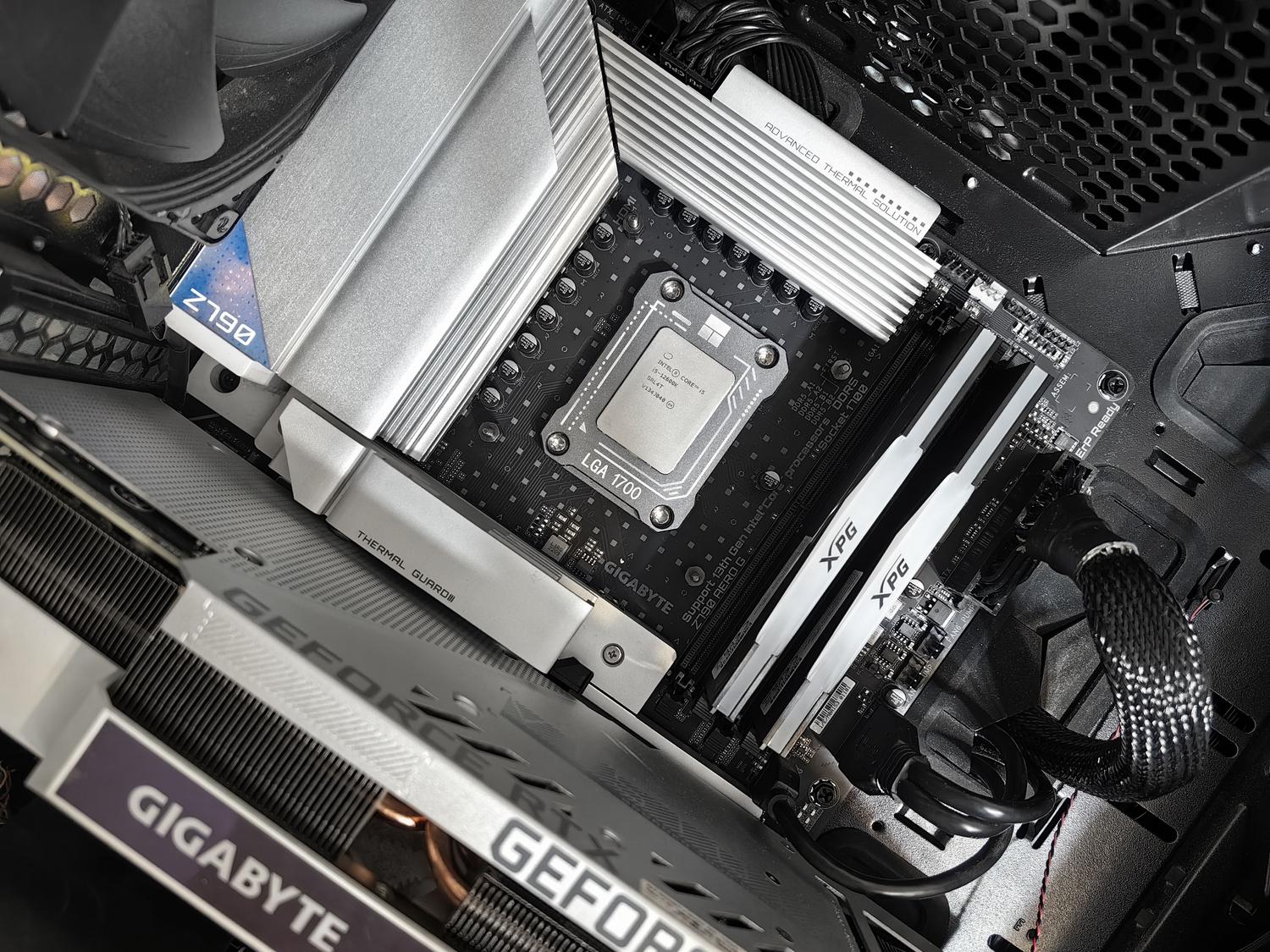
BIOS, ili Osnovni ulazno/izlazni sistem (Basic Input/Output System), je mali program integriran u matičnu ploču koji vrši brzu provjeru cjelokupnog hardvera kada pritisnete dugme za napajanje. Njegova funkcija je da pruži vitalne instrukcije kako bi računar znao gdje da počne čitati podatke sa tvrdog diska i pokrenuti operativni sistem. Problem je što je Legacy način rada sada zastario; ne nalazi se u modernom hardveru i ne radi dobro s najnovijim verzijama Windowsa ili Linuxa.
Ulazak u modernu teritoriju: Šta je UEFI?
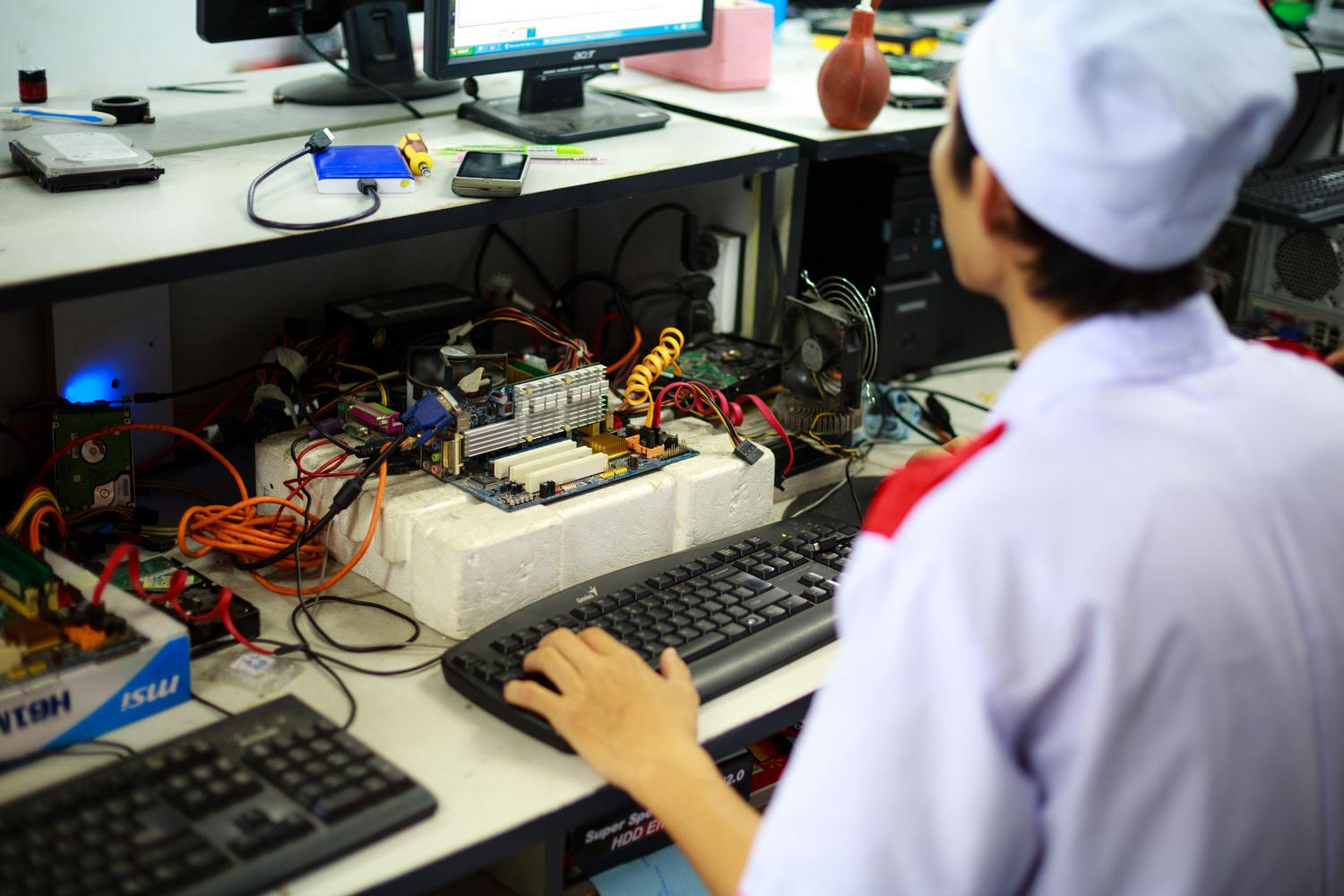
UEFI (Unified Extensible Firmware Interface) je jednostavno ažurirana i poboljšana verzija BIOS-a. Kreirao ga je konzorcij kompanija, a najznačajnija je Microsoft, s namjerom da zamijeni stariji sistem. Ne samo da obavlja iste funkcije kao BIOS, već dodaje i mnoštvo naprednih funkcija koje iskustvo čine mnogo robusnijim i kompatibilnijim s najnovijom generacijom komponenti.
Ključne razlike koje biste trebali znati
Iako oba služe istoj svrsi, UEFI ubjedljivo pobjeđuje u gotovo svakom aspektu. Evo tačaka gdje je razlika najuočljivija:
- Brzina paljenja: Pokretanje sistema u UEFI režimu je primjetno brže nego u tradicionalnom BIOS režimu.
- Kapacitet skladištenja: BIOS je ograničen na MBR diskove, što znači da ne može upravljati particijama većim od 2TB. UEFI koristi GPT format, što omogućava masivne jedinice za skladištenje bez tog ograničenja.
- Sistemske particije: Dok BIOS ima strogo ograničenje od četiri primarne particije, UEFI probiti tu barijerušto omogućava mnogo fleksibilniju organizaciju diska.
- Poboljšana sigurnost: Jedan od dragulja UEFI-ja je to što štiti proces pokretanja operativnog sistema, sprječavajući ulazak zlonamjernog softvera prije nego što se Windows učita.
- Podrška za arhitekturu: Važno je znati da UEFI dozvoljava samo instalaciju 64-bitni operativni sistemiisključujući starije 32-bitne sisteme.
Glavobolja s matičnom pločom i pokretanjem sistema
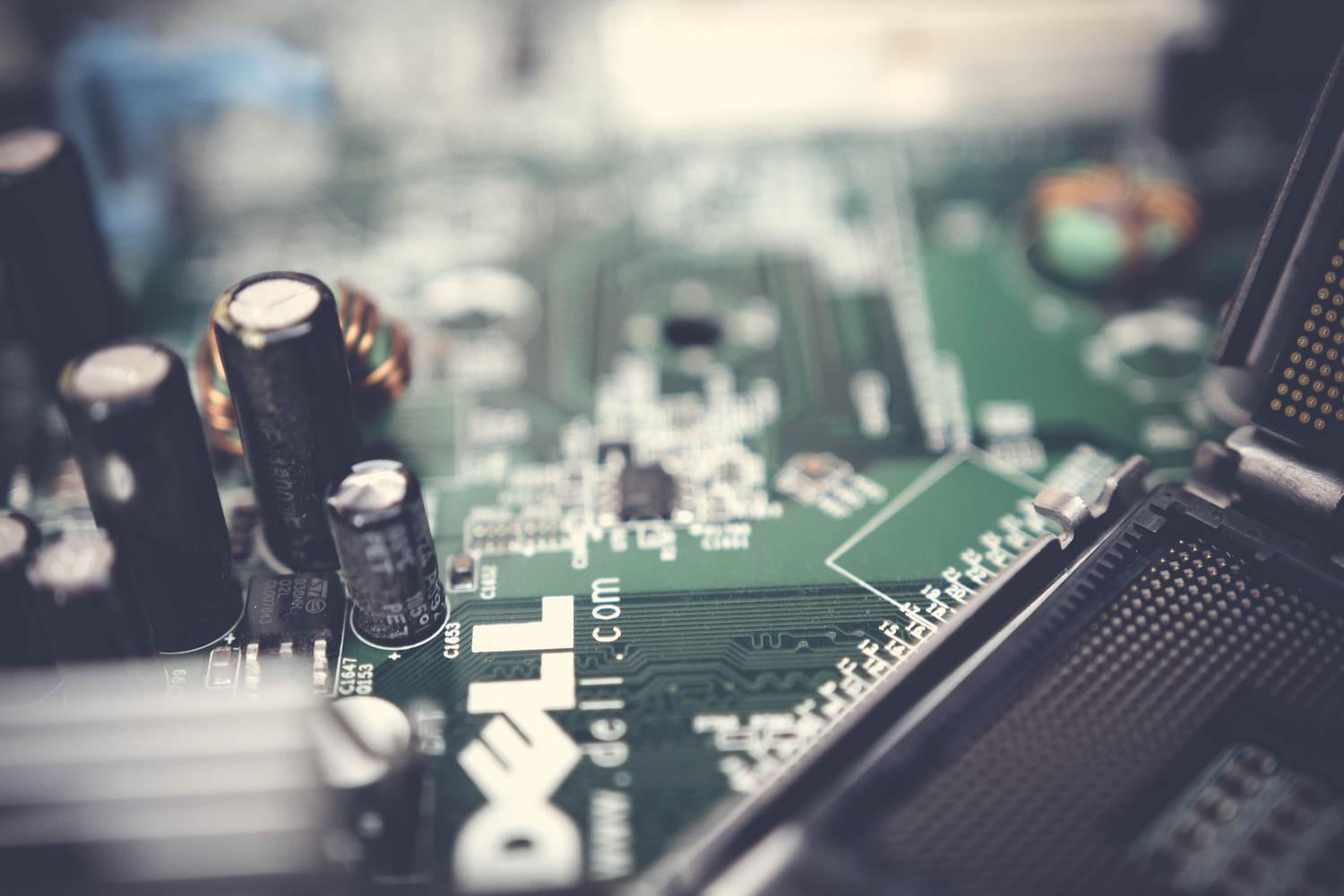
Ovdje mnogi ljudi griješe. Ako imate Windows instaliran u UEFI modu i iz nekog razloga promijenite matičnu ploču ili resetujete konfiguraciju na Legacy mod, sistem se neće pokrenuti . To se dešava jer UEFI zahtijeva određenu particiju za pokretanje (EFI particiju u FAT32 formatu) koju BIOS mod jednostavno ne može pročitati. Slično tome, ako instalirate svoj OS u Legacy modu, a matična ploča se resetuje na UEFI, naići ćete na grešku pri pokretanju.
Ako se nađete u situaciji da trebate prebaciti iz jednog načina rada u drugi, obično biste morali formatirati disk i ponovo sve instalirati ispočetka, čime biste izgubili svoje podatke. Međutim, postoji rješenje: od verzije 1703 sustava Windows 10, postoji alat pod nazivom MBR2GPT koji vam omogućuje prelazak iz BIOS-a u UEFI bez brisanja podataka , pretvaranjem tablice particija iz MBR-a u GPT.
Kako saznati u kojem se režimu nalazi vaš Windows
Ako ne želite igrati ruski rulet sa svojom postavkom, postoje tri jednostavna načina da provjerite kako je vaš sistem instaliran:
Najbrži način je korištenje alata msinfo32.exe . Samo ga pokrenite i potražite odjeljak "BIOS Mode" u sažetku sistema. Ako piše "Legacy", koristite BIOS; ako piše "UEFI", koristite moderni BIOS.
Druga opcija je Upravljanje diskovima ( diskmgmt.msc ). Ako vidite da vaš disk ima EFI sistemsku particiju u FAT32 pored Windows particije u NTFS-u, nalazite se u UEFI režimu. Ako vidite samo jednu ili dvije NTFS particije, koristite Legacy BIOS.
Za one koji su tehnički potkovaniji, možete provjeriti datoteku setupact.log koja se nalazi u mapi C:\Windows\Panther. Pretraživanjem retka "Detected boot environment" (Otkriveno okruženje za pokretanje), zapisnik će vam eksplicitno reći da li je otkriveno BIOS ili EFI okruženje.
Savjeti za instalacije i WinPE
Prilikom korištenja alata za implementaciju poput WinPE-a, odabir ispravnog načina rada je ključan. To možete provjeriti provjerom registra pomoću naredbe reg query HKLM\\System\\CurrentControlSet\\Control /v PEFirmwareTypegdje 0x1 označava BIOS, a 0x2 označava UEFI. Ako želite prisiliti USB disk da se pokrene samo u jednom režimu, možete izbrisati određene datoteke: izbrišite datoteku bootmgr da biste zaključali BIOS način rada ili izbrisali mapu efi kako biste spriječili njegovo pokretanje u UEFI načinu rada.
Da biste pristupili ovim menijima, obično pritiskate tipke poput F2, F10, F12 ili Del prilikom uključivanja računara. Ako ste već u Windowsu, možete otići na Start > Napajanje, držati pritisnutu tipku Shift i odabrati Ponovo pokreni > Rješavanje problema > Napredne opcije > Postavke UEFI firmvera.
Znanje da li vaš računar koristi UEFI ili BIOS je razlika između glatkog pokretanja i crnog ekrana punog grešaka. Iako je legacy način rada i dalje koristan za vrlo stari hardver ili zastarjele operativne sisteme, UEFI je trenutni standard zahvaljujući podršci za GPT diskove , poboljšanoj sigurnosti i optimizaciji za moderne procesore.