
- জয়স্টিকের ত্রুটি সংশোধনের জন্য ম্যানুয়াল পদ্ধতি এবং ডিজিটাল টুল উভয়ই রয়েছে।
- সেন্সরগুলির ভৌত ক্ষয় অথবা স্টিকের শূন্য অবস্থানে অসামঞ্জস্যের কারণে এই বিচ্যুতি ঘটতে পারে।
- ঘর্ষণজনিত ক্ষয় এড়ানোর জন্য জয়স্টিকের পরিবর্তে হল এফেক্ট জয়স্টিক ব্যবহার করা একটি উন্নত বিকল্প।
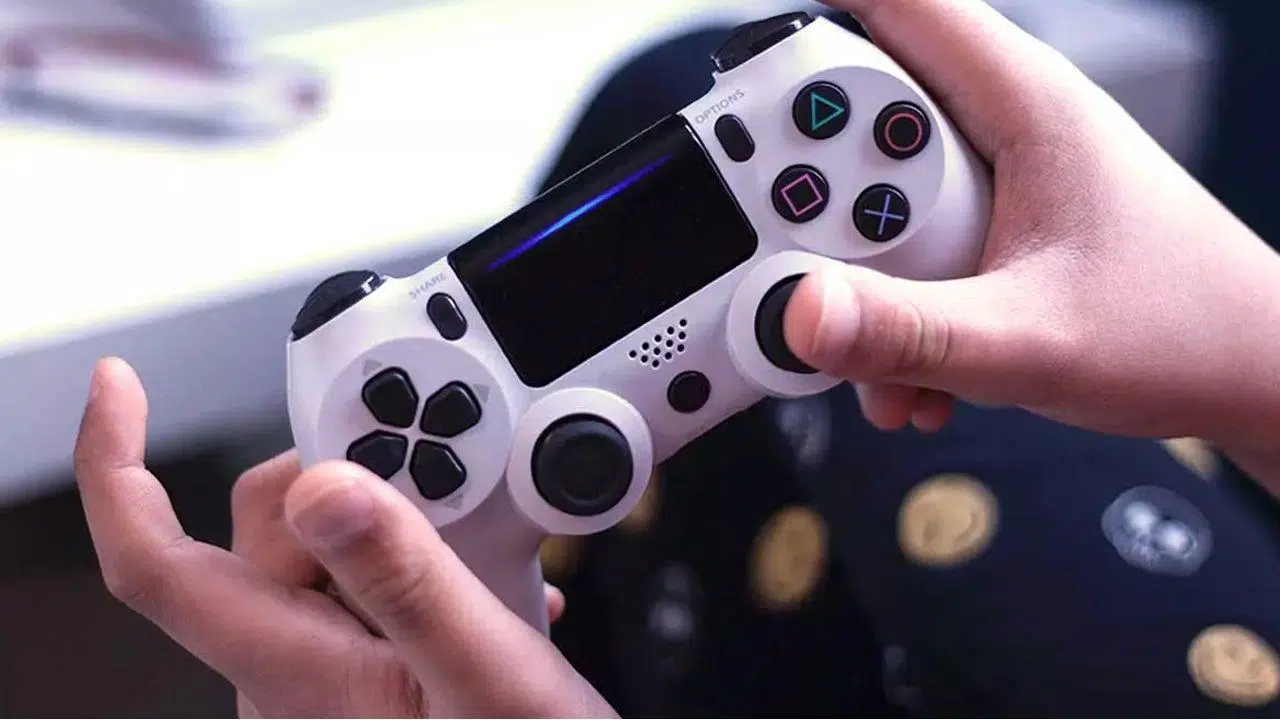
আপনি যদি একজন নিয়মিত গেমার হন, তাহলে সম্ভবত এই অভিজ্ঞতার সম্মুখীন হয়েছেন: আপনি একটি এফপিএস ম্যাচের মাঝখানে আছেন, নিখুঁতভাবে শত্রুকে নিশানা করার চেষ্টা করছেন, আর হঠাৎ করে ক্যামেরা নিজে থেকেই ঘুরতে শুরু করে অথবা আপনি কন্ট্রোলার স্পর্শ না করা সত্ত্বেও আপনার চরিত্রটি নড়ে ওঠে। এই পরিস্থিতিটি শুধু বিরক্তিকরই নয়, বরং চরম হতাশাজনকও হতে পারে, বিশেষ করে যখন আপনার মনে হয় যে গেমের সবচেয়ে গুরুত্বপূর্ণ মুহূর্তে হার্ডওয়্যারটি আপনার সাথে বিশ্বাসঘাতকতা করছে।
এই ঘটনাটি হলো কুখ্যাত ড্রিফট এফেক্ট , যা ডুয়ালশক ৪ কন্ট্রোলারের একটি বহুল প্রচলিত সমস্যা। এর কারণ হলো অতিরিক্ত ব্যবহার এবং এর অভ্যন্তরীণ যন্ত্রাংশের ক্ষয়ক্ষতি। যদিও অনেকে মনে করেন যে এর একমাত্র সমাধান হলো কন্ট্রোলারটি ফেলে দেওয়া অথবা অনেক টাকা খরচ করে একটি নতুন কন্ট্রোলার কেনা, বাস্তবতা হলো এটিকে রিসেট করার এবং প্রথম দিনের মতো নিখুঁত নিয়ন্ত্রণ ফিরে পাওয়ার বেশ কয়েকটি উপায় রয়েছে।
ওয়েব টুল ব্যবহার করে ডিজিটাল সমাধান
যারা সরাসরি হাতে-কলমে কাজ করতে পছন্দ করেন, তাদের জন্য গিটহাবে একটি অনলাইন টুল রয়েছে যা দিয়ে কম্পিউটার থেকে অ্যানালগ স্টিকগুলো অ্যাডজাস্ট করা যায়। এর জন্য আপনাকে প্রথমে কন্ট্রোলারটি ইউএসবি-র মাধ্যমে আপনার পিসি বা ল্যাপটপের সাথে সংযোগ করতে হবে , কারণ ব্লুটুথের মাধ্যমে ক্যালিব্রেশন করা যায় না। এটি করার জন্য, আপনি উইন্ডোজ ১১-এ কীভাবে একটি পিএস৪ কন্ট্রোলার ব্যবহার করতে হয় তার নির্দেশাবলী দেখতে পারেন এবং তারপর ডুয়ালশক-টুলস ওয়েবসাইটে গিয়ে কানেক্ট বোতামে ক্লিক করতে পারেন।
প্রক্রিয়াটি কয়েকটি গুরুত্বপূর্ণ পর্যায়ে বিভক্ত। প্রথমে, আপনাকে অবশ্যই স্টিক সেন্টারিং অপশনটি নির্বাচন করতে হবে , যাতে সিস্টেমটি স্বয়ংক্রিয়ভাবে নিউট্রাল পয়েন্টটি শনাক্ত করতে পারে। এরপর, আপনাকে রেঞ্জ ক্যালিব্রেশন করতে হবে, যেখানে আপনাকে জয়স্টিকগুলো ধীরে ধীরে সব দিকে ঘোরাতে হবে, প্রতিটি দিকে অন্তত দুইবার করে, যাতে টুলটি সেন্সরের সম্পূর্ণ গতিসীমা চিনতে পারে । সবকিছু ঠিকঠাক মনে হলে, পরিবর্তনগুলো স্থায়ীভাবে সংরক্ষণ করা অপরিহার্য।
আরও জটিল ক্ষেত্রে, ওয়েবসাইটটি সূক্ষ্ম সমন্বয়ের সুযোগ দেয়। এখানে আপনি স্টিকটি নাড়িয়ে সেটি নির্বাচন করতে পারেন এবং ডিরেকশনাল প্যাড (ডি-প্যাড) ব্যবহার করে কেন্দ্রবিন্দুটিকে মিলিমিটারের পর মিলিমিটার সরাতে পারেন, যতক্ষণ না এর ফ্ল্যাশিং বা সরে যাওয়া বন্ধ হয়। নড়াচড়াটি মসৃণ এবং নির্ভুল হয়ে গেলে, চূড়ান্ত সেভটি নিশ্চিত করতে ভুলবেন না, যাতে কনফিগারেশনটি কন্ট্রোলারের মেমরিতে সংরক্ষিত হয়।

পিসি ছাড়া ম্যানুয়াল ক্যালিব্রেশন পদ্ধতি
আপনার কাছে যদি কম্পিউটার না থাকে বা আপনি বাহ্যিক সফটওয়্যার ব্যবহার করতে না চান, তবে একটি ম্যানুয়াল পদ্ধতি রয়েছে যা আপনি সরাসরি ডিভাইসটিতেই করতে পারেন। প্রথমে, কনসোলটি আনপ্লাগ করা অপরিহার্য এবং নিশ্চিত করতে হবে যে কন্ট্রোলারে ব্যাটারি পাওয়ার আছে কিন্তু কোনো তার দিয়ে সংযুক্ত নেই, যার ফলে যেকোনো বৈদ্যুতিক হস্তক্ষেপ এড়ানো যাবে।
কন্ট্রোলারটি উল্টে দিন এবং বাম ট্রিগারের পাশে থাকা ছোট ছিদ্রটি খুঁজুন। একটি পেপারক্লিপ বা এই জাতীয় কিছু ব্যবহার করে, রিসেট বাটনটি প্রায় ছয় সেকেন্ডের জন্য চেপে ধরুন। এর ঠিক পরেই, স্টিকগুলো না ছেড়েই, অ্যাক্সিস টেস্টিং এবং রেজিস্ট্রেশন মোডে প্রবেশ করার জন্য L3 এবং R3 (অভ্যন্তরীণ জয়স্টিক বাটন) ঠিক ৩০ সেকেন্ডের জন্য চেপে ধরুন ।
চূড়ান্ত ধাপে কয়েকটি সুনির্দিষ্ট চালনা করতে হবে: উভয় জয়স্টিককে ঘড়ির কাঁটার বিপরীত দিকে পাঁচবার ঘোরান (উপরের বাম দিক থেকে শুরু করে) এবং তারপর ঘড়ির কাঁটার দিকে আরও পাঁচবার একই প্রক্রিয়াটি পুনরাবৃত্তি করুন । এটি অত্যন্ত গুরুত্বপূর্ণ যে স্টিকটি যেন জোর না করে ঘূর্ণনের স্বাভাবিক প্রান্ত স্পর্শ করে, কারণ এখানে সামান্যতম অসাবধানতাও পরিস্থিতিকে আরও খারাপ করে তুলতে পারে। সবশেষে, ইউএসবি কেবল ব্যবহার করে কন্ট্রোলারটিকে কনসোলের সাথে পুনরায় সিঙ্ক্রোনাইজ করুন।

উন্নত হার্ডওয়্যার এবং দীর্ঘস্থায়ী সমস্যা
কখনও কখনও, ক্যালিব্রেশন যথেষ্ট হয় না কারণ সমস্যাটি ভৌত প্রকৃতির। পরিবাহী পৃষ্ঠে ঘর্ষণের ফলে যে ময়লা জমে, তা ড্রিফটের কারণ হয়। একটি স্থায়ী সমাধান হিসেবে, কিছু ব্যবহারকারী হল এফেক্ট জয়স্টিক ইনস্টল করার সিদ্ধান্ত নেন । রেজিস্ট্রিভ জয়স্টিকের মতো নয়, এগুলো চুম্বকের সাহায্যে কাজ করে, যার মানে হলো এতে কোনো ভৌত সংস্পর্শ থাকে না এবং, ফলস্বরূপ, যান্ত্রিক ক্ষয় সম্পূর্ণরূপে দূর হয়ে যায়।
তবে, এই উপাদানগুলো ইনস্টল করা একটি দ্বিধারী তলোয়ারের মতো হতে পারে। কিছু ব্যবহারকারী অভিযোগ করেছেন যে, ট্র্যাকিং অবিশ্বাস্যভাবে মসৃণ এবং ঝাঁকুনিহীন হলেও, ফ্যাক্টরি থেকেই এর জিরো পজিশন ভুলভাবে সেট করা থাকতে পারে । এইসব ক্ষেত্রে, ডিজিটাল ক্যালিব্রেশন টুল অপরিহার্য হয়ে ওঠে, কারণ PS4-এর সেটিংস মেনুতে স্টিকগুলোর কেন্দ্র ঠিক করার জন্য নিজস্ব কোনো অপশন নেই।
সব পদ্ধতি চেষ্টা করার পরেও যদি কন্ট্রোলারটি ঠিকমতো কাজ না করে, তবে সম্ভবত সোল্ডারিং-এ কোনো সমস্যা বা সার্কিট বোর্ডে কোনো ক্ষতি হয়েছে । ডিভাইসটি যদি এখনও ওয়ারেন্টির অধীনে থাকে, তবে প্রস্তুতকারক বা দোকানের সাথে যোগাযোগ করাই সবচেয়ে ভালো উপায়, কারণ স্পেনে এই সময়কাল সাধারণত তিন বছর। মনে রাখবেন যে, এই ক্যালিব্রেশন পদ্ধতিগুলো অনুসরণ করলে ওয়ারেন্টি বাতিল হয় না , কারণ এগুলো হার্ডওয়্যার রক্ষণাবেক্ষণের জন্য প্রস্তাবিত কিছু সমন্বয়।
আমাদের কাছে বিভিন্ন বিকল্প রয়েছে, যেমন পেপারক্লিপ দিয়ে নির্দিষ্ট কোণে ঘুরিয়ে ফিজিক্যাল রিসেট করা, জিরো পয়েন্ট সূক্ষ্মভাবে ঠিক করার জন্য বিশেষায়িত ওয়েব টুল ব্যবহার করা, কিংবা ঘর্ষণ দূর করতে যন্ত্রাংশের বদলে ম্যাগনেটিক সেন্সর লাগানো। এই সব চেষ্টা করার পরেও যদি ড্রিফট থেকে যায়, তাহলে সম্ভবত কোনো বিশেষায়িত মেরামতকারী সংস্থার সাথে যোগাযোগ করার অথবা পেরিফেরালটি বদলে ফেলার কথা ভাবার সময় হয়েছে।
