
- UEFI интерфейсът е модерната еволюция на традиционния BIOS, предлагаща по-голяма скорост, сигурност и съвместимост със съвременния хардуер.
- Използването на UEFI е от съществено значение, за да се възползвате от предимствата на GPT твърди дискове, по-големи от 2TB, и 64-битови операционни системи.
- Важно е избраният на дънната платка режим на зареждане да съответства на формата на дисковия дял, за да може системата да се зареди.

Ако някога сте сглобявали компютър или просто променяте настройките на машината си, вероятно сте срещали термините UEFI и Legacy BIOS. На пръв поглед изглеждат еднакви, тъй като и двата са софтуерът, който събужда компонентите на вашия компютър, преди операционната система да се зареди, но реалността е, че има технологична разлика между двете.
По принцип говорим за еволюцията на един фундаментален инструмент. Докато BIOS е ветеранът, който е с нас от десетилетия, UEFI се появява, за да модернизира процеса на зареждане , премахвайки старите ограничения и правейки всичко много по-бързо и по-сигурно. Нека разгледаме това подробно, за да не се объркате с конфигурациите.
Какво точно е Legacy BIOS?
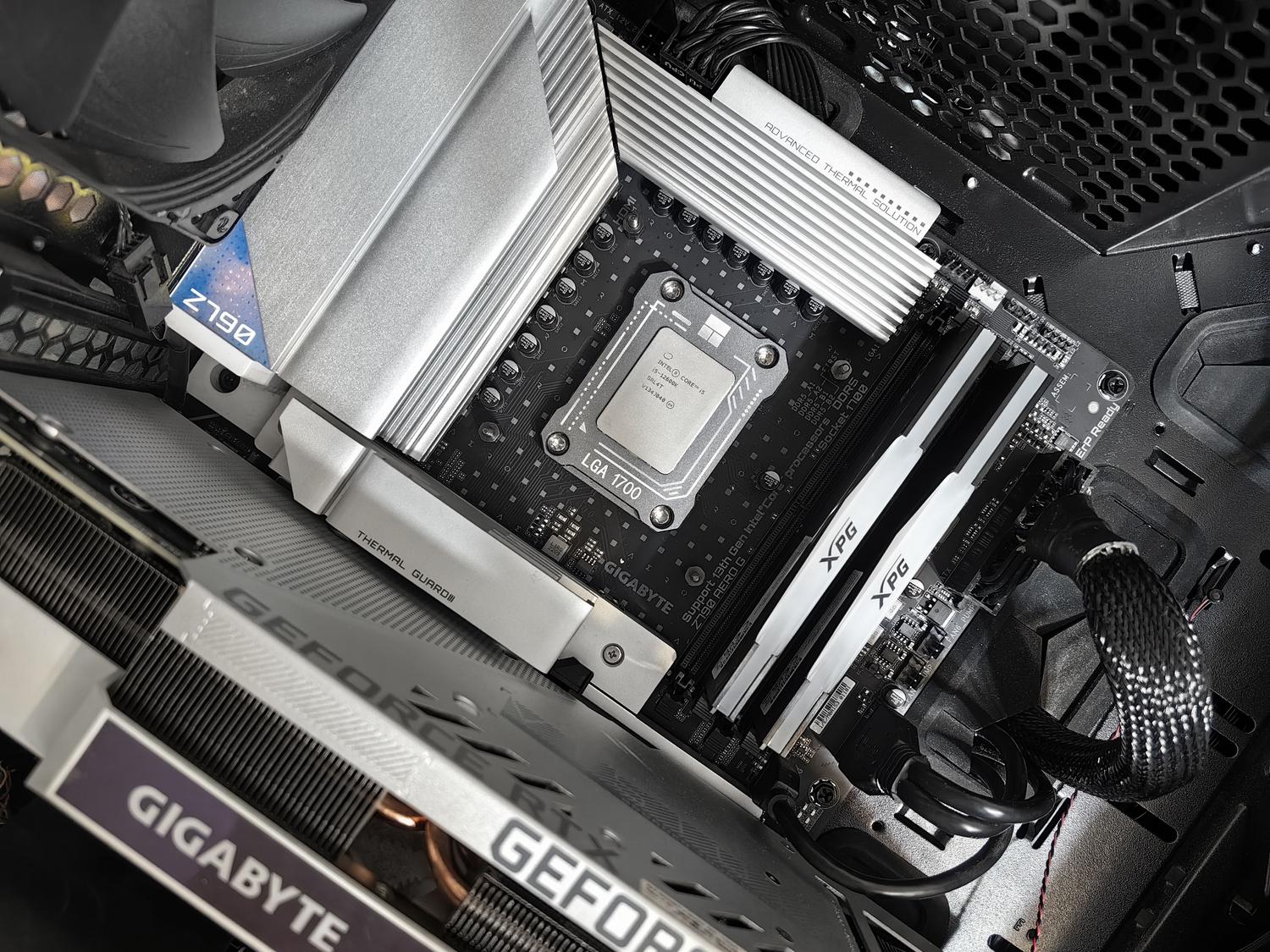
BIOS, или Basic Input/Output System (базова входно/изходна система), е малка програма, интегрирана в дънната платка, която извършва бърза проверка на целия хардуер, когато натиснете бутона за захранване. Нейната функция е да предоставя жизненоважни инструкции, така че компютърът да знае откъде да започне да чете данни от твърдия диск и да стартира операционната система. Проблемът е, че режимът Legacy вече е остарял; той не се среща в съвременния хардуер и не работи добре с най-новите версии на Windows или Linux.
Навлизане в съвременната територия: Какво е UEFI?
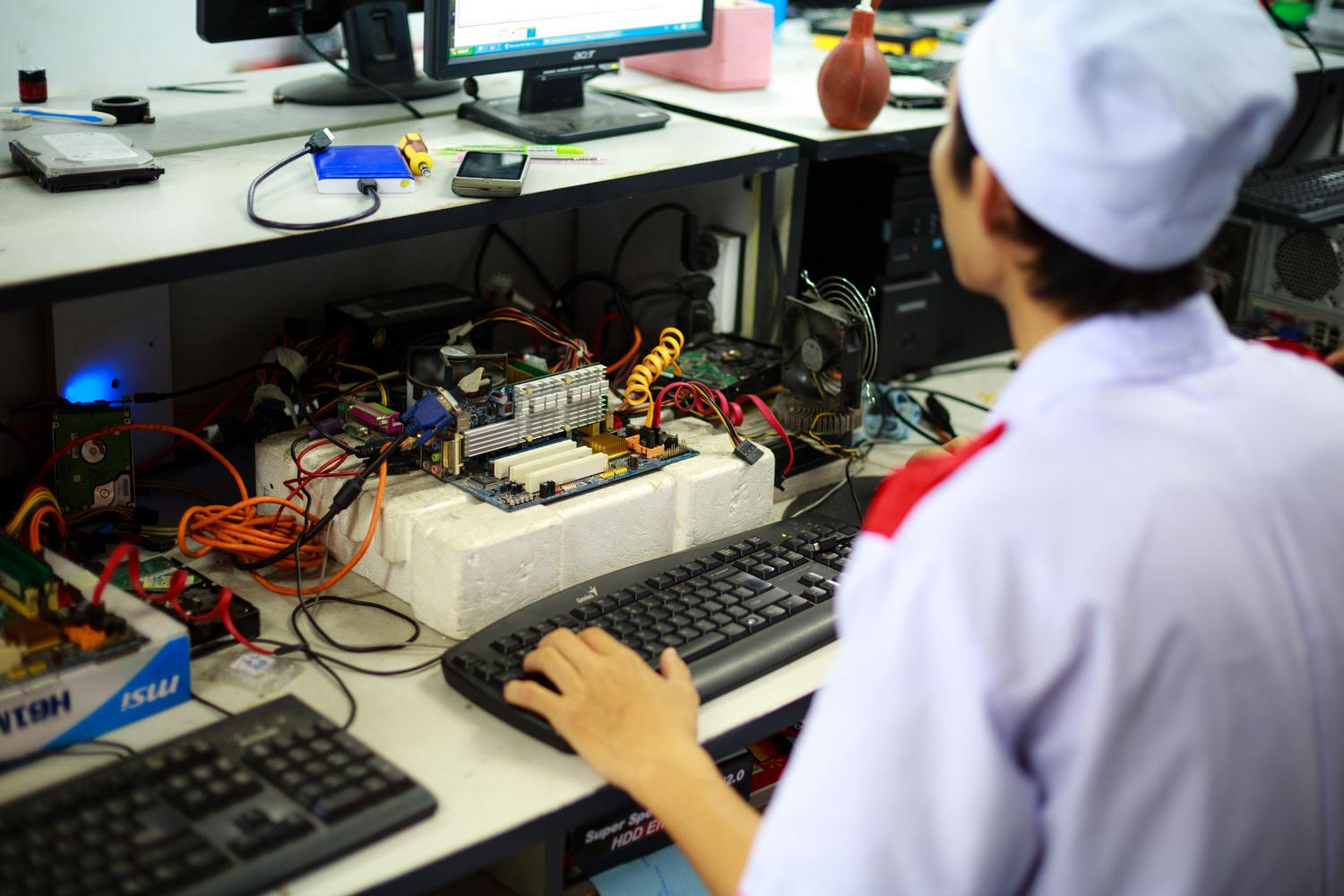
UEFI (Unified Extensible Firmware Interface) е просто актуализирана и подобрена версия на BIOS. Създадена е от консорциум от компании, най-вече Microsoft, с намерението да замени по-старата система. Тя не само изпълнява същите функции като BIOS, но и добавя множество разширени функции , които правят работата много по-стабилна и съвместима с най-новото поколение компоненти.
Ключови разлики, които трябва да знаете
Въпреки че и двата служат за една и съща цел, UEFI печели безспорно в почти всеки аспект. Ето точките, където разликата е най-забележима:
- Скорост на запалване: Зареждането в UEFI режим е забележимо по-бързо, отколкото в традиционния BIOS режим.
- Капацитет на съхранение: BIOS е ограничен до MBR дискове, което означава, че не може да управлява дялове, по-големи от 2TB. UEFI използва GPT формат, което позволява масивни складови помещения без това ограничение.
- Системни дялове: Докато BIOS има строго ограничение от четири основни дяла, UEFI... разбий тази бариеракоето позволява дискът да бъде организиран по много по-гъвкав начин.
- Подсилена сигурност: Едно от предимствата на UEFI е, че той защитава процеса на зареждане на операционната система, предотвратявайки проникването на зловреден софтуер, преди Windows да се е заредил.
- Поддръжка на архитектурата: Важно е да знаете, че UEFI позволява само инсталиране 64-битови операционни системис изключение на по-старите 32-битови системи.
Главоболието с дънната платка и зареждането
Ето къде много хора грешат. Ако имате инсталиран Windows в режим UEFI и по някаква причина смените дънната платка или нулирате конфигурацията към режим Legacy, системата няма да се стартира . Това се случва, защото UEFI изисква специфичен дял за зареждане (EFI дял във формат FAT32), който BIOS режимът просто не може да прочете. По подобен начин, ако инсталирате операционната си система в режим Legacy и дънната платка е нулирана към UEFI, ще срещнете грешка при зареждане.
Ако се наложи да превключите от един режим в друг, обикновено ще трябва да форматирате диска и да преинсталирате всичко от нулата, губейки данните си. Има обаче решение: от версия 1703 насам има инструмент, наречен MBR2GPT, който ви позволява да превключите от BIOS към UEFI без да изтривате данните си , като конвертирате таблицата на дяловете от MBR в GPT.
Как да разберете в кой режим е вашият Windows
Ако не искате да играете руска рулетка с вашата система, има три лесни начина да проверите как е инсталирана:
Най-бързият начин е да използвате инструмента msinfo32.exe . Просто го стартирайте и потърсете в системното резюме секцията „BIOS Mode“. Ако пише „Legacy“, използвате BIOS; ако пише „UEFI“, използвате съвременен BIOS.
Друга опция е „Управление на дискове“ ( diskmgmt.msc ). Ако видите, че вашият диск има системен дял EFI във FAT32, редом с дяла на Windows в NTFS, значи сте в режим UEFI. Ако виждате само един или два NTFS дяла, значи използвате Legacy BIOS.
За по-технически ориентираните, можете да проверите файла setupact.log , намиращ се в папката C:\Windows\Panther. Като потърсите реда „Detected boot environment“ (Открита среда за зареждане), логът ще ви каже изрично дали е открил BIOS или EFI среда.
Съвети за инсталации и WinPE
Когато използвате инструменти за внедряване като WinPE, изборът на правилния режим е жизненоважен. Можете да проверите това, като проверите системния регистър с командата reg query HKLM\\System\\CurrentControlSet\\Control /v PEFirmwareTypeкъдето 0x1 показва BIOS, а 0x2 показва UEFI. Ако искате да накарате USB устройство да се стартира само в един режим, можете да изтриете конкретни файлове: изтрийте файла Bootmgr за да заключите BIOS режима или да изтриете папката EFI за да се предотврати стартирането му в UEFI режим.
За да получите достъп до тези менюта, обикновено натискате клавиши като F2, F10, F12 или Del, когато включвате компютъра си. Ако вече сте в Windows, можете да отидете на Старт > Захранване, да задържите клавиша Shift и да изберете Рестартиране > Отстраняване на неизправности > Разширени опции > Настройки на фърмуера на UEFI.
Да знаете дали компютърът ви използва UEFI или BIOS е разликата между плавното зареждане и черния екран, пълен с грешки. Въпреки че режимът Legacy все още е полезен за много стар хардуер или остарели операционни системи, UEFI е настоящият стандарт благодарение на поддръжката си за GPT дискове , подобрената сигурност и оптимизацията за съвременни процесори.