
- Има както ръчни методи, така и цифрови инструменти за коригиране на неточността на джойстика.
- Дрейфът може да се дължи на физическо износване на сензорите или на несъответствие в нулевото положение на лоста.
- Замяната на джойстици с джойстици с ефект на Хол е усъвършенствана алтернатива за избягване на износване от триене.
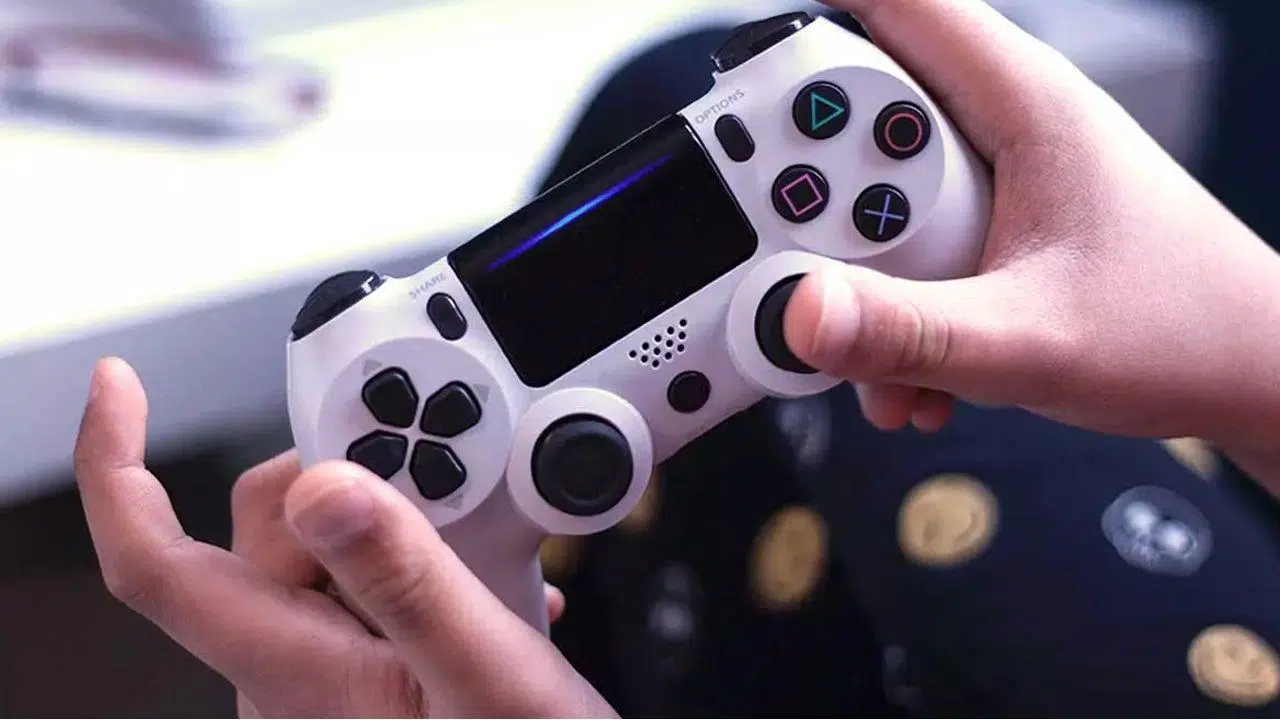
Ако сте редовен геймър, вероятно сте преживявали това: намирате се по средата на FPS мач, опитвате се да се прицелите с хирургическа прецизност във врага и изведнъж камерата започва да се върти сама или героят ви се движи, без да докосвате контролера. Тази ситуация, освен че е досадна, може да бъде направо вбесяваща, особено когато чувствате, че хардуерът ви предава в най-критичния момент от играта.
Това явление е прословутият ефект на отклонение , широко разпространен проблем с контролерите DualShock 4 поради интензивна употреба и износване на вътрешните им компоненти. Докато много хора смятат, че единственото решение е да изхвърлят контролера или да похарчат цяло състояние за нов, реалността е, че има няколко начина да опитате да го рестартирате и да възстановите прецизността, която сте имали в първия ден.
Дигитално решение, използващо уеб инструмент
За тези, които предпочитат по-практичен метод, има онлайн инструмент, хостван в GitHub, който ви позволява да настройвате аналоговите джойстици от компютър. Първото нещо, което трябва да направите, е да свържете контролера към вашия компютър или лаптоп чрез USB , тъй като калибрирането не се поддържа през Bluetooth. За да направите това, можете да се консултирате с инструкции как да използвате PS4 контролер на Windows 11 , след което да посетите уебсайта на dualshock-tools и да щракнете върху бутона за свързване.
Процесът е разделен на няколко критични етапа. Първо, трябва да изберете опцията за центриране на джойстика , за да може системата автоматично да открие неутралната точка. След това ще преминете към калибриране на обхвата, където ще трябва бавно да завъртите джойстиците във всички посоки, поне няколко пъти във всяка посока, така че инструментът да може да разпознае пълния обхват на движение на сензора . Ако всичко изглежда правилно, е важно да запазите промените за постоянно.
В по-упорити случаи уебсайтът предлага фина настройка. Тук можете да преместите джойстика, за да го изберете, и с помощта на насочващия пад (D-pad) да преместите централната точка милиметър по милиметър, докато спре да мига или да се отклонява. След като движението стане плавно и прецизно, не забравяйте да потвърдите окончателното запазване , за да се запази конфигурацията в паметта на контролера.

Метод за ръчно калибриране без компютър
Ако нямате компютър под ръка или предпочитате да не използвате външен софтуер, има ръчна процедура, която можете да извършите директно на устройството. Първо, важно е да изключите конзолата от контакта и да се уверите, че контролерът е зареден с батерия, но не е свързан чрез кабел, като по този начин се избегнат електрически смущения.
Обърнете контролера и намерете малкия отвор до левия спусък. С помощта на кламер или нещо подобно натиснете бутона за нулиране за около шест секунди. Веднага след това, без да пускате джойстиците, натиснете L3 и R3 (вътрешните бутони на джойстика) за точно 30 секунди, за да влезете в режим на тестване и регистрация на оси.
Последната стъпка включва серия от прецизни движения: завъртете двата джойстика пет пъти обратно на часовниковата стрелка (започвайки от горе вляво) и след това повторете процеса още пет пъти по часовниковата стрелка . Важно е стикът да докосва естествените ръбове на въртене, без да го насилва, тъй като всяка неточност тук може да влоши ситуацията. Накрая, синхронизирайте отново контролера с конзолата, като използвате USB кабела.
Усъвършенстван хардуер и постоянни проблеми
Понякога калибрирането не е достатъчно, защото проблемът е физически. Износването на проводимите повърхности създава остатъци, които причиняват дрейф. Като постоянно решение някои потребители избират да инсталират джойстици с ефект на Хол . За разлика от резистивните джойстици, те работят с магнити, което означава, че няма физически контакт и следователно механичното износване е напълно елиминирано.
Инсталирането на тези компоненти обаче може да се окаже нож с две остриета. Някои потребители съобщават, че макар проследяването да е изключително плавно и без трептене, нулевата позиция може да е разместена фабрично. В тези случаи инструментите за цифрово калибриране стават задължителни, тъй като менюто с настройки на PS4 не предлага никакви вградени опции за регулиране на центрирането на джойстиците.
Ако контролерът все още не работи правилно, след като сте изпробвали всички методи, може да имате проблем със запояването или повреда на платката . Ако устройството все още е в гаранция, най-добрият начин за действие е да се свържете с производителя или магазина, тъй като в Испания този период обикновено е три години. Не забравяйте, че извършването на тези процедури за калибриране не анулира гаранцията , тъй като те са препоръчителни настройки за поддръжка на хардуера.
Имаме опции, вариращи от физическо нулиране с кламер и прецизни завъртания, до използване на специализирани уеб инструменти за фина настройка на нулевата точка, до подмяна на части с магнитни сензори за елиминиране на триенето. Ако дрейфът продължава след изпробването на всички тези опции, вероятно е време да се свържете със специализиран сервиз или да помислите за подмяна на периферното устройство.

