
- La NVIDIA App unifica el Panel de control y GeForce Experience en una interfaz única y moderna.
- Se han reportado caídas de rendimiento de entre el 4% y el 6% en algunos sistemas, especialmente en Windows 11.
- Incluye herramientas avanzadas de overclocking automático y monitorización de sistema sin software externo.
- Es el sustituto oficial de GeForce Experience, habiendo dejado este último de recibir actualizaciones.
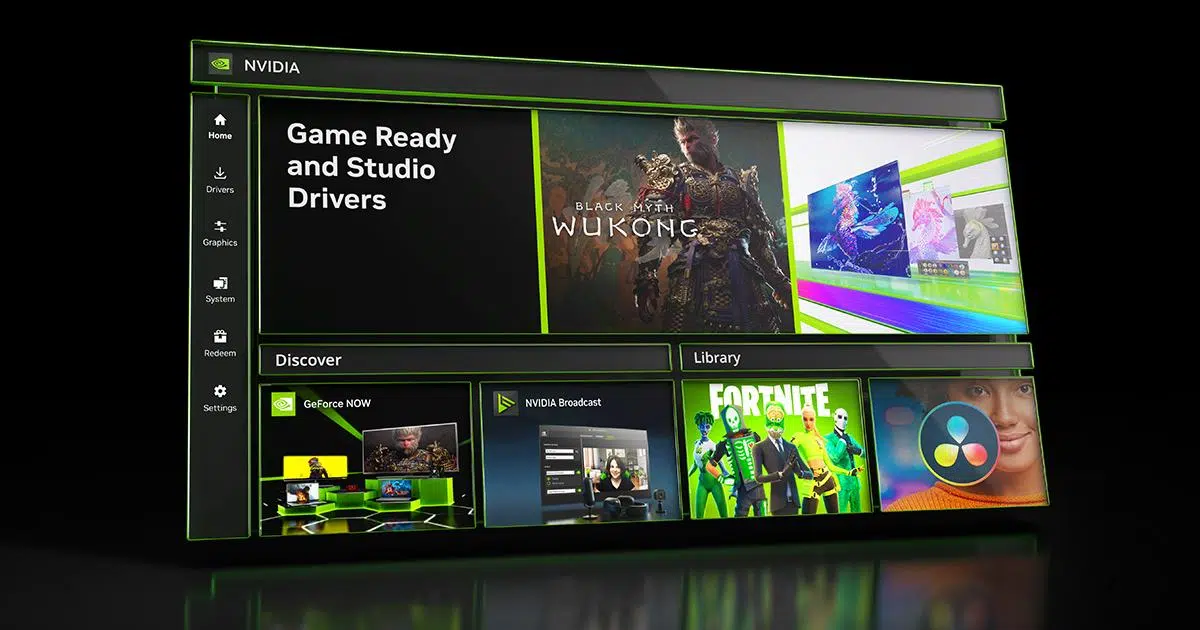
Si tienes una tarjeta gráfica de la casa verde, seguro que ya te habrás dado cuenta de que gestionar el PC era un auténtico engorro. Hasta hace nada, nos tocaba hacer malabares entre el Panel de control de NVIDIA y el GeForce Experience, dos programas que parecen diseñados en épocas distintas y que resultaban bastante tediosos de usar en paralelo.
Para solucionar este caos, ha llegado la NVIDIA App, una herramienta que busca simplificar nuestra vida unificando todo en un solo sitio. Aunque la idea es genial y la interfaz es mucho más intuitiva, no todo es color de rosa, ya que han surgido algunas polémicas sobre el rendimiento que conviene analizar a fondo antes de darle al botón de instalar.

¿Afecta la NVIDIA App a los FPS de tus juegos?
Aquí es donde la cosa se pone interesante y un poco tensa. Algunos usuarios han realizado pruebas comparando el rendimiento con y sin la aplicación instalada, y los resultados muestran una pérdida de rendimiento que oscila entre el 4% y el 6%. No está totalmente claro si se trata de un fallo puntual de los drivers o de algo más sistémico, pero hay gente en redes sociales como X que confirma que estos bajones de FPS son reales.
Parece que el problema podría estar muy ligado a Windows 11. Se ha observado que este sistema operativo suele dar guerras con el rendimiento de la CPU, tanto en Intel como en AMD, por lo que es probable que el culpable sea el entorno de Microsoft y no la app en sí. Curiosamente, en Windows 10 no se han replicadas estas mejoras ni estos problemas de rendimiento, lo que deja la duda de si vale la pena el cambio.
Si te pones a analizar los detalles, algunos usuarios señalan que los Filtros de Juego y el Modo Foto son los que más resources consumen, incluso cuando no se están utilizando activamente. Resulta sorprendente que estas funciones sean tan pesadas comparadas con alternativas como Reshade, que es mucho más ligero. Además, se ha detectado que algunas opciones como los Highlights pueden venir activadas por defecto, afectando al rendimiento sin que el usuario lo sepa.

Funcionalidades principales de la nueva aplicación
A pesar de los sustos con los FPS, la app es una joya en cuanto a usabilidad. Se divide en varias pestañas fundamentales para exprimir tu hardware. En la sección de Inicio, tenemos una biblioteca de juegos y un apartado de descubrimiento donde podemos encontrar herramientas como ChatRTX o NVIDIA Broadcast, siempre que nuestra gráfica sea compatible (normalmente RTX 20 o superiores).
La parte de Controladores es ahora mucho más directa. Aquí podemos gestionar los drivers Game Ready y los Studio sin complicaciones, viendo exactamente qué novedades trae la última versión y qué errores se han corregido en los títulos más recientes.
En el apartado de Gráficos es donde ocurre la magia de la unificación. Aquí podemos ajustar la configuración global y por programa. Tenemos un deslizador muy práctico para elegir entre priorizar la calidad visual o la fluidez del juego, permitiéndonos tocar parámetros como el Modo baja latencia, la Sincronización vertical o el RTX HDR desde un solo panel.
Monitorización y Overclocking integrado
Una de las mayores ventajas es la pestaña de Sistema. Ya no hace falta instalar programas externos para saber qué pasa bajo el capó. Podemos ver en tiempo real la temperatura de la GPU, el voltaje, la velocidad del ventilador y el uso de la CPU. Es una herramienta de monitorización completa que hace que el PC sea mucho más transparente.
Y si te gusta jugar con los límites, la aplicación permite realizar overclocking de la tarjeta gráfica sin tener que recurrir a software como MSI Afterburner. Puedes ajustar el voltaje y la potencia manualmente, o simplemente dejar que la app haga un ajuste automático para encontrar la configuración más estable y potente para tu equipo específico.

Finalmente, tenemos secciones para canjear códigos de desarrolladores y una pestaña de configuración donde podemos gestionar la Superposición de NVIDIA y las notificaciones de nuevas versiones. Es importante destacar que, dado que GeForce Experience ha dejado de actualizarse, esta aplicación es ahora la única vía oficial para mantener los drivers al día.
Si tienes una GPU compatible, lo más sensato es dar el salto a esta herramienta por la comodidad de tener todo centralizado, aunque siempre es recomendable vigilar los procesos en segundo plano y desactivar los filtros de IA si notas que los FPS no son los habituales. Al final, la capacidad de gestionar el overclocking y la monitorización desde la misma interfaz compensa ese pequeño riesgo de pérdida de rendimiento para la gran mayoría de los jugadores.