
- Uso de dispositivos móviles y aplicaciones nativas para gestionar documentos inalámbricamente.
- Aprovechamiento de puertos físicos como USB y ranuras de tarjetas de memoria en equipos compatibles.
- Conectividad directa mediante WiFi Direct, NFC y servicios de almacenamiento en la nube.
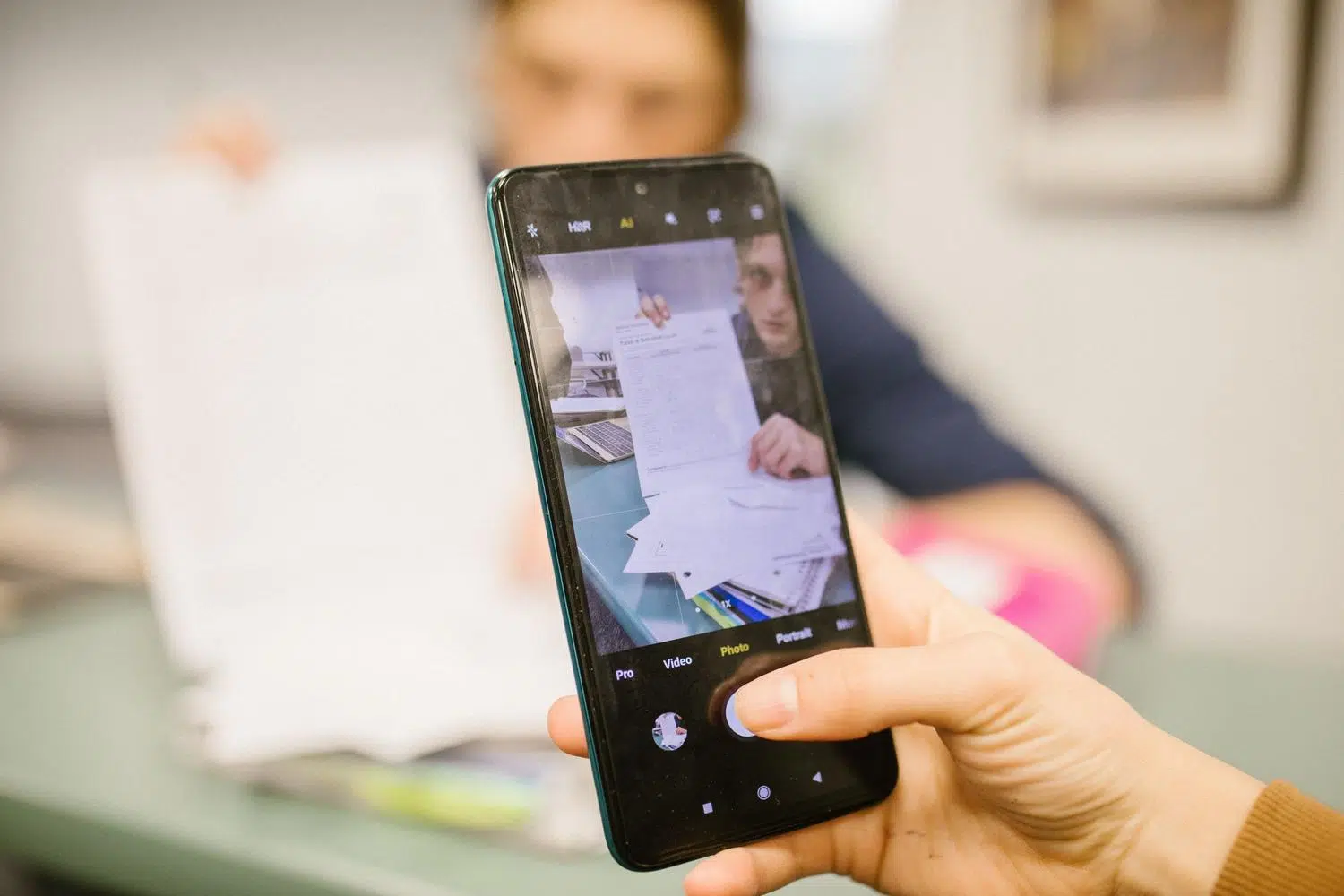
Seguro que te ha pasado mil veces: necesitas imprimir un billete de avión, un contrato rápido o un formulario médico y te da una pereza tremenda tener que buscar el portátil, encenderlo y esperar a que el sistema arranque solo para mandar un documento. Es un proceso lento que, sinceramente, hoy en día ya no tiene sentido porque llevamos el móvil en la mano todo el tiempo y ahí es donde reside la verdadera solución.
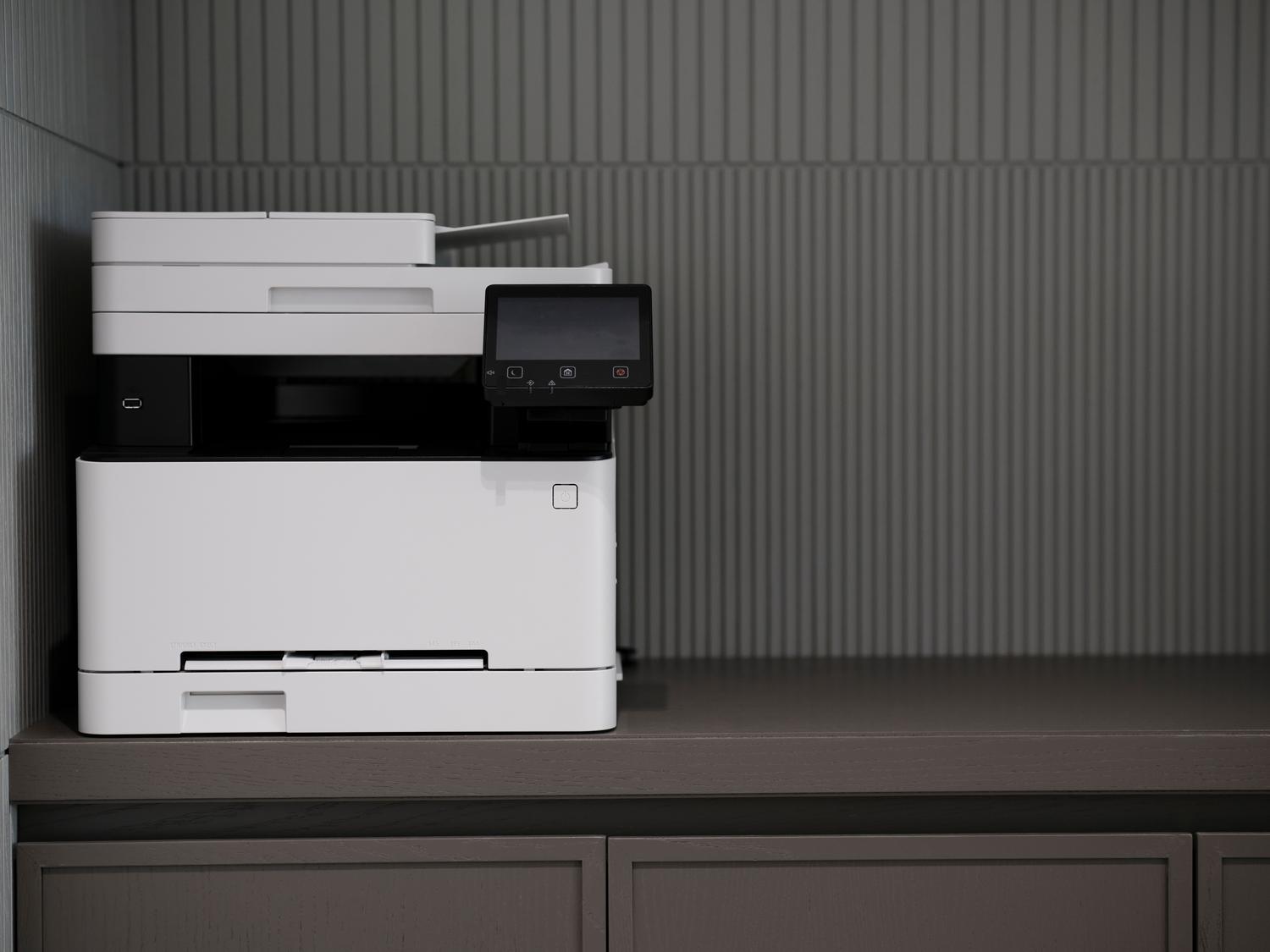
Mucha gente piensa que la impresora es un periférico que depende sí o sí de una torre o un laptop, pero la realidad es que los equipos modernos han evolucionado un montón. Ya existen múltiples rutas para sacar papel o digitalizar documentos sin tocar un teclado, aunque a veces los vendedores no lo explican bien o los manuales se centran demasiado en la configuración del WiFi, dejando fuera opciones más sencillas para quienes no tienen internet en casa.
Gestión de documentos desde el teléfono móvil
Actualmente, los smartphones son la herramienta más potente para saltarnos el paso del ordenador. Por ejemplo, los dispositivos Galaxy con versiones recientes de OneUI han integrado el escáner directamente en la cámara, lo que permite detectar los bordes del papel y corregir la perspectiva automáticamente para generar un PDF limpio sin instalar aplicaciones raras.
En cuanto a la impresión, la mayoría de los terminales Android cuentan con un servicio de impresión nativo. Si el teléfono y la máquina comparten la misma red WiFi, basta con abrir el archivo, pulsar los tres puntos de opciones y seleccionar imprimir. Si el equipo no aparece, un truco sencillo es reiniciar la impresora o verificar que no estés conectado a una red de invitados, que suelen bloquear estas funciones.
Para aquellos que buscan un control más exhaustivo, como revisar los niveles de tinta o ajustar la resolución del escaneo apoyando el papel en el cristal, lo ideal es recurrir a la app oficial del fabricante. No obstante, para el día a día, las herramientas integradas del sistema operativo son más que suficientes para enviar un documento al papel en un abrir y cerrar de ojos.
Alternativas físicas y conectividad directa
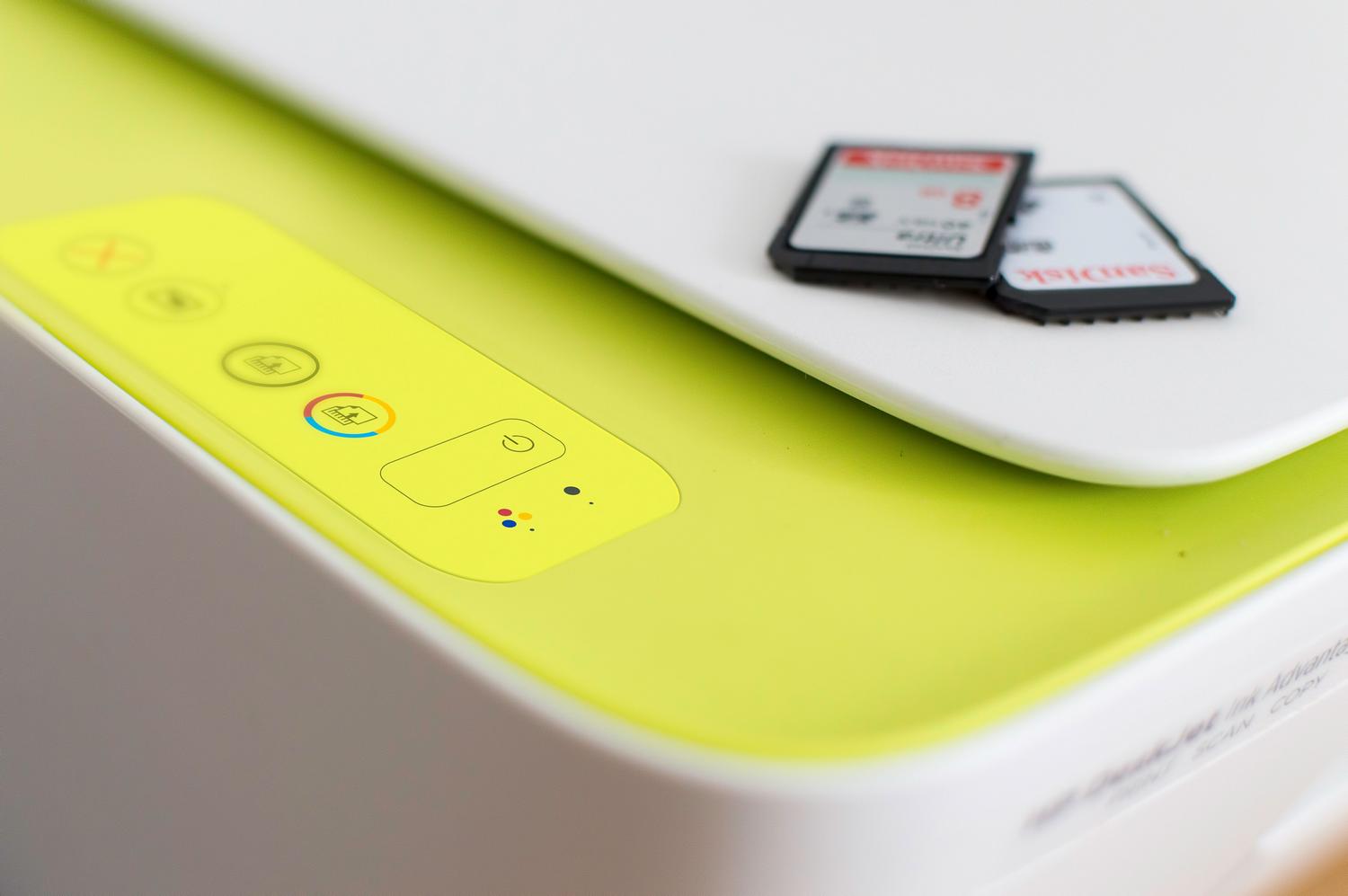
No todo el mundo tiene un router WiFi o quiere depender de la nube. Para estos casos, existen soluciones mucho más tradicionales pero efectivas. Algunas impresoras multifunción, como los modelos de Brother, incluyen ranuras para memorias USB o tarjetas SD. Esto permite insertar el pen drive, navegar por los archivos (como JPG, PDF o TIFF) desde la pantalla de la máquina y lanzar la impresión directamente.
Cuando no hay router de por medio, entra en juego el WiFi Direct o el NFC. El primero crea una red inalámbrica propia entre el móvil y la impresora, mientras que el segundo permite vincular ambos aparatos con un simple toque. Es la opción ideal para quienes, como ocurre con algunas personas mayores, no disponen de acceso a internet en el hogar pero quieren aprovechar su equipo.
Impresión mediante servicios en la nube y kioskos
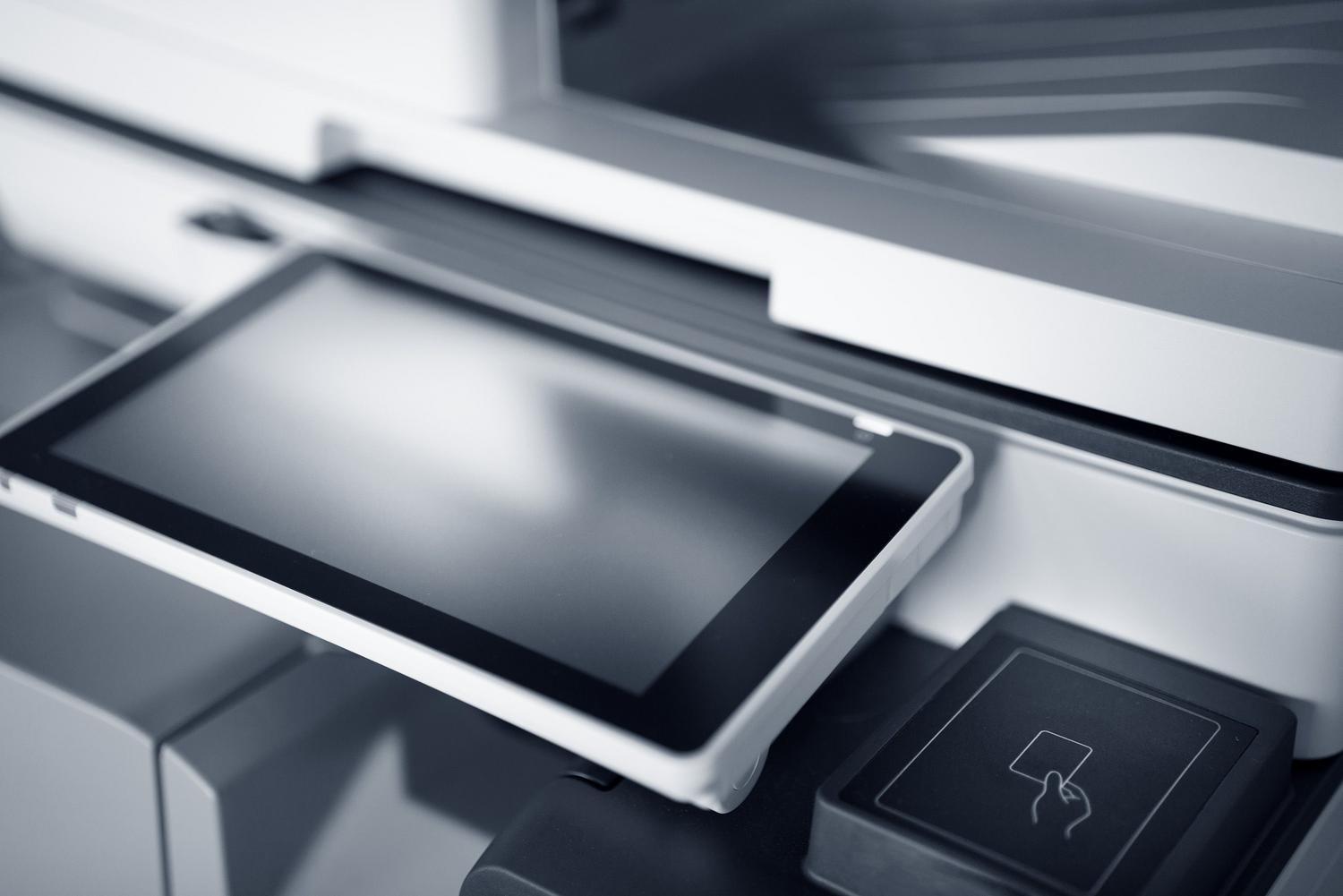
Otra vía muy útil es la impresión Cloud. Algunos equipos con pantalla táctil permiten conectarse a servicios como Google Drive, Dropbox o OneDrive. Solo hace falta subir el archivo a la nube desde cualquier dispositivo y luego seleccionarlo directamente desde el menú de la impresora.
Además, si la urgencia es máxima y no tenemos equipo en casa, siempre están los kioskos de autoservicio en centros comerciales o las tiendas de fotografía clásicas. Estas opciones permiten enviar los archivos por internet o llevarlos en un soporte digital para obtener una copia física con calidad profesional, recuperando esa sensación táctil que el formato digital ha ido desplazando.
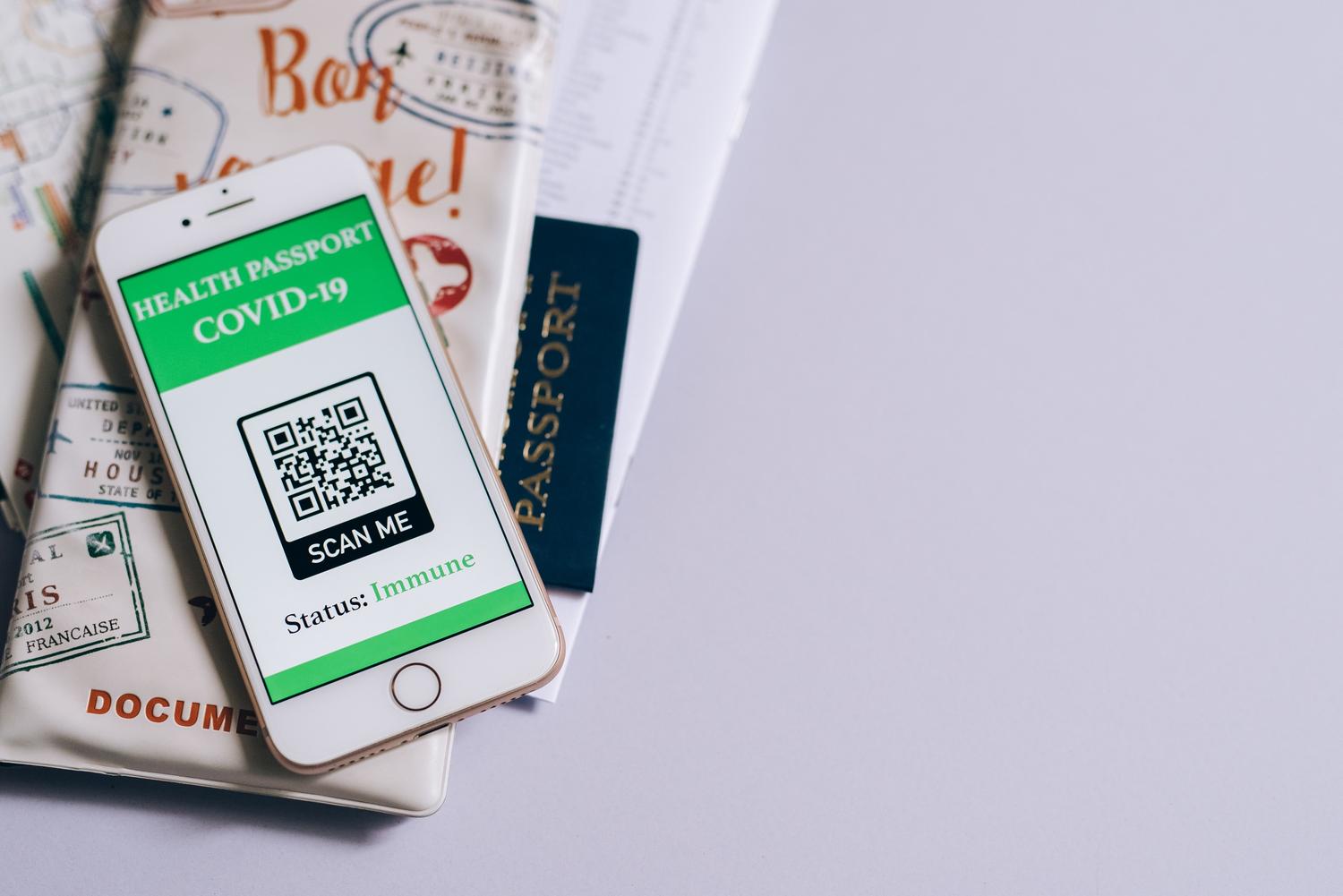
Existen diversas maneras de interactuar con una impresora multifunción sin depender de un PC, ya sea aprovechando la cámara del móvil como escáner, utilizando puertos USB físicos, conectándose mediante WiFi Direct o recurriendo a la nube y puntos de impresión externos, adaptándose así a cualquier nivel de habilidad tecnológica o infraestructura doméstica.