
- El bloatware en Windows 11 consume recursos, espacio y puede afectar a la privacidad, por lo que conviene eliminarlo de forma controlada.
- Las opciones estándar de Configuración son limitadas y muchas apps integradas requieren herramientas avanzadas o scripts de debloat para poder desinstalarse.
- Winhance y otros proyectos de código abierto permiten gestionar y borrar aplicaciones preinstaladas de forma masiva, incluso en entornos corporativos.
- Es fundamental distinguir entre apps prescindibles y componentes críticos del sistema, haciendo copias de seguridad antes de aplicar cambios profundos.
Si has estrenado un PC con Windows 11 y te has encontrado el Escritorio lleno de iconos que no sabes ni para qué sirven, no eres el único. Muchas de esas apps vienen preinstaladas de fábrica y se consideran bloatware, es decir, software que no aporta nada para la mayoría de usuarios pero sí ocupa espacio, consume recursos y a veces se ejecuta en segundo plano sin que te des cuenta.
Además, en entornos más profesionales como un Escritorio Virtual de Azure (AVD), ese problema se multiplica: aunque borres a mano algunas aplicaciones, cada nuevo usuario que inicia sesión vuelve a ver el mismo catálogo de apps integradas. Por eso, cada vez más gente busca la forma de desinstalar de verdad las aplicaciones preinstaladas en Windows 11, tanto en equipos domésticos como en infraestructuras corporativas.
Qué es el bloatware en Windows 11 y por qué es un problema
Cuando hablamos de bloatware en Windows 11 nos referimos a todo el software que viene instalado por defecto, ya sea por Microsoft o por el propio fabricante del ordenador. Entra en esta categoría tanto una app del tiempo que nunca miras como un antivirus de prueba, una colección de juegos promocionales o utilidades que duplican funciones que ya ofrece el sistema.
En los ordenadores nuevos es habitual que la pantalla principal aparezca repleta de accesos directos a programas comerciales: suites de seguridad, herramientas multimedia, tiendas alternativas, juegos free-to-play y demás. No son malware, pero sí software diseñado para estar ahí desde el primer arranque, normalmente fruto de acuerdos comerciales entre marcas de PC y desarrolladores de software.
El problema es que toda esa carga extra acaba afectando al rendimiento. Muchas aplicaciones preinstaladas reservan memoria RAM, realizan comprobaciones periódicas, muestran notificaciones o cargan componentes al inicio. Si tu hardware es ajustado, la diferencia entre un sistema limpio y uno lleno de bloatware se nota a la hora de abrir programas pesados o trabajar con varias aplicaciones a la vez.
En el caso concreto de Windows 11 hay que sumar servicios propios como widgets, integraciones con Xbox o funciones como Copilot que no todo el mundo quiere utilizar. Están muy integrados en el sistema y no siempre es posible desinstalarlos desde la Configuración clásica, de modo que acaban ocupando espacio y recursos aunque jamás los abras.
Además del rendimiento, existe otro aspecto importante: la privacidad y el uso de tus datos. Determinado software preinstalado puede recopilar información sobre tus hábitos de uso para mostrarte recomendaciones, anuncios o sugerencias personalizadas. No hablamos de virus, pero sí de aplicaciones cuyo objetivo real es recabar datos o impulsar servicios de pago, algo que muchos usuarios quieren evitar.
Limitaciones de la desinstalación clásica en Windows 11
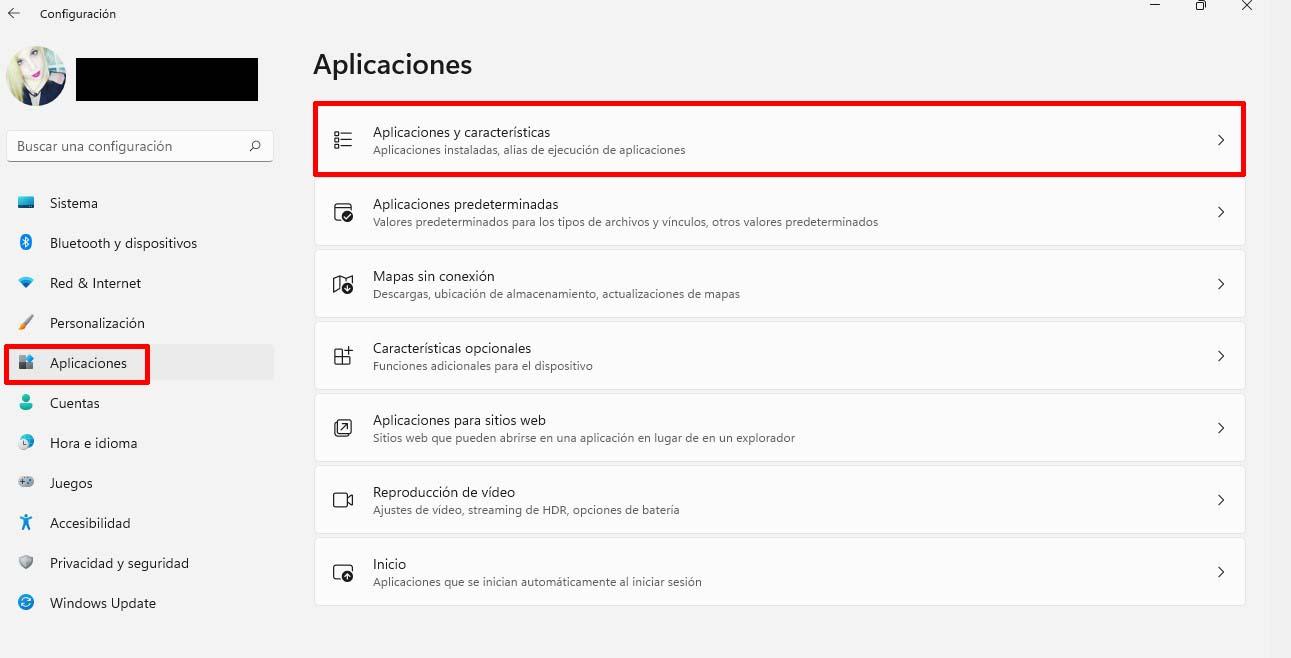
Si intentas limpiar el sistema utilizando solo las opciones que trae Windows de serie, enseguida verás sus limitaciones. El menú Configuración permite desinstalar bastantes aplicaciones, pero algunas de las integradas aparecen atenuadas o directamente no ofrecen la opción de quitarlas.
Microsoft considera ciertas apps como componentes “básicos” del sistema, por lo que no permite eliminarlas fácilmente. Esto afecta a varias herramientas nativas orientadas al consumo de contenido, integración en la nube o servicios propios como la experiencia de Xbox o determinadas funciones de Microsoft Edge.
Además, en escenarios como un Escritorio Virtual de Azure o una imagen corporativa, aunque borres aplicaciones en un perfil, al crear un usuario nuevo la mayoría de apps preinstaladas vuelven a aparecer como si no hubieras hecho nada. El motivo es que forman parte de la imagen base que se utiliza para todos los escritorios, y Windows las provisiona de nuevo por cada cuenta que se crea.
Por eso, muchos administradores se preguntan si existe alguna manera de eliminar de forma selectiva estas apps integradas para que no se reinstalen cada vez que entra un usuario nuevo. La respuesta pasa por ir más allá del panel de Configuración y utilizar herramientas especializadas, ya sea en forma de script o mediante aplicaciones de terceros.
Las propias herramientas avanzadas de Windows, como PowerShell o Windows Terminal, permiten manipular paquetes de aplicaciones (Appx y AppxProvisionedPackages), pero para un usuario medio trabajar directamente con comandos puede resultar engorroso o peligroso si no se sabe bien qué se está tocando.
Desinstalar apps preinstaladas con un script de debloat
Una forma muy extendida de limpiar Windows 11 de bloatware es utilizar un script de debloat desarrollado por la comunidad. Se trata de un conjunto de instrucciones que automatizan la desinstalación de apps preinstaladas y la desactivación de ciertos servicios, de manera que no tengas que ir uno por uno ni pelearte con listas de comandos.
En concreto, uno de los métodos más conocidos consiste en abrir la aplicación de Windows Terminal en Windows 11 (o el Símbolo del sistema/PowerShell en Windows 10) y ejecutar un comando que descarga y lanza automáticamente una herramienta de limpieza. El comando típico que se suele utilizar es:
iwr -useb https://git.io/debloat | iex
Este comando usa PowerShell para descargar el script desde una URL corta y ejecutarlo al momento. No tienes que descargar manualmente archivos ni navegar por carpetas complicadas: basta con pegarlo en el Terminal y pulsar Intro. A partir de ahí, la aplicación se baja y se abre una interfaz gráfica con todas las opciones disponibles.
Cuando el proceso termina de preparar el entorno, se abre una ventana con diferentes pestañas y ajustes. Desde ahí puedes aplicar cambios en tu sistema de forma granular: desactivar Cortana, cambiar comportamientos de Microsoft Edge (como el lector de PDF), modificar el modo oscuro, ajustar ciertos servicios en segundo plano y, por supuesto, eliminar OneDrive u otros componentes integrados que no quieras tener en el equipo.
La opción estrella suele ser un gran botón llamativo de tipo “Remove all bloatware” o similar, que se encarga de borrar de golpe la mayoría de aplicaciones preinstaladas que el script considera prescindibles. Junto a este botón suele haber opciones para generar listas personalizadas de apps a eliminar, de manera que no estés obligado a seguir un perfil genérico si quieres un mayor control.
Es importante tener en cuenta que estas herramientas son de código abierto y requieren permisos de administrador. El hecho de que el código sea público permite que cualquiera lo revise, lo que aumenta la transparencia y la seguridad frente a soluciones opacas. Aun así, como estás concediendo acceso de alto nivel al sistema, siempre existe cierto riesgo si se usa de forma irresponsable o sin entender qué se está desinstalando.
Por eso, antes de lanzarse a pulsar botones es recomendable crear un punto de restauración del sistema o una copia de seguridad de tus datos importantes. Así, si tras limpiar el bloatware detectas comportamientos raros o has eliminado algo que sí necesitabas, podrás revertir los cambios sin mayores dramas.
Winhance: herramienta gráfica para eliminar bloatware en Windows 11
Si los scripts te imponen un poco de respeto o simplemente prefieres algo más visual, una alternativa muy interesante es Winhance. Se trata de una herramienta gratuita, también de código abierto, creada por un grupo de entusiastas tecnológicos para facilitar la desinstalación de aplicaciones preconfiguradas en Windows 11 y aplicar ciertos ajustes de optimización.
Windows 11 cada vez pone más trabas para deshacerse por completo de algunas de sus apps nativas, especialmente las relacionadas con experiencias nuevas como Copilot o ciertos widgets. Aunque no son peligrosas, consumen recursos y espacio sin que exista un método sencillo para quitarlas desde Configuración. Winhance nace precisamente para cubrir ese hueco y ofrecer una forma práctica de desinstalar muchas de estas aplicaciones en bloque.
Actualmente, Winhance se puede conseguir desde repositorios confiables como GitHub, pero sus desarrolladores también han habilitado una página web propia donde se encuentra el botón de descarga principal. El proceso es simple: accedes al sitio, pulsas en “Download” y obtienes un archivo ejecutable con formato .exe, que deberás lanzar con permisos de administrador.
Tras ejecutar el instalador y seguir los pasos en pantalla, Winhance realiza un primer análisis del sistema. Esta fase puede tardar un poco, ya que la herramienta revisa qué programas tienes instalados y comprueba si la restauración del sistema está activa, algo clave por si necesitas dar marcha atrás después.
Una vez abierta la aplicación, verás un listado con todas las aplicaciones preinstaladas que detecta en tu PC. Puedes ir marcando una a una las que no quieres seguir conservando y, a continuación, pulsar la opción “Eliminar elementos seleccionados”. A partir de ese momento, Winhance se encarga de lanzar la desinstalación con los parámetros adecuados, incluso para aquellas apps que Windows protege de la eliminación clásica.
El propio programa usa un sistema de indicadores para mostrar el estado de cada aplicación. Por ejemplo, cuando una app ya ha sido eliminada, su nombre aparece con un punto de color rojo que confirma la desinstalación. En otros casos puede aparecer una cruz roja, lo que indica que esa aplicación no se puede reinstalar fácilmente desde el propio Winhance, y un icono de reciclaje azul significa que sí dispones de la posibilidad de instalarla de nuevo si te arrepientes.
Además de las apps nativas, Winhance incluye una pestaña llamada “Software externo”. Ahí se agrupan todas las aplicaciones de terceros que tengas instaladas en el equipo, desde suites ofimáticas hasta juegos o herramientas especializadas. El funcionamiento es el mismo: marcas las casillas de las que quieras prescindir y pinchas en “Desinstalar elementos seleccionados” para que el programa haga el trabajo.
En el panel izquierdo encontrarás también una sección denominada “Optimizar”. Este apartado reúne varios ajustes relacionados con la seguridad, el tratamiento de los anuncios, el contenido promocional y otras opciones que afectan a la experiencia general del sistema. No solo sirve para borrar bloatware, sino también para recortar ciertas características que muchos consideran molestas o superfluas.
Debido a la potencia de Winhance, sus propios creadores y la comunidad recomiendan actuar con cabeza. Eliminar la aplicación incorrecta o tocar un ajuste crítico puede desestabilizar partes del sistema, generar errores de arranque o provocar comportamientos inesperados. Aunque no es lo habitual si se va con cuidado, conviene asumir que no deja de ser una herramienta avanzada.
Por eso, sobre todo si no te consideras un usuario muy experimentado, lo prudente es respaldar tus datos importantes y, si es posible, contar con una imagen de sistema o punto de restauración antes de empezar a marcar casillas sin revisar. De esta forma, aunque algo salga mal, siempre podrás volver a un estado anterior sin perder tu información personal.
Escenarios corporativos y escritorios virtuales (AVD)
En entornos empresariales, el bloatware deja de ser solo una molestia estética para convertirse en un problema de gestión. Cuando preparas una imagen de Windows 11 para un Escritorio Virtual de Azure, cualquier aplicación integrada que permanezca en la imagen base aparecerá sistemáticamente para todos los usuarios que inicien sesión en ese entorno.
Esto significa que, aunque un usuario desinstale a mano apps como 3D Builder, Correo, Clima o Xbox, al crear un perfil nuevo o al entrar otro trabajador en ese mismo pool de escritorios, el sistema volverá a aprovisionar esas aplicaciones como si nada hubiera pasado. Desde el punto de vista del administrador, es una pérdida de tiempo y una fuente constante de quejas.
La clave en estos casos es actuar sobre la imagen de referencia antes de desplegarla. Existen métodos para eliminar paquetes provisionados de Windows, de manera que las aplicaciones integradas no se instalen automáticamente cuando se crea un nuevo perfil. Esto se puede hacer con PowerShell, usando comandos orientados a AppxProvisionedPackages, o apoyándose en herramientas de debloat más amigables que permitan generar una configuración estándar para todos los puestos.
No obstante, como se trata de un entorno compartido y crítico para la productividad, es esencial probar muy bien los cambios en un entorno de pruebas antes de aplicarlos a toda la organización. Eliminar una app equivocada podría afectar a dependencias de la Microsoft Store, a componentes de seguridad o a funciones que otra aplicación de negocio da por hechas.
En cuanto a la posibilidad de eliminar por completo y de forma selectiva aplicaciones integradas para que no vuelvan a instalarse, sí es posible, pero hay que diferenciar entre apps verdaderamente prescindibles y elementos que el sistema considera esenciales. La responsabilidad recae en el administrador, que debe documentarse bien y seguir las recomendaciones oficiales de Microsoft y de la comunidad técnica.
Qué apps conviene desinstalar… y cuáles no tocar
Una de las dudas más habituales entre usuarios de Windows 11 es saber qué aplicaciones se pueden desinstalar sin romper nada. En general, todo lo que sea puramente promocional, de prueba o duplicado de funciones que ya usas con otras herramientas suele ser buen candidato para salir del sistema.
Por ejemplo, muchas de las apps de entretenimiento, juegos preinstalados o utilidades del fabricante que no utilizas nunca se pueden quitar sin consecuencias graves, más allá de liberar espacio y reducir notificaciones molestas. En este grupo entran también ciertas aplicaciones nativas que no forman parte del núcleo crítico del sistema, como algunas apps de contenido que no toquen la autenticación, la tienda o la seguridad.
Sin embargo, en la práctica hay casos delicados. Se ha comentado con frecuencia que desinstalar la app de Xbox de forma agresiva puede causar problemas con la Microsoft Store en ciertas configuraciones, especialmente si se elimina también todo lo relacionado con servicios conectados que comparten componentes con la tienda. Por eso, aunque tengas claro que no vas a jugar, no conviene borrar a ciegas todo lo que lleve la palabra Xbox sin revisar antes posibles dependencias.
Lo ideal es guiarse por listas actualizadas y experiencias de otros usuarios, ya sea en documentación de herramientas como Winhance, foros técnicos, repositorios de scripts o comunidades especializadas en Windows 11. Estas fuentes suelen indicar qué paquetes son seguros de quitar y cuáles conviene dejar en paz o, como mínimo, probar primero en un equipo secundario.
Además, siempre es recomendable valorar si realmente ganas algo por eliminar una app concreta. Si la aplicación apenas ocupa unos pocos megabytes y no se ejecuta en segundo plano, probablemente el beneficio de borrarla sea marginal. En cambio, concentrarte en las que sí consumen CPU, memoria o muestran publicidad será mucho más efectivo para notar una mejora real en el día a día.
En definitiva, el criterio tiene que ser práctico: quitar lo que sobra claramente y ser conservador con lo que forma parte del engranaje interno. Y ante la duda, copia de seguridad y pruebas previas antes de llevar la limpieza al equipo principal o a una infraestructura completa de escritorios virtuales.
Con todas estas herramientas y precauciones en mente, es posible dejar Windows 11 bastante más ligero y adaptado a tus necesidades, tanto si usas tu PC para jugar y trabajar como si administras un entorno corporativo. Reducir el bloatware mejora el rendimiento, despeja el Escritorio y limita el software que recopila datos o lanza anuncios, siempre que se haga con cabeza y apoyándose en soluciones fiables como scripts de debloat bien conocidos o utilidades gráficas como Winhance.