
- Diferencia clave: reiniciar solo apaga y enciende el router; resetear lo devuelve a valores de fábrica borrando toda la configuración.
- Ante fallos de conexión, lentitud o cortes, el primer paso recomendado es siempre un reinicio correcto de 20–30 segundos.
- El reseteo solo debe usarse en casos serios: olvido de credenciales, errores de configuración graves o sospecha de hackeo.
- Reinicios periódicos y firmware actualizado mejoran estabilidad, rendimiento y seguridad de la red doméstica.
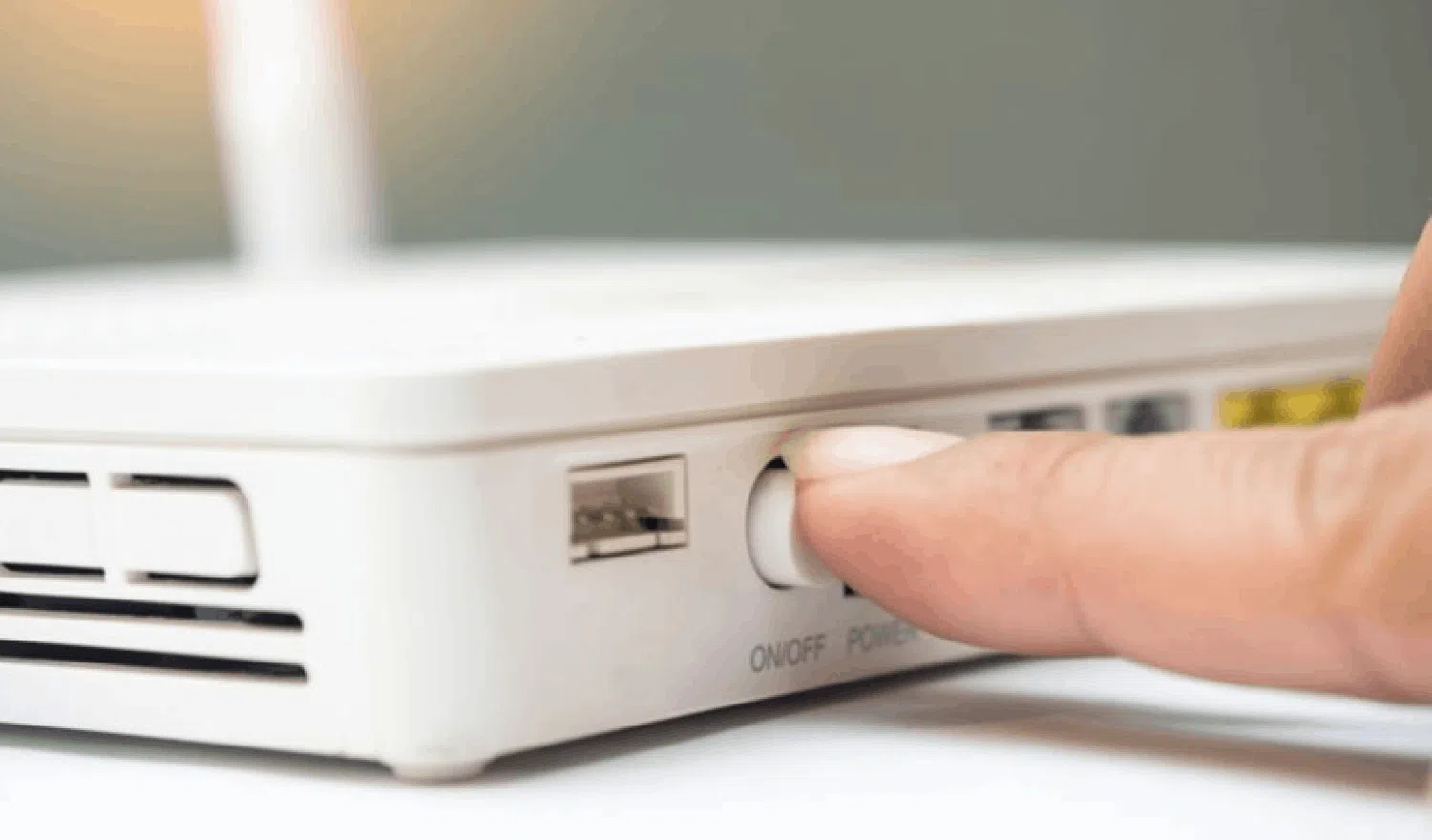
Si tu conexión va mal, se corta o directamente no carga ninguna web, lo primero que suele recomendar cualquier operador es reiniciar el router antes de tocar nada más. Parece una solución demasiado simple, pero bien hecha arregla una cantidad enorme de fallos del día a día sin tener que llamar al soporte técnico.
Ahora bien, no es lo mismo reiniciar que resetear. Y aquí está la clave: un reinicio es un apagado y encendido controlado, mientras que un reseteo devuelve el router a fábrica, borrando toda tu configuración. Entender cuándo hacer cada cosa y cómo hacerlo paso a paso es básico para no liarla con la WiFi de casa y, de paso, mejorar seguridad y rendimiento.
Reiniciar vs resetear el router: qué diferencia hay realmente
Lo primero es tener clara la teoría: reiniciar el router no borra tu configuración, resetear sí. Puedes imaginarlo como cuando apagas y enciendes el móvil frente a cuando lo restauras a estado de fábrica.
Reiniciar significa simplemente apagar el aparato y volverlo a encender tras unos segundos. Con esto el router: vacía la memoria RAM, limpia cachés internas y vuelve a levantar todas las conexiones desde cero. Tus redes WiFi, contraseñas, red de invitados, puertos abiertos o reglas del cortafuegos se mantienen intactas.
Resetear o restablecer a valores de fábrica es un proceso mucho más agresivo. El router borra cualquier cambio que hayas hecho: nombre de la WiFi (SSID), claves, IP fija, DNS personalizadas, reglas de firewall, control parental, aperturas de puertos, etc. Después del reset, el equipo queda como el primer día que lo sacaste de la caja.
Por eso, en el día a día, ante cualquier problema habitual de conexión, el primer paso casi siempre debe ser un reinicio simple del router. El reseteo déjalo como último cartucho o para casos muy concretos como venta del equipo, problemas serios de configuración o sospecha fuerte de hackeo.
Cuándo conviene reiniciar el router
El reinicio es tu primera línea de defensa y diagnóstico rápido. Hecho bien, te puede ahorrar muchas llamadas al operador. Estos son los casos más habituales en los que tiene sentido.
La situación más típica: de repente te quedas sin conexión a Internet en todos los dispositivos. No carga ninguna página, la app de streaming se queda pensando, el móvil marca WiFi pero sin acceso… Antes de tocar nada raro en el ordenador o empezar a cambiar cables, desenchufa o apaga el router, espera unos segundos y vuelve a encenderlo. En un gran porcentaje de ocasiones, la línea vuelve a la vida solo con eso.
Otro escenario muy común es cuando la conexión va mucho más lenta de lo normal sin motivo aparente. Páginas que tardan en abrir, vídeos que se paran cada dos por tres, descargas eternas… Si esa lentitud se mantiene un buen rato y no se debe a que estés saturando la red a propósito, un buen reinicio suele cortar procesos colgados, limpia la caché DNS y libera recursos internos del router que se han ido acumulando con los días.
También es muy útil reiniciar cuando tu WiFi se corta de forma intermitente. Por ejemplo, se te va la conexión unos segundos o minutos y luego vuelve, varias veces al día. En muchas casas esto pasa más a ciertas horas (tardes, noches) cuando hay más gente conectada, más interferencias o el router lleva muchas horas a pleno rendimiento. Un reinicio completo ayuda a rearmar la tabla NAT y la asignación de IPs internas, lo que soluciona conflictos entre dispositivos.
Más allá de los problemas evidentes, es buena costumbre reiniciar el router cada cierto tiempo aunque aparentemente todo vaya bien. Igual que no es mala idea reiniciar un móvil o un PC de vez en cuando, hacer lo mismo con el router cada mes o cada dos meses ayuda a prevenir cuelgues, a que busque canales WiFi menos saturados y a que el sistema arranque limpio de procesos antiguos.
En entornos donde el router está sometido a mucha tralla, como casas con un montón de dispositivos conectados, teletrabajo, juegos online, streaming en varias teles, etc., un reinicio programado nocturno puede alargarle bastante la vida útil y evitar esos momentos en los que parece que “se queda tonto” sin motivo.
Cuándo reiniciar puede ayudar con la seguridad y el malware
El reinicio no solo sirve para arreglar errores de conexión. También tiene su papel como medida de higiene de seguridad básica, aunque hay que entender bien sus límites.
En el pasado ha habido casos sonados, como el malware VPNFilter que afectó a cientos de miles de routers. En aquel momento, el propio FBI avisó recomendando reiniciar los dispositivos para eliminar componentes no persistentes del malware. El reinicio borraba parte del código malicioso que solo vivía en la memoria, pero para protegerse de verdad hacía falta actualizar el firmware.
Hoy en día, con amenazas más avanzadas, un simple reinicio no basta para eliminar malware serio que se haya instalado en la memoria persistente o en el propio firmware. Aun así, sigue siendo una buena práctica si notas un comportamiento muy raro (dispositivos desconocidos conectados, cambios en la configuración que tú no has hecho, caídas extrañas…). Te puede ayudar a descartar que sea un fallo puntual y, de paso, expulsar posibles atacantes cuya sesión no se haya hecho permanente.
Si sospechas de verdad que tu router ha sido comprometido, además de reiniciar deberías comprobar si tu modelo tiene vulnerabilidades conocidas en bases de datos públicas y, sobre todo, actualizar a la última versión de firmware disponible. Si el equipo ya es muy antiguo y el fabricante no publica parches, valora seriamente cambiar de router, porque mantener uno obsoleto es jugar con fuego en términos de seguridad.
En ese tipo de situaciones más graves, si el reinicio no cambia nada o detectas configuraciones claramente maliciosas, plantéate un reseteo completo a valores de fábrica seguido de una actualización de firmware y una configuración manual y segura de todas las opciones.
Cómo reiniciar el router correctamente paso a paso
Reiniciar mal es casi tan inútil como no hacer nada. Apagar y encender al segundo no suele ser suficiente para que el router se “limpie” de verdad. Lo ideal es seguir un procedimiento un poco más cuidadoso.
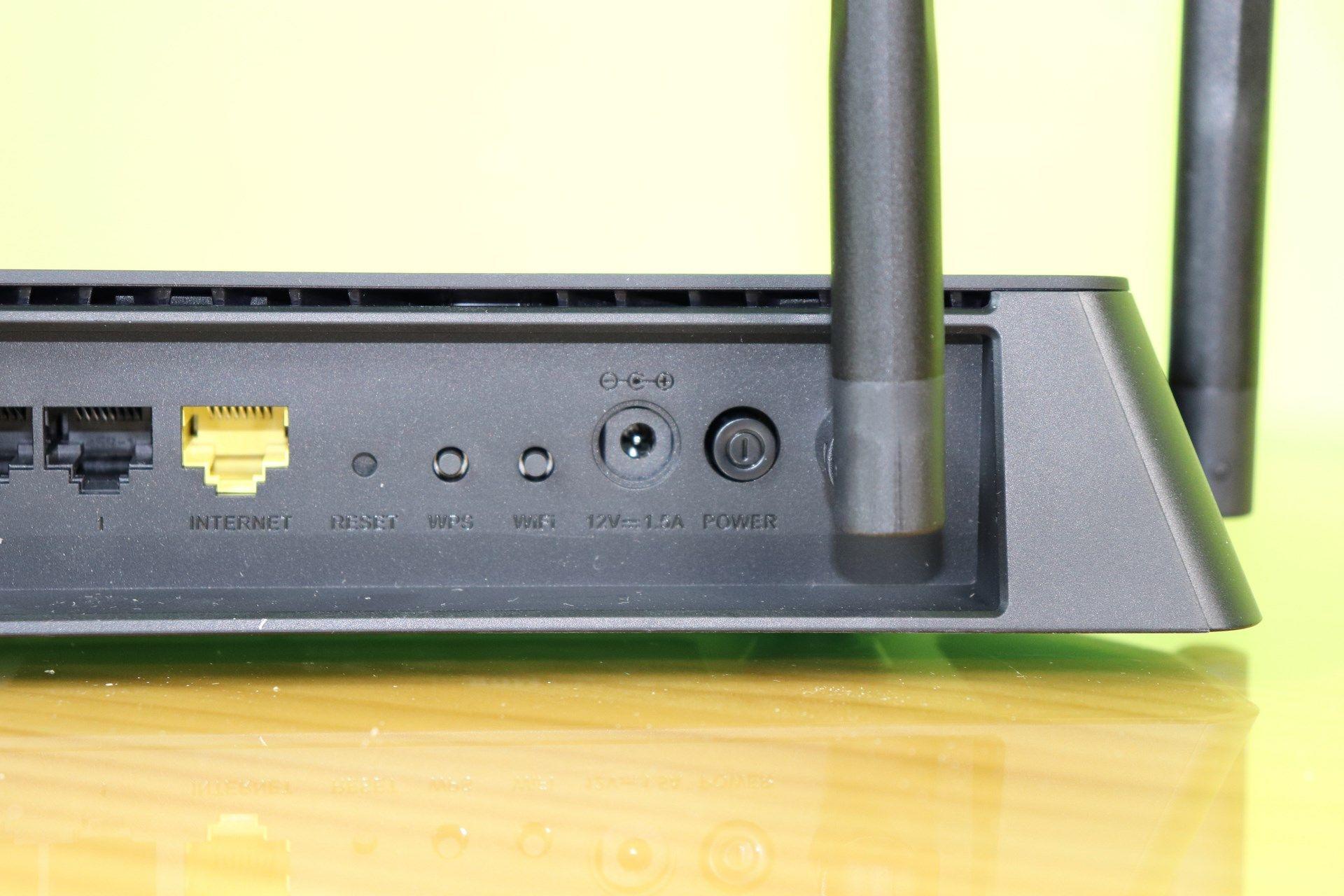
La forma más sencilla es reiniciar desde el propio aparato. Localiza el botón de encendido/apagado en la parte trasera del router; si no lo tiene, puedes desenchufar el cable de alimentación directamente. Apaga el dispositivo o desconéctalo de la corriente y, una vez se hayan apagado todas las luces, espera al menos 20-30 segundos reales.
Ese rato no es capricho: ese tiempo permite que se descarguen los condensadores internos, se limpie la memoria volátil y se vacíen las tablas de traducción de direcciones (NAT), además de borrar la caché DNS que el router guarda con las webs visitadas recientemente. Si lo enciendes demasiado rápido, muchos de esos procesos no terminan y el fallo puede seguir ahí.
Pasados esos segundos, vuelve a conectar el router o pulsa el botón de encendido. Verás que las luces empiezan a encenderse y parpadear en distintas fases: primero alimentación, luego sincronización con la línea de fibra o ADSL, después la WiFi y, en algunos modelos, el teléfono fijo. En unos pocos minutos deberías recuperar la conexión.
En muchos modelos modernos, además, puedes reiniciar desde la interfaz de administración web. Para hacerlo, conéctate a tu WiFi, abre el navegador y escribe en la barra de direcciones la puerta de enlace del router, normalmente algo como 192.168.1.1 o 192.168.0.1. Introduce el usuario y contraseña de acceso (si no los has cambiado, suelen venir en una pegatina debajo del aparato) y entra al menú.
Una vez dentro, busca secciones con nombres como “Administración”, “Mantenimiento”, “Sistema” o “Herramientas del sistema”. Allí suele haber un botón claramente marcado como “Reiniciar” o “Reboot”. Al pulsarlo, el router cierra conexiones y se reinicia de forma controlada sin que tengas que tocar cables ni botones físicos.
Si usas el router que te ha puesto tu operador, también es frecuente que desde el área de cliente online puedas pedir un reinicio remoto. En muchos paneles de usuario hay un apartado “Mi router” desde el que se puede reiniciar o incluso cambiar el canal WiFi sin tocar el aparato.
Reinicios automáticos: programarlos para olvidarte
Si eres de los que nota que el router va “espeso” cuando lleva semanas sin apagarse, una opción muy cómoda es configurar reinicios automáticos a horas en las que no estés usando la red, por ejemplo de madrugada.
Algunos routers incluyen en su propia interfaz de configuración una función de reinicio programado. Normalmente la encontrarás en la zona de administración. Puedes indicarle que se reinicie todos los días a las 4:00 de la mañana o el día de la semana y la hora que prefieras. Así, mientras duermes, el router se apaga y enciende solo, liberando memoria y dejando todo limpio para el día siguiente sin que tengas que hacer nada.
Si tu modelo no trae esta función, un truco muy apañado es usar un enchufe inteligente. Conectas el router a ese enchufe y programas desde la app que se apague a una hora concreta y se vuelva a encender unos minutos más tarde. Es una forma un poco más “bruta” de reiniciarlo (corta la corriente directamente), pero perfectamente válida como segunda opción si notas que tu equipo necesita ese respiro regular.
En cualquiera de los dos casos, conviene elegir una hora en la que no tengas automatismos críticos (copias de seguridad en la nube, tareas de trabajo nocturnas, domótica sensible, etc.), porque durante unos minutos perderás conexión. Para un uso doméstico normal, un reinicio diario o semanal de madrugada suele pasar completamente desapercibido.
Beneficios de reiniciar el router de vez en cuando
Más allá de solucionar averías puntuales, darle un reinicio de vez en cuando al router trae consigo una serie de ventajas claras en rendimiento, estabilidad y hasta en seguridad.
Por un lado, mejora el rendimiento general y la calidad de la WiFi. El router tiene que gestionar continuamente paquetes de datos, conexiones de muchos dispositivos y servicios internos. Con los días, su memoria se llena de entradas antiguas, caché, procesos secundarios que se quedan colgados… Al reiniciar se vacía esa mochila, lo que se traduce en un hardware más desahogado para manejar las conexiones activas.
En el caso de la banda de 2,4 GHz, muy saturada en pisos y edificios llenos de routers vecinos, un reinicio puede hacer que el dispositivo busque de nuevo el canal menos congestionado. Esto, junto con la limpieza de cachés y tablas NAT, se nota muchas veces en una WiFi más estable y con menos tirones.
Otro beneficio importante es la resolución de conflictos con direcciones IP. Cuando nunca apagas el router, llega un momento en que las direcciones internas (las típicas 192.168.1.x) pueden saturarse o quedar asignadas a dispositivos que ya no están en la red. Un reinicio forzado de 10-30 segundos borra ese histórico de asignaciones DHCP y vuelve a repartir IPs desde cero, evitando errores de conexión raros en móviles, consolas o portátiles.
También ayuda a prevenir sobrecalentamientos y bajones de rendimiento por temperatura. Los routers, como cualquier aparato electrónico, generan calor. Si están en un mueble cerrado, encima de otros equipos o reciben sol directo, el calor se acumula más. Apagarlos unos minutos permite que los componentes internos se enfríen y, de paso, te invita a revisar si su ubicación es la adecuada para que respiren bien.
En lo relativo a actualizaciones, muchos routers instalan parches de firmware de madrugada, cuando detectan que no los estás usando. A veces esos cambios necesitan un reinicio para aplicarse correctamente; en otros casos, tú mismo puedes forzar la instalación, lo cual también implica reiniciar el dispositivo. Tener el firmware al día mejora rendimiento, corrige bugs y cierra agujeros de seguridad conocidos.
Cuándo tienes que resetear el router a valores de fábrica
Llegados a este punto, viene la parte delicada. Resetear el router no es algo que debas hacer a la ligera, porque te borra toda la configuración personalizada. Sin embargo, hay casos en los que no queda otra.
Uno de los motivos más habituales para un reseteo es haber olvidado la contraseña de acceso al panel de administración. Si cambiaste el usuario y clave por defecto del router y no los recuerdas, no podrás entrar a la interfaz web para cambiar nada. En esa situación, el único camino para recuperar el control suele ser un reset físico a los parámetros de fábrica.
Otra razón potente es cuando has trasteado tanto la configuración que ya no tienes claro qué has tocado y la red va fatal: reglas del cortafuegos mal puestas, DMZ abiertas, puertos redirigidos sin sentido, IPs fijas conflictivas, etc. Si después de probar a deshacer cambios y reiniciar sigues con problemas, puede ser más rápido y seguro empezar de cero con un reset completo y configurar todo de nuevo con calma.
El reseteo también tiene mucho sentido cuando vas a vender, regalar o devolver el router. Dejarlo con tu SSID, tu contraseña y tus parámetros de red es un riesgo innecesario. Al restablecer los valores de fábrica, eliminas cualquier rastro de tu configuración y dejas el equipo listo para que otra persona lo use sin acceder a tu información.
Por último, si sospechas seriamente que tu router ha sido hackeado (cambios en DNS hacia servidores desconocidos, redirections extrañas, accesos remotos que tú no has configurado, etc.), el reseteo completo, sumado a una actualización de firmware, es una de las medidas recomendadas para expulsar al intruso y eliminar posibles configuraciones maliciosas persistentes.
Cómo resetear el router: botones físicos e interfaz web
Para hacer un reseteo de fábrica casi todos los routers ofrecen dos caminos principales: un botón físico “Reset” y la opción desde la interfaz web. El resultado en ambos casos es el mismo: volver a los valores de origen.
En el método físico, ve a la parte trasera del router y localiza un pequeño orificio marcado como “RESET” o similar. Dentro hay un botón muy pequeño que no se puede pulsar con el dedo. Necesitarás un clip, un palillo, la punta de un bolígrafo fino o algo parecido. Con el router encendido, introduce el objeto en el agujero y mantén pulsado el botón entre 5 y 20 segundos, según el modelo.
Mientras lo mantienes apretado, verás cómo las luces LED del frontal empiezan a parpadear, se apagan y se vuelven a encender por fases. Ese patrón indica que el router está borrando la configuración y restaurando los valores de fábrica. Suelta el botón cuando el fabricante indique (muchos operadores hablan de unos 10 segundos) y espera de 3 a 5 minutos a que termine el proceso completo.
En los routers de operadores como Movistar, Vodafone u otros, el procedimiento es muy parecido: presionar el botón “Reset” trasero con algo punzante durante unos 10 segundos. Tras ello, el router se reinicia, la conexión a Internet se corta momentáneamente y, al volver, lo hace con la configuración original, incluido el nombre y la contraseña WiFi de fábrica.
El otro método es usar la interfaz web. De nuevo, accede escribiendo la IP del router en el navegador y entrando con tu usuario y clave. Una vez dentro, busca apartados llamados “Restaurar valores de fábrica”, “Factory default”, “Backup & Restore” o similar. Suele haber un botón para restaurar la configuración predeterminada. Al pulsarlo, el router te mostrará una advertencia clara de que se perderán todos los ajustes guardados y se volverá a los parámetros originales. Confirma solo si eres consciente de ello.
Después de aceptar, el equipo se reiniciará automáticamente y, pasado un rato, quedará listo con la configuración de fábrica. En algunos modelos, tras el primer arranque, se descarga e instala automáticamente la última versión de firmware estable del operador o del fabricante. Cuando termine, tendrás que volver a configurar tu WiFi y demás opciones a tu gusto.
Método seguro para resetear: precauciones antes de borrar todo
Reseteo y prisas no se llevan bien. Para minimizar riesgos, lo ideal es preparar el terreno antes de tocar el botón “Reset”, sobre todo si tu configuración tiene cosas especiales que necesitas conservar.
Antes de nada, entra al panel del router y revisa qué ajustes personalizados tienes. Si has cambiado DNS, has asignado IPs fijas, has creado redes de invitados, has configurado VPNs o puertos abiertos para juegos y servidores, apúntalo todo en un documento o haz capturas de pantalla. Te ahorrará dolores de cabeza luego.
Si tu modelo lo permite, haz una copia de seguridad de la configuración desde el propio menú (a menudo en el apartado de “Backup & Restore”). No siempre es buena idea restaurar esa copia tras un reset si sospechas de un problema grave o de malware, pero sí te puede servir de referencia para ver qué valores tenías exactamente.
Un consejo extra que dan muchos expertos es desconectar el router de Internet mientras lo reseteas. Es decir, dejarlo alimentado eléctricamente pero quitar el cable de la ONT, de la fibra o del ADSL durante el proceso. Así evitas que, en caso de estar comprometido, se comunique con servidores externos mientras vuelve a estado de fábrica.
Por último, descarga de la web del fabricante la última versión de firmware para tu modelo concreto. Una vez hayas hecho el reset físico o desde la interfaz y el router haya arrancado con la configuración de fábrica, aplica ese firmware actualizado y luego configura de cero parámetros críticos como contraseña de administración, clave WiFi, tipo de cifrado, DNS y cualquier otro ajuste de red que quieras mantener.
En algunos modelos avanzados verás que existe la distinción entre “soft reset” o reseteo estándar y “hard factory reset”. El primero suele conservar ciertos datos (como el firmware actual o algunas configuraciones básicas), mientras que el segundo borra absolutamente todo para dejar el dispositivo tal y como salió de la fábrica. Si tu router permite elegir, utiliza el estándar para problemas leves y reserva el completo para fallos graves o situaciones de seguridad.
Al final, si acostumbras a reiniciar correctamente el router cuando algo va mal y solo recurres al reset cuando de verdad hace falta, tendrás una red doméstica más estable, más segura y con menos quebraderos de cabeza. Y aunque parezca una tontería, muchos de los problemas que terminan en largas llamadas con el operador se habrían resuelto en menos de cinco minutos con un buen apagado y encendido hecho como toca.
