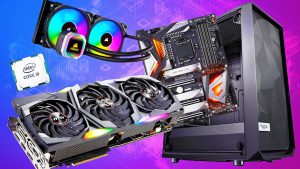
- Revisar compatibilidades entre placa, CPU, RAM, GPU, fuente y caja es clave antes de comprar.
- Preparar bien la placa base (CPU, RAM, M.2 y disipador) facilita muchísimo el montaje.
- Una correcta gestión de cables mejora el flujo de aire, la estética y las futuras ampliaciones.
- Configurar BIOS, instalar drivers y comprobar temperaturas remata un PC estable y duradero.
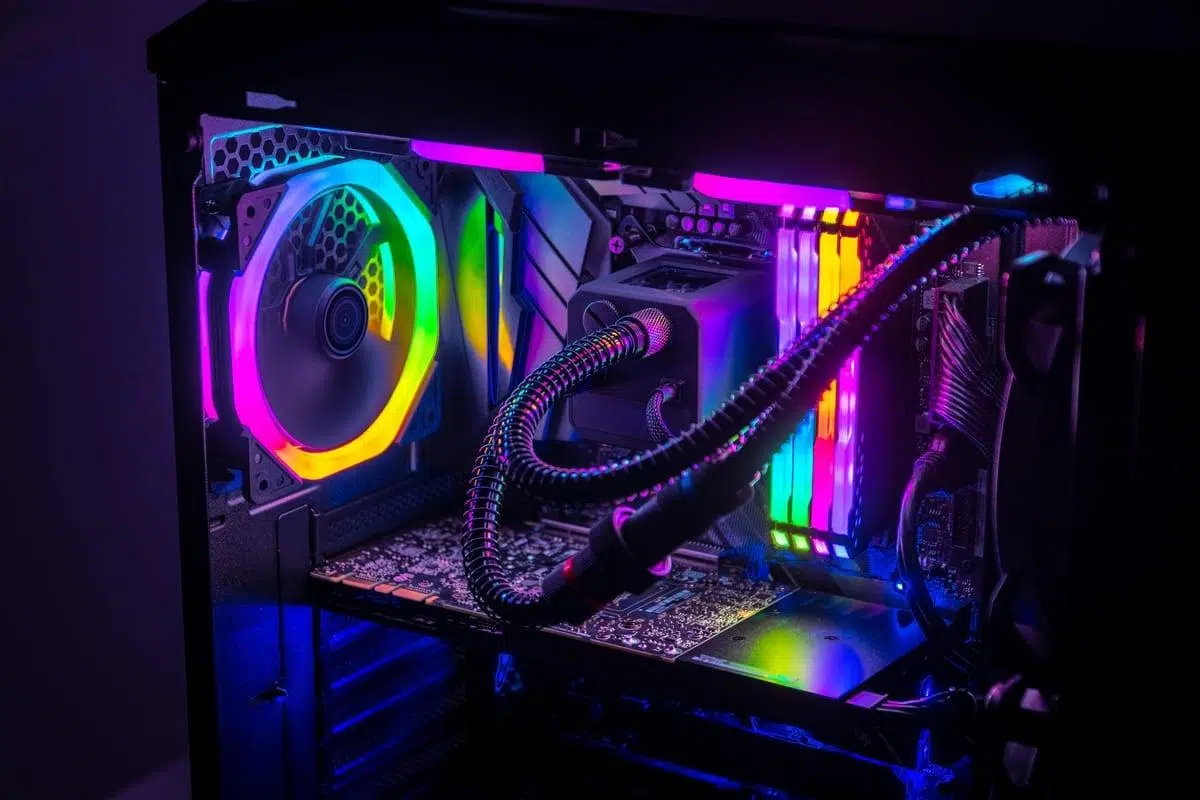
En este artículo vas a encontrar un manual muy completo para aprender cómo montar un ordenador paso a paso: desde elegir los componentes compatibles, preparar el espacio de trabajo y descargar la electricidad estática, hasta instalar CPU, RAM, gráfica, discos y realizar la primera puesta en marcha, configuración de BIOS y pruebas finales. Está pensado, sobre todo, para quien nunca ha montado un PC, pero quiere atreverse sin pagar a un servicio externo.
¿Montar tu propio PC o comprarlo ya hecho?
Antes de ponerte manos a la obra con los tornillos, conviene que tengas claro si te compensa montar tu propio PC o comprar uno premontado. La realidad es que un equipo gaming o de trabajo de alta gama comprado en tienda suele salir más caro que si eliges y ensamblas tú mismo los componentes.
Cuando empiezas a buscar configuraciones potentes, con gráficas rápidas, procesadores de última generación, mucha RAM y buenas unidades SSD, el precio de los PCs de marca se dispara. Además, muchas veces incluyen fuentes justas, cajas mejorables o componentes que no habrías elegido si pudieras configurarlo pieza a pieza.
Montando tu propio ordenador puedes lograr un mejor equilibrio entre precio y rendimiento, eligiendo una CPU y una GPU que no se hagan cuello de botella, una placa con las prestaciones que necesitas y una fuente de calidad. Y, sobre todo, ganas en capacidad de actualización futura: cambiar gráfica, ampliar RAM, añadir más almacenamiento… todo es más sencillo y barato cuando conoces tu máquina por dentro.
Eso sí, hay una contrapartida clara: la responsabilidad del montaje y posibles fallos es tuya. Los componentes tienen su garantía individual, pero nadie te va a ofrecer una línea 24/7 para solucionar un cable mal conectado. Aun así, si sigues una guía detallada, te tomas tu tiempo y revisas cada paso, el riesgo real es muy bajo y la experiencia de aprender y disfrutar del proceso compensa con creces.
Compatibilidades básicas que debes revisar antes de comprar
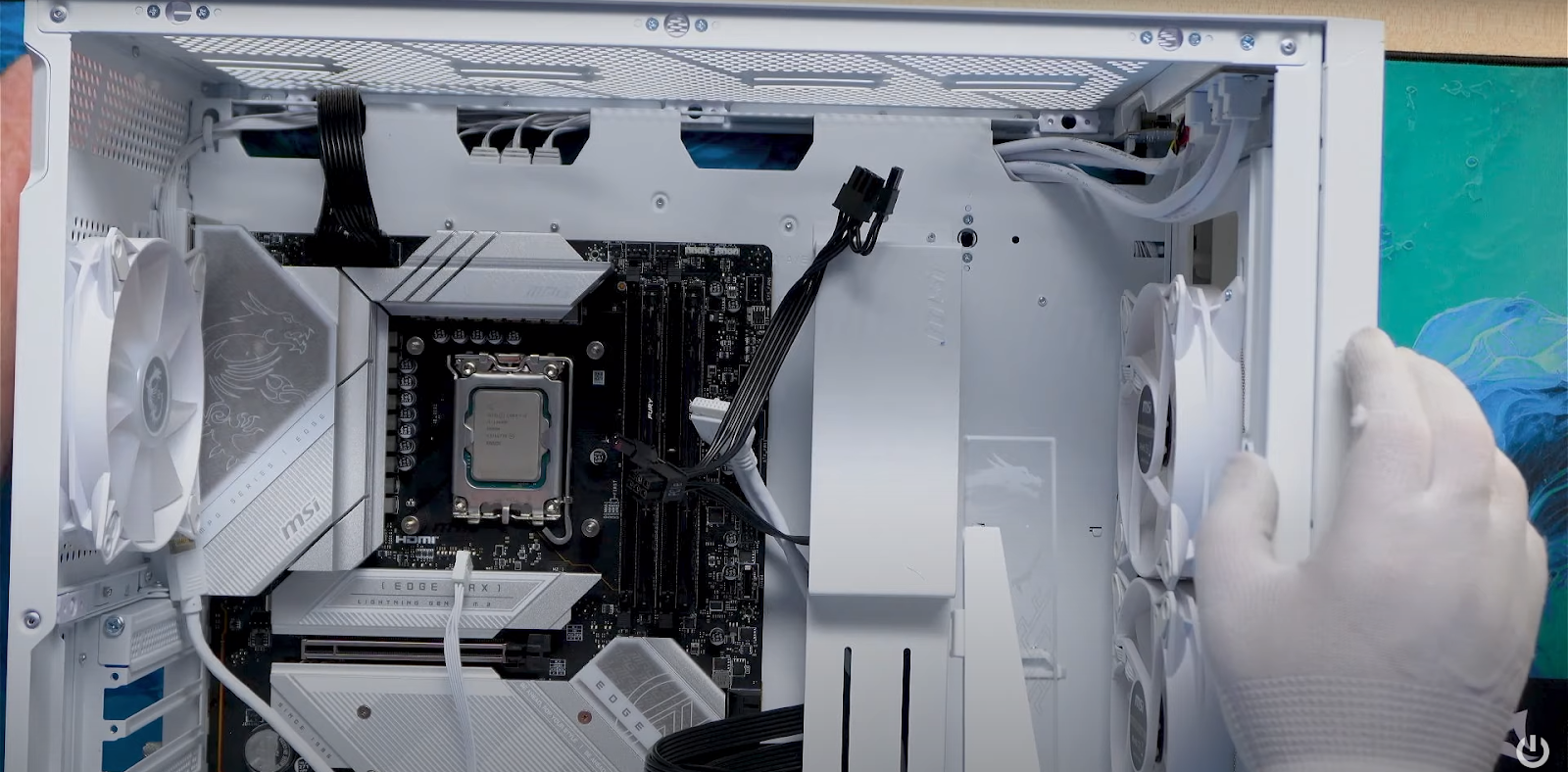
El mayor error al planificar un PC nuevo suele ser comprar «a trozos» sin verificar que todo encaja. Antes de gastar un euro, asegúrate de que todos los componentes son plenamente compatibles entre sí. Aquí tienes un repaso rápido de lo que debes comprobar.
En la placa base, fíjate en su factor de forma (ATX, Micro-ATX, ITX), porque debe coincidir con el tamaño que admite la caja. Revisa también el socket del procesador (por ejemplo, AM5, LGA1700) y el chipset, para que sean aceptados por la CPU que quieres comprar y permitan funciones como overclock, si te interesa.
La CPU debe ser compatible con el socket y el chipset de la placa. No basta con que sea de la misma marca; cada generación introduce sockets nuevos y no siempre son retrocompatibles, así que conviene mirar con calma la ficha del fabricante.
En cuanto a la memoria RAM, revisa que coincida la tecnología (DDR4, DDR5) con la de la placa, que la frecuencia esté soportada oficialmente y que la capacidad total que quieres instalar quepa en el número de slots disponibles. En PCs actuales es muy recomendable partir de 16 GB, dejando hueco para llegar a 32 GB si el uso va a ser exigente.
Para el disipador por aire o el kit de refrigeración líquida (AIO), comprueba que sea compatible con el socket de tu procesador y que cabe físicamente en la caja: altura del disipador y tamaño del radiador, incluyendo el lugar en el que quieres montarlo (frontal, superior, trasero).
La tarjeta gráfica necesita que la caja tenga longitud suficiente para alojarla y que la fuente de alimentación disponga de los conectores PCIe adecuados (6 pines, 8 pines o el nuevo 12VHPWR, según el modelo). Además, se conectará siempre en el slot PCIe x16 principal de la placa base para aprovechar todo su ancho de banda.
En almacenamiento, un SSD M.2 debe coincidir en interfaz (PCIe 3.0, 4.0, etc.) y formato con lo que admite la placa base, normalmente 2280. Para SSD y HDD SATA de 2,5″ o 3,5″, revisa que la caja tenga bahías suficientes y que la placa ofrezca puertos SATA libres para todo lo que quieras instalar.
La fuente de alimentación, por su parte, debe caber en el compartimento designado en la caja y ofrecer potencia de sobra para la combinación CPU + GPU, con margen para futuras ampliaciones. Un buen criterio es apuntar a una fuente de calidad con certificación 80 PLUS (Bronze, Gold, etc.) y conectores suficientes para gráficas y demás hardware.
Por último, revisa también la caja: además de ser compatible con el tamaño de la placa y la longitud de la GPU, conviene que ofrezca el número de USB frontales y conectores de audio que necesitas, así como un flujo de aire decente con huecos para ventiladores.
Herramientas y preparación del espacio de trabajo
Antes de sacar nada de su caja, prepara una zona de trabajo cómoda, con buena luz y una superficie estable. Lo ideal es una mesa amplia donde puedas extender la placa base, los tornillos y el resto de componentes sin mezclarlos.
La herramienta básica que no puede faltar es un destornillador de estrella (Phillips) de calidad. Te será útil uno algo largo para llegar a algunos tornillos del disipador de CPU y otro más corto para zonas estrechas. Si es magnético, mejor, porque ayudará a manejar tornillos pequeños sin que se te caigan dentro de la caja.
Además, es muy recomendable utilizar una pulsera o banda antiestática (ESD) conectada a una superficie con toma de tierra. Las descargas electrostáticas que apenas notas con un «chispazo» al tocar un radiador pueden dañar componentes sensibles como la placa base, la RAM o la gráfica.
Si no quieres invertir en equipamiento profesional, puedes descargar la electricidad estática tocando algo metálico conectado a tierra, como un radiador, antes de manipular las piezas y haciéndolo de vez en cuando durante el montaje. No es ninguna tontería: este pequeño gesto puede salvarte una placa o una GPU.
También te vendrán bien alcohol isopropílico y papel o toallitas desechables para limpiar la superficie del procesador antes de aplicar la pasta térmica, algunas bridas para organizar cables y, si tienes, unas pinzas para manejar tornillos en zonas complicadas.
Preparación de la placa base: CPU, RAM, M.2 y disipador
En casi todos los montajes es más cómodo realizar parte del trabajo sobre la placa base fuera de la caja. Así evitas golpes y tienes acceso total a los zócalos y conectores. Utiliza la propia caja de cartón de la placa base como soporte y evita colocarla sobre la bolsa antiestática, porque ésta solo protege bien cuando está envolviendo la electrónica.
Instalación del procesador (CPU)
El montaje varía ligeramente según uses un procesador Intel o AMD, pero la idea general es la misma: alinear las marcas y no forzar nunca la pieza. Saca la CPU de su protector sin tocar los pines ni la parte metálica inferior y localiza la marca de esquina (normalmente un pequeño triángulo).
En placas Intel modernas, los pines están en el zócalo y la CPU tiene la parte inferior plana. Deberás levantar la palanca metálica del socket para abrir la tapa, localizar el triángulo en el zócalo y hacer coincidir ese punto con el triángulo de la CPU. Coloca el procesador suavemente, sin presionar; si está bien orientado, encajará sin esfuerzo y no se moverá de lado a lado.
Después, baja la tapa y vuelve a empujar la palanca hasta su posición. La pieza protectora negra del socket suele saltar sola al cerrar por completo, así que no hace falta que la retires antes. Lo importante es que no dobles ni toques los pines del socket, porque dañarlos suele implicar placa base nueva.
En muchas CPUs AMD de generaciones anteriores (por ejemplo, AM4), la situación se invierte: los pines están en el propio procesador. Aquí es la CPU la que debes cuidar con mimo, evitando golpes y dobleces en los «pies». El procedimiento es parecido: levanta la palanca del socket, busca el triángulo de referencia en el zócalo y en la CPU, hazlos coincidir e inserta el procesador en vertical, sin forzar. Una vez asentado, baja la palanca para bloquearlo.
Instalación de la memoria RAM
Con la CPU ya en su sitio, el siguiente paso cómodo es montar los módulos de memoria. Abre las pestañas de los slots RAM (a veces solo la superior, otras las dos) y alinea la muesca del módulo con el saliente de la ranura; si no coincide, es que lo estás intentando colocar al revés.
Inserta el módulo verticalmente y presiona con firmeza desde la parte superior, repartiendo la presión entre ambos extremos. Deberías escuchar un clic claro cuando las pestañas se cierran y sujetan el módulo. Repite el proceso con el resto de memorias que vayas a instalar.
Para aprovechar el modo dual channel y obtener mayor ancho de banda, consulta el manual de la placa para saber qué slots usar primero. Normalmente, si tienes 2 módulos en una placa con 4 ranuras, se colocan en la segunda y cuarta contando desde el socket, pero puede variar. Además, intenta que todos los módulos sean del mismo tipo y características para evitar incompatibilidades o que funcionen a la velocidad del módulo más lento.
Instalación de la unidad M.2 (opcional pero recomendable ahora)
Si vas a usar un SSD M.2, este es un gran momento para instalarlo, porque aún tienes espacio libre alrededor del zócalo y no te estorbará la gráfica ni otros cables. Ubica el slot M.2 en la placa base, quita el tornillo que suele venir ya colocado y, si es necesario, ajusta el soporte roscado a la longitud correcta (2280 es lo habitual).
Introduce el SSD con un ángulo aproximado de 45 grados, deslízalo suavemente hasta el fondo del conector y, después, presiona la parte libre hacia abajo hasta que coincida con el punto del tornillo. Atornilla sin apretar en exceso. En placas modernas, en lugar de tornillo puedes encontrar sistemas de pestañas que se giran para fijar la unidad.
Aplicación de pasta térmica e instalación del disipador de la CPU
Antes de colocar el disipador o el bloque de una AIO, limpia la superficie metálica de la CPU (IHS) con alcohol isopropílico y papel sin pelusa para eliminar cualquier resto de grasa o polvo. Una vez seco, toca aplicar la pasta térmica.
Hay muchas escuelas sobre cómo aplicar la pasta, pero lo importante es lograr una capa fina y uniforme que cubra el área útil. Una forma muy extendida y eficaz es poner una pequeña cantidad en el centro (del tamaño de un guisante) y dejar que la presión del disipador la reparta. Otros prefieren una X o varias líneas; mientras no abuses de cantidad ni te quedes corto, funcionará bien.
Consulta siempre el manual del disipador, porque cada fabricante tiene su propio sistema de anclaje. Muchos requieren montar primero un backplate en la parte trasera de la placa, sujetarlo con tornillos o tuercas y luego fijar el bloque por la cara frontal. En otros casos, el propio sistema del socket ya integra los anclajes.
Coloca el disipador con cuidado, sin arrastrarlo mucho para no desparramar en exceso la pasta, y atornilla cruzado (esquina a esquina) para repartir la presión. No olvides retirar la lámina protectora plástica de la base del disipador o del bloque de la AIO antes de instalarlo, algo más común de lo que parece.
Por último, conecta el cable del ventilador de la CPU al conector adecuado de la placa, generalmente etiquetado como CPU_FAN. Si la refrigeración líquida incluye bomba, ésta suele ir a un conector específico como CPU_PUMP o AIO_PUMP. Asegúrate de que los ventiladores empujen el aire en la dirección correcta (normalmente hacia el exterior de la caja); casi todos traen una flecha indicando el sentido del flujo.
Preparación de la caja y la fuente de alimentación
Con la placa base lista, toca preparar la caja. Retira los paneles laterales para tener acceso cómodo y localiza todos los accesorios que suelen venir en una bolsita: tornillos, separadores (standoffs), bridas y piezas varias.
Es muy buena idea instalar ahora la tapa de E/S trasera (I/O shield) si no viene integrada en la placa base. Este marco metálico va encajado en el hueco trasero de la caja y se deja colocado antes de meter la placa. Mucha gente se la olvida y luego hay que desmontar todo para ponerla.
Comprueba también cuántos separadores roscados necesitas y en qué posiciones. Deben coincidir con los agujeros de montaje de la placa base. Atorníllalos en la bandeja de la caja: la placa debe descansar sobre estos puntos, nunca directamente sobre el metal de la caja para evitar cortos.
Ahora puedes montar la fuente de alimentación en su hueco, normalmente en la parte inferior trasera. Atorníllala con los 4 tornillos correspondientes y fíjate en la orientación del ventilador de la fuente. Si la caja tiene rejilla y filtro de polvo en la parte inferior, lo habitual es colocar el ventilador hacia abajo para tomar aire fresco del exterior; si no, mejor orientarlo hacia el interior.
Aprovecha este momento para ir pasando los cables principales de la fuente por la parte trasera de la caja: el ATX de 24 pines para la placa, el cable EPS de la CPU (4+4 pines o similares) que saldrá hacia la zona superior de la placa y los cables PCIe para la tarjeta gráfica, que irán hacia la zona donde estará la GPU.
Montaje de la placa base, unidades y tarjeta gráfica
Instalar la placa base dentro de la caja
Llega uno de los momentos más delicados, pero no por ello complicado. Sostén la placa por los bordes, alineando sus conectores traseros con el marco de E/S ya colocado y con los separadores que has atornillado en la caja. Ve bajándola con calma hasta que todos los agujeros de la placa coincidan con los separadores.
Una vez colocada, atornilla la placa al chasis con los tornillos específicos (suelen tener la cabeza más plana). No hace falta apretar como si fuera un motor; basta con que quede firme y sin holguras. Un destornillador magnético te facilitará mucho este paso.
Antes de seguir, echa un ojo a que ninguna lengüeta metálica de la tapa de E/S esté metida dentro de un puerto (USB, HDMI, etc.), algo que a veces pasa y puede impedir que conectes bien los cables más tarde.
Montaje de las unidades SATA (SSD 2,5″ y HDD 3,5″)
Si además del M.2 vas a montar discos SATA, ahora es un buen momento. La mayoría de cajas incluyen bandejas o cajones específicos para discos de 2,5″ y 3,5″, a menudo con sistemas de anclaje sin tornillos.
Coloca los discos en sus bandejas, fíjalos si hace falta con los tornillos suministrados y desliza las bandejas en sus raíles hasta oír el clic de encaje. Después, conecta a cada unidad un cable de datos SATA (de la placa al disco) y un cable de alimentación SATA que sale de la fuente.
Instalar la tarjeta gráfica (GPU) en posición estándar
Si tu PC va a ser para jugar o para tareas gráficas pesadas, casi seguro que vas a usar una GPU dedicada. Localiza el slot PCIe x16 principal de la placa (suele ser el primero y normalmente reforzado con metal), abre la pestaña de bloqueo y quita las chapas traseras de la caja correspondientes a las ranuras que va a ocupar la gráfica.
Alinea la tarjeta con el slot PCIe y con las aberturas traseras de la casa, e introdúcela con firmeza pero sin brusquedad. Notarás cuando el conector entra por completo y la pestaña de la ranura se cierra automáticamente. Después, atornilla la parte trasera de la GPU a la caja, usando uno o dos tornillos según su tamaño, para que quede bien sujeta y no ejerza tensión sobre el slot.
Ten en cuenta que las gráficas modernas son bastante pesadas. Si ves que se hunde mucho por la punta, valora más adelante la opción de instalar un soporte de GPU para aliviar presión y evitar daños a largo plazo.
Tarjeta gráfica en posición vertical: ¿buena idea?
Muchas cajas actuales permiten montar la gráfica en posición vertical mediante un riser PCIe. Esto tiene un efecto estético muy llamativo, porque desde la ventana lateral se ven los ventiladores y la iluminación de la tarjeta en todo su esplendor, en lugar del canto.
Sin embargo, no es una decisión puramente estética. Al montar la gráfica muy cerca del cristal lateral, el flujo de aire hacia los ventiladores puede verse comprometido, elevando temperaturas y, potencialmente, algo de ruido. Si tu caja no deja suficiente espacio entre la GPU vertical y el panel, puede no ser la mejor opción para el rendimiento.
Además, necesitas un cable riser de calidad y preparado para la versión de PCIe que uses (3.0, 4.0…), porque un riser malo puede generar inestabilidad o pérdida de rendimiento. Si vas a priorizar estética y ya cuentas con buena ventilación en caja, puede ser una opción interesante; si lo tuyo es exprimir FPS y temperaturas bajas, la posición horizontal clásica sigue siendo lo más recomendable.
Conexión de alimentación y cableado del chasis
Cables de alimentación principales
Empieza por el conector más grande: el ATX de 24 pines que alimenta la placa base. Localiza el puerto correspondiente en la placa, alinea el pestillo del conector con la pestaña de plástico del zócalo y empuja con decisión hasta que oigas el clic que indica que ha quedado enganchado.
Después, conecta el cable EPS de alimentación de la CPU, que suele estar en la esquina superior izquierda de la placa. Puede ser un 4+4 pines, un 8 pines o combinaciones adicionales en placas de gama alta. De nuevo, fíjate en la forma de las muescas: solo encaja de una forma, así que no fuerces si ves resistencia extraña.
La tarjeta gráfica necesitará uno o varios conectores PCIe de 6 u 8 pines, o el ya mencionado 12VHPWR en modelos recientes de NVIDIA. Conecta los cables que salgan de la fuente a los puertos de alimentación de la GPU, asegurándote de que encajan por completo. No intercambies nunca estos conectores con los de CPU: aunque se parezcan, tienen cableado distinto y podría provocar un cortocircuito.
Botones, LEDs y conectores frontales de la caja
Esta parte suele imponer un poco la primera vez porque los cables son finos y los pines están muy juntos, pero en realidad es sencilla si sigues el diagrama del manual. En una esquina de la placa verás un grupo de pines serigrafiados como PWR_SW, RESET_SW, HDD_LED, PWR_LED o similares.
Cada par de cables del frontal de la caja corresponde a una función: botón de encendido, botón de reset, LED de encendido y LED de actividad del disco. Conecta cada uno en la posición indicada por el esquema. Si inviertes la polaridad de los LEDs, simplemente no se iluminarán, pero no vas a dañar nada.
Aparte de estos, tienes el conector de audio frontal (HD_AUDIO) y los puertos USB. Los USB 2.0 y 3.x frontales se conectan a cabeceras específicas de la placa, generalmente situadas en la zona inferior o lateral. La forma es bastante autoexplicativa: solo hay una posición correcta.
No olvides conectar también los ventiladores de la caja a los headers de ventilación de la placa base (CHA_FAN, SYS_FAN, etc.) o a un hub integrado en la propia caja o en la fuente de alimentación, según el diseño. Y si necesitas, puedes consultar un tutorial para montar tus propios cables de red para conexiones de red internas o patch panels domésticos.
Gestión de cables
Con todo conectado, dedica unos minutos a ordenar el cableado. No es solo una cuestión de estética: unos cables bien recogidos mejoran el flujo de aire interno y facilitan futuras ampliaciones o cambios de hardware.
Utiliza las aberturas laterales, guías de plástico y bridas que incluya la caja para llevar la mayor parte de cables por la parte trasera. Evita que queden colgando delante de los ventiladores o bloqueando la salida de aire de la gráfica y del disipador de la CPU.
Primera puesta en marcha, BIOS e instalación del sistema
Ha llegado el momento de la verdad. Conecta el cable de alimentación de la fuente a la corriente, enchufa monitor, teclado y ratón, y da al interruptor trasero de la fuente si lo tiene. Luego pulsa el botón de encendido del frontal de la caja.
Si todo está bien, deberías ver encenderse los ventiladores, quizá alguna iluminación RGB, y al poco aparecerá la pantalla de la BIOS o UEFI. Si no hay señal, revisa con calma los cables de alimentación de la placa, la CPU y la gráfica, así como la RAM bien insertada; son las causas más habituales de fallo de arranque inicial. Si sigues con dudas, busca ayuda en nuestro foro de hardware.
Para entrar en la BIOS, normalmente tendrás que pulsar DEL o F2 nada más arrancar. Una vez dentro, comprueba que la placa detecta correctamente la CPU, la RAM (cantidad y frecuencia) y las unidades de almacenamiento. Aprovecha para activar el perfil XMP o EXPO de la memoria si quieres que funcione a su frecuencia nominal.
Configura el orden de arranque para que el primer dispositivo sea el USB de instalación del sistema operativo o la unidad desde la que vayas a instalarlo. Guarda los cambios y reinicia con el medio de instalación conectado.
El proceso de instalación del sistema operativo (Windows, Linux, etc.) es básicamente seguir las instrucciones en pantalla: elegir idioma, aceptar términos, seleccionar el SSD principal, crear particiones si quieres complicarte un poco más y dejar que el instalador haga su trabajo. Cuando termine, tendrás un sistema limpio y listo para empezar.
Pruebas, drivers y optimización básica
Con el sistema operativo ya cargando desde tu SSD, queda rematar la faena instalando los controladores más importantes. Empieza por los de la tarjeta gráfica (desde la web oficial de NVIDIA o AMD), el chipset de la placa base y, si procede, red y audio específicos.
Una vez tengas todo instalado, puedes realizar algunas pruebas rápidas de estabilidad y rendimiento: un benchmark de GPU, otro de CPU y alguna herramienta de estrés moderado para verificar que las temperaturas se mantienen dentro de lo normal. Aprovecha estas pruebas para comprobar que todos los ventiladores giran y que el flujo de aire es correcto.
Por último, echa un ojo a los mensajes de error o LEDs de diagnóstico que pueda tener la placa base. Muchas incluyen luces indicadoras para CPU, RAM, VGA y boot, que se encienden si algo falla en ese componente. Es una ayuda enorme para localizar problemas: RAM mal sentada, SSD mal reconocido, falta de alimentación, etc.
Si has llegado hasta aquí, ya tienes un PC completamente funcional, ensamblado por ti mismo, con componentes que conoces al detalle y perfectamente preparado tanto para jugar, trabajar o crear contenido, como para futuras ampliaciones sin depender de terceros.