
- iOS es compatible con mandos de PlayStation como DualSense, DualSense Edge y DualShock 4 siempre que el sistema esté actualizado.
- El mando puede conectarse al iPhone tanto por Bluetooth como mediante cable USB que admita datos y carga.
- iOS permite personalizar los controles del mando y ofrece soporte en muchos juegos y en el juego remoto desde PS5.
- La mayoría de problemas de emparejamiento se solucionan actualizando software, reiniciando dispositivos y gestionando las conexiones Bluetooth activas.
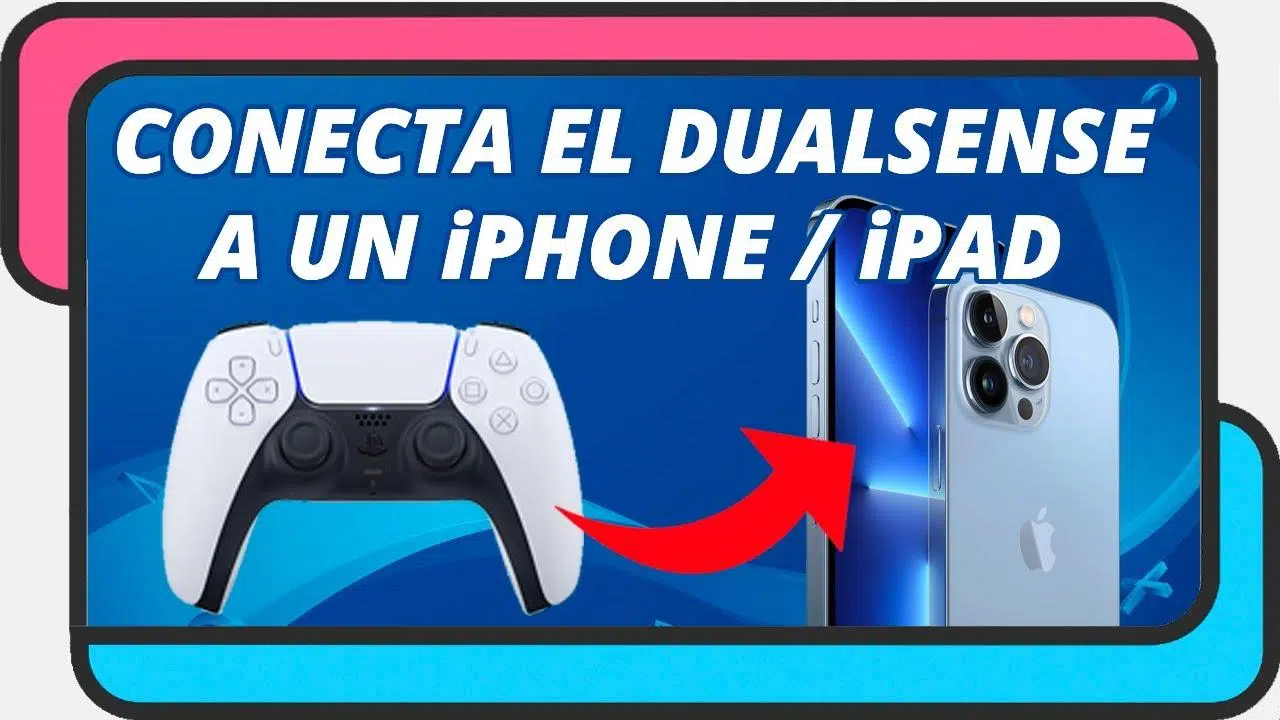
Si tienes una PS5 y un iPhone, seguro que alguna vez has pensado que sería genial aprovechar el mando DualSense para jugar en el móvil igual que en la consola. La buena noticia es que iOS lleva tiempo siendo compatible con los mandos de PlayStation y, además, cada vez ofrece más opciones para personalizar la experiencia, jugar en remoto y usar funciones avanzadas del mando.
En esta guía completa te voy a explicar, paso a paso, cómo conectar un mando DualSense (y DualSense Edge) a un iPhone, qué requisitos de iOS necesitas, cómo emparejarlo tanto por Bluetooth como por cable, cómo solucionar los típicos fallos de emparejamiento y qué puedes hacer después de conectarlo: juego remoto, Apple Arcade, personalización de botones y mucho más.
Modelos de mando de PlayStation compatibles con iPhone
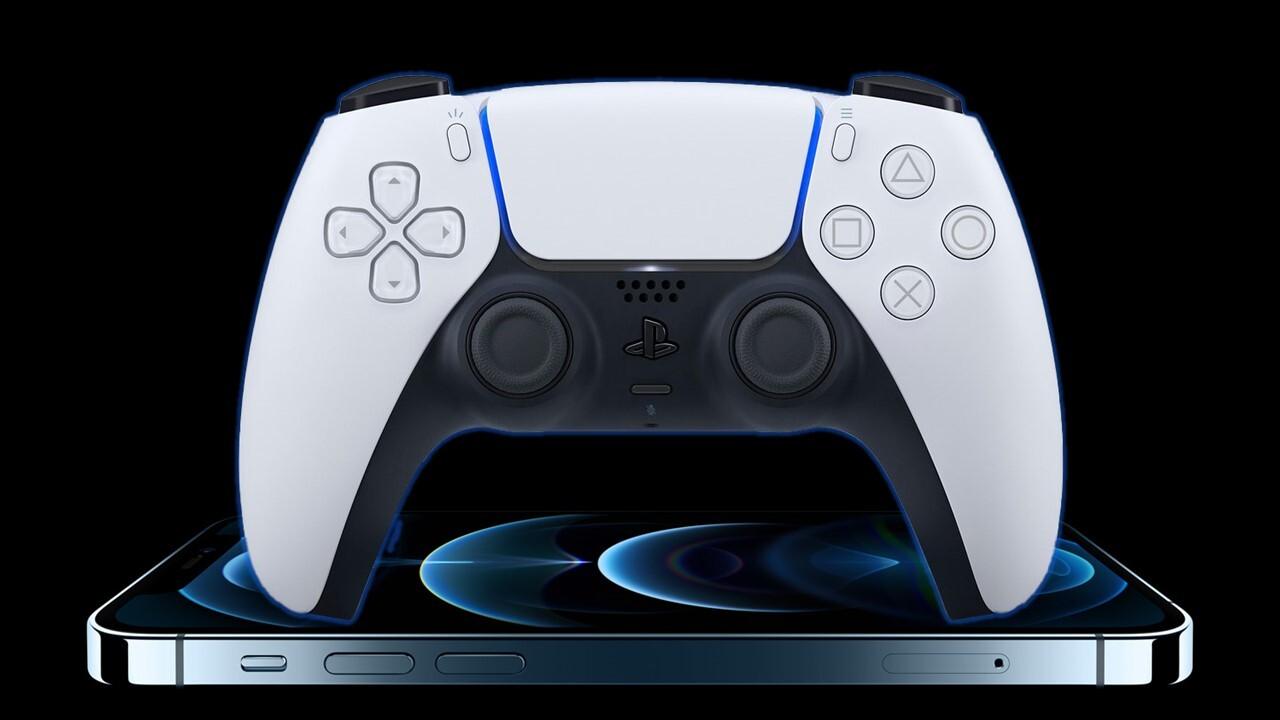
Apple ha ido ampliando poco a poco la lista de mandos que se pueden usar con iPhone, iPad, Apple TV y otros dispositivos de su ecosistema. A día de hoy, estos son los mandos de PlayStation compatibles a nivel oficial con iOS, iPadOS y tvOS:
- Mando inalámbrico DualShock 4 de PlayStation
- Mando inalámbrico DualSense de PlayStation 5
- Mando inalámbrico DualSense Edge de PlayStation 5
- Mando PlayStation VR2 Sense (compatible con Apple Vision Pro con visionOS 26 o versiones posteriores)
Todos estos mandos se pueden usar tanto por cable como mediante Bluetooth. Cuando los conectas por USB a un dispositivo Apple con un cable que admita datos y carga, lo normal es que se emparejen y conecten de manera automática, sin tener que tocar ningún ajuste extra.
Si al enchufar el mando por USB no se vincula correctamente, el primer paso es actualizar tanto el software del mando como el del dispositivo Apple. Una vez todo está al día, suele bastar con volver a intentarlo. Si aun así no se empareja, siempre puedes recurrir a la conexión por Bluetooth siguiendo los pasos que veremos más adelante.
Requisitos de iOS y compatibilidad antes de conectar el DualSense
Antes de lanzarte a emparejar nada, conviene tener claro qué versión de iOS necesitas para usar el mando de PS5 en un iPhone. El soporte para el DualSense llegó con iOS 14.5, mientras que el DualSense Edge recibió compatibilidad oficial posteriormente.
Para usar correctamente un DualSense estándar con tu iPhone, tu dispositivo debe tener al menos iOS 14.5. Esta versión fue la primera en introducir compatibilidad con el mando de PS5 y con los mandos de Xbox Series X, tanto en iPhone como en iPad y Apple TV.
En su momento, iOS 14.5 se lanzó primero como beta para desarrolladores, accesible a través de perfiles específicos. Actualmente, basta con ir a Ajustes > General > Actualización de software y comprobar que tienes una versión igual o superior a iOS 14.5 instalada. Si tu iPhone está razonablemente actualizado, no tendrás que complicarte con perfiles de prueba ni nada parecido.
En el caso del DualSense Edge, las cosas cambiaron un poco: la compatibilidad llegó con iOS 16.4. A partir de esa versión, puedes enlazarlo exactamente igual que el DualSense normal, usando los mismos botones y el mismo flujo de emparejamiento por Bluetooth.
Más allá de la versión del sistema, hay otro detalle importante: no todos los juegos de la App Store o de Apple Arcade soportan mando externo. Muchos títulos de Apple Arcade y buena parte de los juegos de gama alta sí lo hacen, pero conviene mirar la ficha del juego antes de descargarlo, donde suele aparecer una indicación de compatibilidad con mando.
Cómo conectar el DualSense o DualSense Edge al iPhone por Bluetooth
La forma más cómoda de usar el mando de PS5 con el iPhone es, sin duda, vincularlo mediante Bluetooth. El proceso es sencillo, pero es importante seguir los pasos en el orden correcto y usar la combinación adecuada de botones en el mando.
Antes de nada, asegúrate de que el mando no está conectado a la PS5 ni por cable ni por Bluetooth. Si el DualSense está encendido y enlazado a la consola, al intentar ponerlo en modo de emparejamiento puedes acabar encendiendo la PS5 sin querer, lo cual es bastante habitual.
Para evitar líos con la consola, puedes desasociar previamente el mando desde el menú de PS5 (en Ajustes > Accesorios > Mandos) o simplemente apagar la consola y desconectarla de la corriente mientras haces el emparejamiento con el iPhone. Una vez tengas el mando “libre”, sigue estos pasos:
- Activa el Bluetooth en el iPhone
Entra en Ajustes > Bluetooth y comprueba que el interruptor de Bluetooth está en “Sí”. Deja abierta esta pantalla, porque la necesitarás en un momento para seleccionar el mando cuando aparezca. - Pon el DualSense o DualSense Edge en modo de emparejamiento
En el mando, mantén pulsados a la vez los botones PS (el del logo de PlayStation) y Create (el que está a la izquierda del panel táctil) durante unos segundos.
Cuando la barra de luz del mando comience a parpadear, significa que ha entrado en modo de vinculación Bluetooth y ya es detectable por el iPhone. - Selecciona el mando en la lista de dispositivos
Vuelve a la pantalla de Bluetooth de tu iPhone. En el apartado “Otros dispositivos” debería aparecer “DualSense Wireless Controller”. Toca sobre ese nombre para iniciar la conexión. - Confirma que la conexión se ha establecido bien
Si todo va bien, el mando pasará a la sección “Mis dispositivos” como conectado y la barra de luz dejará de parpadear para quedarse fija. En ese momento el mando ya está listo para usarse en juegos compatibles y aplicaciones que acepten controladores externos.
Si el mando aparece emparejado pero en la pantalla de Bluetooth del iPhone figura como “No conectado”, puedes probar a pulsar y soltar el botón PS una sola vez. A menudo, con eso basta para que el dispositivo establezca la conexión activa.
Conectar un DualShock 4 o un mando PS VR2 Sense a dispositivos Apple
Aunque el foco de esta guía es el DualSense, también es útil saber que el DualShock 4 y los mandos PS VR2 Sense se vinculan con el iPhone de forma muy similar. Los pasos cambian ligeramente en los botones que debes pulsar, pero la lógica es la misma.
En el caso del DualShock 4, para entrar en modo de emparejamiento debes mantener pulsados a la vez los botones PS y Share hasta que la barra de luz empiece a parpadear. Una vez lo haga, lo encontrarás en la pantalla de Bluetooth de tu iPhone y podrás enlazarlo como cualquier otro mando.
Con los mandos PlayStation VR2 Sense la cosa es un poco más particular, porque cada mano se empareja por separado. En el controlador izquierdo, tienes que mantener pulsados los botones PS y Create hasta que el indicador de estado comience a parpadear. En el controlador derecho, la combinación es PS y Options. En ambos casos, cuando veas el parpadeo podrás buscarlos desde el dispositivo Apple correspondiente.
Una vez que cualquiera de estos mandos esté en modo de enlace, aparecerá en la lista de dispositivos Bluetooth cercanos de tu iPhone, iPad, Apple TV o incluso Apple Vision Pro (con la versión mínima de visionOS requerida). Desde ahí solo tienes que tocar sobre su nombre para completar el emparejamiento.
Conectar el mando de PS5 al iPhone con cable USB
Si no quieres depender del Bluetooth o estás teniendo problemas de interferencias, puedes conectar el DualSense a tu iPhone por cable. Eso sí, debes tener en cuenta que el iPhone utiliza conector Lightning (o USB-C, en los modelos más recientes) y el DualSense utiliza USB-C, así que necesitarás el cable o adaptador adecuado.
En dispositivos Apple compatibles, cuando conectas un DualShock 4, DualSense o DualSense Edge con un cable USB que transmita datos y carga, el emparejamiento y la conexión deberían producirse de forma automática. No hay que poner el mando en modo de emparejamiento ni tocar la configuración de Bluetooth.
Ten en cuenta estos detalles para evitar fallos:
- Usa siempre un cable de buena calidad que soporte tanto carga como transferencia de datos. Algunos cables baratos solo cargan, pero no sirven para datos, y entonces el iPhone no reconoce el mando.
- Si no se conecta a la primera, revisa que el firmware del mando y el sistema del iPhone estén actualizados. Muchas incompatibilidades se resuelven simplemente instalando la última versión de software.
- Prueba a desconectar y volver a conectar el cable o reiniciar el iPhone si sigue sin detectarlo.
El uso por cable suele ser más estable y, en ciertas situaciones, reduce la latencia y evita microcortes de conexión que pueden notarse en juegos exigentes o si tienes muchas redes y dispositivos Bluetooth alrededor.
Uso del mando DualSense con iPad, Apple TV y otros dispositivos Apple
Todo lo que hemos visto para el iPhone es prácticamente igual en otros dispositivos del ecosistema Apple. Con iPad y Apple TV el proceso de emparejamiento es muy similar, solo cambia ligeramente la ubicación de los ajustes.
En iPad, basta con ir a Ajustes > Bluetooth, activar el Bluetooth si no lo está, y seguir el mismo método de emparejamiento que en iPhone: poner el DualSense en modo de enlace manteniendo pulsados PS y Create, y seleccionarlo cuando aparezca como “DualSense Wireless Controller”.
En Apple TV, tienes que abrir la app Ajustes, entrar en la sección Mandos a distancia y dispositivos > Bluetooth y, una vez ahí, poner el DualSense en modo de emparejamiento (botones PS y Create) para que aparezca disponible. Seleccionas el mando desde el Apple TV y, cuando se vincule, tvOS mostrará una notificación confirmándolo.
El procedimiento es análogo para mandos Xbox Series X o Xbox Wireless Controller, aunque la combinación de botones cambia y en este caso hay que mantener pulsado el botón de enlace situado en la parte superior del mando de Xbox hasta que parpadee, y luego elegirlo desde el menú Bluetooth del Apple TV o del iPhone/iPad.
Con DualShock 4 en iPhone o iPad, el proceso también es simple: presionas a la vez el logo PS y el botón Share hasta que la luz parpadee, abres Ajustes > Bluetooth y lo seleccionas en la sección “Otros dispositivos” para terminar de emparejarlo.
Cómo sacarle partido al DualSense en iPhone: juego remoto y juegos compatibles
Una vez conectado el mando, llega la parte entretenida: usar el DualSense para convertir tu iPhone en una pequeña consola portátil. Hay dos grandes escenarios en los que el mando cobra especial sentido: el juego remoto desde PS5 y los juegos nativos de iOS compatibles con mando.
Por un lado, tienes la app de PlayStation para iOS, que permite jugar en remoto a tu PS5 desde la pantalla del iPhone. En lugar de usar los controles táctiles (mucho menos cómodos a la larga), puedes usar el DualSense exactamente igual que si estuvieras delante de la tele. La sensación es mucho más natural, sobre todo en juegos de acción, shooters o títulos que requieren precisión.
Por otro lado, cada vez más juegos de iOS y, en especial, de Apple Arcade ofrecen soporte nativo para mandos. Esto incluye muchos juegos premium, plataformas, títulos de conducción y aventuras. Al conectarse el DualSense como un mando genérico de juego, podrás moverte, disparar o conducir con los sticks y botones igual que en la consola.
No obstante, es importante recordar que no todos los títulos aceptan mando externo. Antes de descargar un juego, conviene echar un ojo a la ficha de la App Store: suele indicarse claramente si es compatible con mandos y, a veces, incluso qué tipo de mando se ha probado.
En cuanto a funciones avanzadas como la retroalimentación háptica o los gatillos adaptativos, su implementación depende mucho del juego y del sistema. Algunos títulos aprovechan mejor estas funciones que otros, pero en cualquier caso, el mando de PS5 ofrece una sensación de calidad y precisión muy superior a los controles táctiles.
Personalizar los controles del mando en iOS
Desde versiones recientes de iOS, Apple permite ajustar el comportamiento de los mandos de juego conectados, incluyendo el DualSense. Esto es especialmente útil si quieres cambiar la distribución de botones o combinar dos mandos para ayudar a otra persona a jugar.
Para acceder a estas opciones, necesitas que tu iPhone tenga iOS 16 o una versión posterior. A partir de ahí, los pasos son muy sencillos:
- Entra en Ajustes.
- Ve a General > Mando de juego.
- Selecciona el mando que tengas conectado (por ejemplo, DualSense Wireless Controller).
- Configura los botones y las opciones disponibles según tus preferencias.
Gracias a estas opciones, puedes reasignar botones concretos para que se adapten mejor a tu forma de jugar o a un juego en particular. Esto es especialmente útil si vienes de otra plataforma y estás acostumbrado a una disposición distinta, o si quieres adaptar el mando para alguien con necesidades específicas.
Además, iOS incluye la función “Mando de compañero”, que permite combinar los inputs de dos mandos en un solo perfil de control. De esta forma, una segunda persona puede ayudarte en ciertos tramos de un juego, o repartirse las funciones del mando (por ejemplo, que uno controle el movimiento y otro los disparos).
Todo esto se gestiona desde el mismo menú de Mando de juego, donde puedes elegir el tipo de configuración que más encaje con tu forma de jugar. El objetivo es que no te limites al mapeo estándar y puedas sacarle aún más partido al DualSense cuando juegas en iPhone.
Problemas frecuentes al conectar el DualSense al iPhone y cómo solucionarlos
Aunque el proceso de emparejamiento suele ser rápido, es bastante común encontrarse con pequeños fallos: el mando no aparece en Bluetooth, no se empareja o responde con retraso. La mayoría de estos problemas tienen solución siguiendo unos cuantos pasos básicos.
Si tu DualSense no se conecta o se queda “colgado” en el proceso de vinculación, prueba lo siguiente:
- Comprueba que el mando tiene batería suficiente y que se está cargando correctamente. Si el cable que usas para cargarlo está dañado, podría dar la impresión de que el mando está encendido cuando en realidad no lo está del todo.
- Apaga el mando manteniendo pulsado el botón PS hasta que se desconecte, y reinicia también el iPhone. Después, intenta repetir el emparejamiento desde cero.
- Si ya aparece emparejado pero no se conecta, entra en Ajustes > Bluetooth, toca el icono de información junto al mando y elige “Olvidar este dispositivo”. Luego, vuelve a poner el DualSense en modo de emparejamiento y repite el proceso.
- Verifica si hay actualizaciones de firmware para el mando a través de la consola o del software oficial de PlayStation. Algunas versiones corrigen errores de compatibilidad con dispositivos externos.
- Si tienes demasiados dispositivos Bluetooth conectados al mismo tiempo (auriculares, relojes, altavoces, otros mandos…), puede haber interferencias o saturación. Desconecta los que no estés usando y deja solo el mando y, si acaso, unos auriculares.
Otro fallo típico es que, al mantener pulsados los botones PS y Create para entrar en modo de emparejamiento, se encienda la PS5 en la otra habitación. En ese caso, apaga la consola o desasocia el mando desde el menú de sistema de PS5, y vuelve a intentarlo ya sin que la consola interfiera.
Si después de todo esto sigues sin poder conectar el DualSense al iPhone, merece la pena probar con otro cable USB y otro dispositivo Apple (por ejemplo, un iPad) para descartar que el fallo esté en el propio mando. Si en ningún dispositivo funciona, es posible que haya un problema de hardware y toque revisar el mando en un servicio técnico.
Volver a asociar el mando a la PS5, por cierto, es muy fácil: basta con conectarlo con un cable USB a la consola y se vinculará de nuevo de manera automática, sin necesidad de hacer nada más.
Cuando dominas todos estos trucos y ya tienes claro cómo actualizar, enlazar por Bluetooth o por cable, personalizar los botones y resolver las incidencias más habituales, el combo iPhone + DualSense se convierte en una forma muy cómoda y flexible de jugar, tanto para disfrutar del juego remoto de PS5 como para exprimir al máximo los títulos compatibles de iOS y Apple Arcade sin renunciar a la precisión y comodidad de un mando de consola tradicional.
