
- Aprovecha la multitarea de iPadOS (Split View, Slide Over y Organizador Visual) para usar varias apps a la vez sin perder comodidad.
- Domina Notas, Apple Pencil, los gestos de edición y el teclado virtual para escribir, dibujar y anotar con mayor rapidez y precisión.
- Usa Archivos, almacenamiento externo, AirDrop, iCloud y Mail Drop para gestionar y compartir documentos como en un ordenador.
- Optimiza concentración, búsqueda con Spotlight, controles parentales y ajustes de batería para trabajar mejor y alargar la vida del iPad.
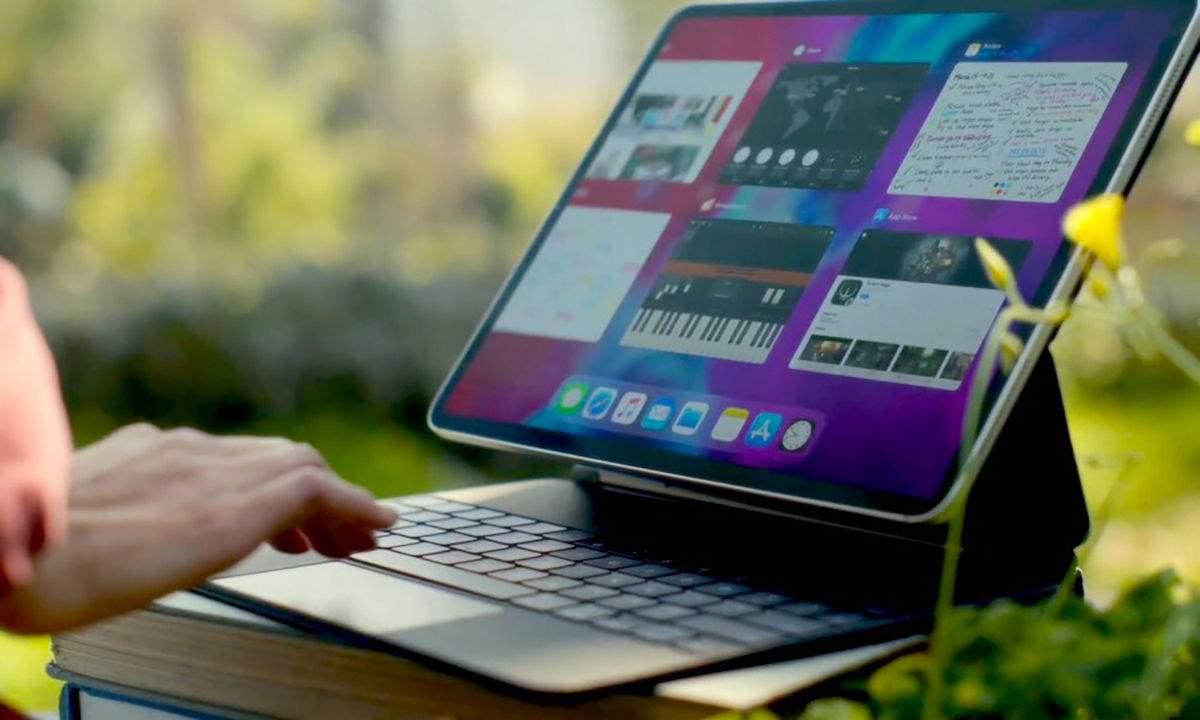
Si tienes un iPad (o estás pensando en hacerte con uno), quizá te dé la sensación de que solo estás rascando la superficie de todo lo que puede hacer y cómo sacar el máximo partido al iPad. iPadOS está lleno de funciones ocultas, atajos y pequeños trucos que marcan la diferencia entre usarlo como una simple tablet o convertirlo en una auténtica herramienta de trabajo y ocio.
A continuación vas a encontrar una guía muy completa con consejos prácticos para exprimir al máximo tu iPad: desde organizar la pantalla de inicio con widgets, dominar la multitarea y el Apple Pencil, hasta mejorar tu productividad, cuidar la batería o compartir archivos como un profesional. Todo explicado en español de España, con un tono cercano y orientado a que puedas ponerlo en práctica al momento.
Personaliza la pantalla de inicio y los widgets
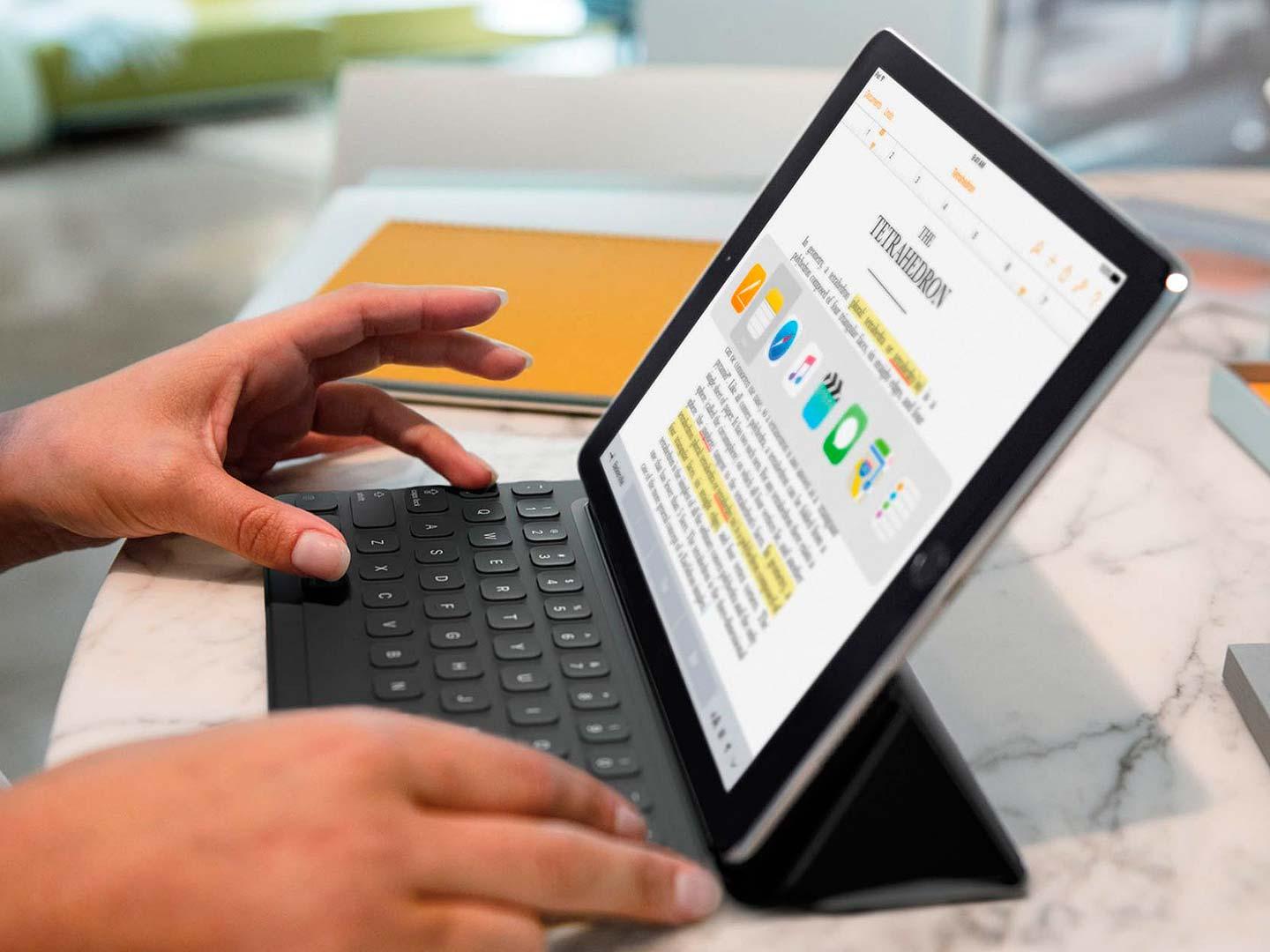
Una de las claves para sacar partido al iPad es tener la información importante siempre a la vista. En iPadOS puedes añadir widgets a la pantalla de inicio para ver de un vistazo el tiempo, tus próximas citas, recordatorios, notas, noticias o el estado de la batería.
Para añadirlos, mantén el dedo pulsado en cualquier zona libre hasta que los iconos empiecen a temblar y aparecerá un botón con el símbolo «+» en la parte superior izquierda. Desde ahí accederás a todos los widgets disponibles de tus aplicaciones y podrás elegir tamaño y posición arrastrándolos donde te venga mejor.
Además, puedes crear pilas inteligentes de widgets: varios widgets apilados en el mismo espacio, que van rotando según la hora del día, la ubicación o el uso que haces del iPad. Así tienes mucha información en poco espacio, y puedes deslizar hacia arriba o abajo sobre la pila para cambiar de widget manualmente.
Si deslizas desde el borde izquierdo de la pantalla hacia la derecha se abre la clásica columna de widgets. Ahí puedes tocar en «Editar» al final de la lista y añadir, quitar o reordenar. En iPadOS incluso puedes fijar esta columna para que se quede siempre visible en la pantalla de inicio principal activando la opción «Mantener en la pantalla de inicio».
Capturas y grabación de pantalla: más potentes de lo que parecen
La mayoría de la gente se queda en lo básico de hacer una captura, pero el iPad da bastante más juego. Para hacer una captura de pantalla clásica pulsa al mismo tiempo el botón superior y el de subir volumen. Verás un flash y una miniatura en una esquina para editar o compartir.
Si tienes Apple Pencil o quieres hacerlo de forma más rápida, puedes deslizar desde la esquina inferior izquierda con el dedo o el Pencil. Además, en muchas apps como Safari o Notas, al hacer captura te deja guardar una página completa en PDF, no solo lo que se ve en ese momento.
La grabación de pantalla también viene integrada, solo que hay que activarla una vez. Entra en Ajustes > Centro de control > Personalizar controles y añade «Grabación de pantalla». Desde el Centro de control podrás iniciar o detener la grabación, e incluso grabar con o sin audio del micrófono, ideal para tutoriales, clases o presentaciones.
Multitarea avanzada: Split View, Slide Over y Organizador Visual
Una de las grandes bazas de iPadOS es su capacidad multitarea. El sistema permite trabajar cómodamente con dos o incluso tres apps a la vez, algo clave si lo usas para estudiar o trabajar.
Con Split View puedes dividir la pantalla en dos mitades. Primero, fija en el Dock las aplicaciones que suelas usar (basta con arrastrarlas abajo). Abre una app, desliza ligeramente desde abajo para mostrar el Dock y arrastra otra app hacia el lateral derecho o izquierdo de la pantalla. Se activará la pantalla dividida con una barra central que puedes mover para dar más espacio a una u otra aplicación.
Si quieres ir un paso más allá, puedes usar Slide Over. Con la pantalla ya dividida, arrastra una tercera aplicación desde el Dock pero esta vez suéltala en el centro de la pantalla. Se abrirá flotando encima de las otras dos, como una ventanita que puedes mover a un lado u otro y ocultar temporalmente deslizando hacia el borde.
En los modelos compatibles con iPadOS 16 y posteriores tienes también el Organizador Visual (Stage Manager). Se activa desde el Centro de control (icono de tres puntos verticales con una pantallita al lado). Te permite tener varias ventanas de apps redimensionables en la pantalla, muy al estilo de un ordenador, y cambiar entre grupos de ventanas que aparecen listados a la izquierda.
No olvides los gestos de navegación: deslizar con cuatro dedos hacia los lados para cambiar entre apps abiertas, o hacia arriba para volver a la vista de multitarea. Cuando los integras en tu rutina, vas volando entre aplicaciones sin tocar ningún botón.
Gestión de archivos como en un ordenador
La app Archivos es el centro neurálgico de todo lo que guardas. Desde ella puedes acceder a documentos en el propio iPad, en iCloud Drive y en nubes de terceros como Google Drive o Dropbox. No hace falta descargar nada para trabajar: abres, editas y guardas directamente.
iPadOS también soporta almacenamiento externo. Si conectas una memoria USB, un disco o una tarjeta SD mediante un adaptador compatible con el puerto del iPad, aparecerá como una unidad más dentro de Archivos. Desde ahí puedes copiar, mover o editar documentos como harías en un ordenador.
Para organizar información de forma más visual tienes Freeform, un enorme lienzo infinito en el que puedes mezclar notas, imágenes, enlaces y dibujos. Es especialmente útil para lluvia de ideas, proyectos en grupo o presentaciones. Además, se sincroniza por iCloud, así que puedes compartir ese tablero con otras personas para colaborar en tiempo real.
Por último, recuerda que muchas apps de iPad ya se comportan como si fueran de escritorio: por ejemplo Fotos, Archivos o las suites de ofimática ofrecen menús avanzados, barras de herramientas más completas y funciones profesionales pensadas para el trabajo diario.
Domina Notas, escritura a mano y Apple Pencil
La app Notas ha dejado de ser un simple bloc. Puedes crear notas con texto, listas de tareas, tablas, imágenes, enlaces, documentos escaneados y dibujos. Todo se organiza por carpetas y se sincroniza con iCloud, así que tendrás tus notas también en el iPhone o el Mac.
Las Notas rápidas son mano de santo para apuntar algo en un segundo. Desliza desde la esquina inferior derecha de la pantalla hacia el centro con el dedo o con el Apple Pencil y se abrirá una nota flotante sobre lo que estés haciendo. Es ideal para copiar un dato de una web o anotar algo mientras ves un vídeo.
Con el Apple Pencil puedes escribir a mano en cualquier campo de texto compatible gracias a Scribble. Lo que escribes se transforma en texto mecanografiado de forma automática, y esa conversión se hace en el propio dispositivo, sin salir de él. Tu información se mantiene privada y no depende de servidores externos.
Notas también integra un escáner de documentos muy competente: desde dentro de una nota, toca el icono de la cámara y selecciona «Escanear documentos». Apunta al papel y el iPad se encargará de enderezarlo y recortarlo. Luego puedes resaltar, escribir encima o firmar a mano con el Pencil.
Si sueles trabajar mucho con texto, los gestos de edición de iPadOS te van a ahorrar tiempo: dos toques sobre una palabra para seleccionarla, tres toques para seleccionar la frase, cuatro para el párrafo completo, pellizco con tres dedos para copiar, doble pellizco con tres dedos para cortar, gesto de expandir con tres dedos para pegar y deslizamiento de tres dedos a izquierda o derecha para deshacer o rehacer. Parece mucho, pero en cuanto los interiorizas, vuelas.
Atajos de teclado y truquillos del teclado en pantalla
Si usas un teclado Bluetooth o un teclado con funda, tienes a tu disposición atajos muy similares a los de un Mac. Mantén pulsada la tecla Command en cualquier app y te aparecerá una lista con todos los atajos disponibles en esa aplicación.
El teclado virtual también tiene sus secretos. Puedes convertirlo en un teclado flotante pequeño, pellizcando con dos dedos sobre él. Así lo puedes mover por la pantalla y escribir con un solo dedo, ideal cuando sostienes el iPad con una mano.
Otra función muy útil es el trackpad virtual: mantén dos dedos sobre el teclado y verás cómo desaparecen las letras. Desde ese momento, al mover los dedos estarás moviendo el cursor de texto como si tuvieras un trackpad, lo que hace mucho más fácil colocarse justo donde quieres corregir algo.
Además, en muchas teclas verás que aparece un número o símbolo pequeño en la parte superior. En lugar de pulsar primero la tecla de números, simplemente mantén pulsada la letra y desliza un poco hacia abajo para escribir el símbolo o número alternativo de forma directa.
Si sueles repetir textos largos (correo, firma, respuestas típicas…), la función de Sustitución de texto en Ajustes > General > Teclado te permite crear abreviaturas que se expanden automáticamente. Por ejemplo, escribes «mimail» y el iPad lo cambia por tu dirección completa. Esto también sirve para palabras largas o nombres complicados.
Funciones que conectan tu iPad con el resto del ecosistema Apple
Si tienes más dispositivos Apple, tu iPad se lleva de maravilla con ellos. Con el Portapapeles Universal puedes copiar algo en el iPhone y pegarlo en el iPad o al revés. Solo necesitas que todos los dispositivos estén con la misma cuenta de iCloud, con Bluetooth y Wi‑Fi activados, y Handoff habilitado en Ajustes > General.
AirDrop es otra herramienta clave: selecciona un archivo, foto o documento, toca en compartir y elige AirDrop. El iPad detectará otros dispositivos de Apple cercanos y les podrás enviar el archivo directamente, sin cables, sin apps de terceros y sin compresión absurda.
También puedes compartir documentos alojados en iCloud con otras personas tocando en «Añadir personas» desde la app adecuada. Ahí decides si pueden ver o editar, y si el enlace se puede reenviar. Es muy útil para colaborar en archivos de trabajo, apuntes o proyectos personales.
Si envías archivos muy grandes por correo, iCloud ofrece Mail Drop: al adjuntar un archivo desde tu iPad, el sistema puede subirlo a iCloud y mandar un enlace de descarga, en lugar del archivo en sí. Así evitas problemas con los límites de tamaño de Gmail, Outlook y compañía.
Mejora tu productividad con Spotlight, Atajos y concentración
Spotlight, el buscador integrado, aparece al deslizar hacia abajo desde el centro de cualquier pantalla de inicio. Es mucho más que un simple buscador de apps: encuentra correos, mensajes, archivos, webs, contactos, noticias, notas y más escribiendo una sola palabra clave.
Al empezar a escribir, verás sugerencias basadas en lo que sueles hacer, páginas visitadas o apps frecuentes. Si te acostumbras a abrirlo para casi todo, te ahorras estar rebuscando iconos o menús dentro de cada aplicación.
La app Atajos (Shortcuts) es el siguiente nivel. Desde ella puedes construir automatizaciones que combinan varias acciones: por ejemplo, al llegar a casa activar el Modo concentración de trabajo, poner música, abrir Notas y enviar un mensaje a alguien. Todo se monta en un flujo paso a paso muy visual, y luego lo puedes ejecutar con un toque o con Siri.
El modo Concentración (antes No molestar mejorado) te permite reducir distracciones según lo que estés haciendo. Puedes crear perfiles para trabajo, estudio, tiempo libre o descanso, escogiendo qué personas y qué apps pueden molestarte con notificaciones en cada uno. Incluso se pueden programar por horarios o ubicaciones.
Si trabajas con muchas pestañas en Safari, o te interesa saber cuál es el navegador web más rápido, un truco poco conocido: mantén pulsado el botón «+» en el gestor de pestañas y verás una lista de las últimas pestañas que has cerrado. Es la forma más rápida de recuperar una pestaña que has cerrado sin querer.
Edición de fotos, texto desde imágenes y trucos de arrastrar y soltar
La app Fotos de iPadOS tiene un editor bastante potente. Puedes ajustar exposición, contraste, saturación, sombras, recortar, enderezar y aplicar filtros de forma muy precisa. Incluso permite aplicar cambios de forma selectiva sobre partes concretas de la imagen con apps más avanzadas de terceros como editar fotos con Snapseed.
Una función espectacular es la de extraer elementos de una foto: mantén pulsado unos segundos sobre una persona, mascota u objeto en una imagen y el sistema lo recorta automáticamente del fondo. Luego puedes pegarlo en otra app, un documento, una presentación o un mensaje.
También puedes seleccionar texto directamente desde una foto o desde la vista de la cámara. Si una imagen tiene un número de teléfono, una dirección o un párrafo de texto, puedes copiarlo, buscarlo en la web o traducirlo sin necesidad de teclearlo a mano.
Otra joya de iPadOS es el arrastrar y soltar entre apps. Con dos aplicaciones en Split View (o incluso con Slide Over), mantén pulsado sobre una imagen, texto seleccionado o archivo hasta que «suba» un poco y luego arrástralo a la otra app. Así puedes llevar fotos de Safari a Notas, documentos de Archivos a Mail o imágenes de Fotos a una presentación sin pasos intermedios.
La selección múltiple rápida en apps de Apple también ayuda: en Mail, Archivos o Mensajes, desliza con dos dedos hacia abajo por una lista y verás cómo empiezas a seleccionar varios elementos de golpe, en lugar de ir uno por uno.
Control parental, modo oscuro y cuidado de la vista
Si compartes el iPad con niños, los controles parentales son imprescindibles. Desde Tiempo de uso en Ajustes puedes restringir apps, contenido inapropiado, compras y tiempo de pantalla. También puedes configurar límites personalizados para cada niño mediante En familia, de forma que cada cual tenga su propio perfil adaptado.
Para usar el iPad de forma más cómoda por la noche, activa el modo oscuro. Desde Ajustes > Pantalla y brillo puedes elegir tema claro, oscuro o automático. El tema oscuro cambia la interfaz para reducir el deslumbramiento en entornos con poca luz, algo que tus ojos agradecen a medio plazo.
Además, la función que ajusta la temperatura de color de la pantalla según la hora del día reduce la luz azul por la noche, lo que ayuda a que la vista se canse menos y respete algo más tus ciclos de sueño. Aunque no hace milagros, sí se nota cuando pasas muchas horas frente al iPad.
En lo visual también puedes personalizar el fondo de pantalla y el de la pantalla de bloqueo desde Ajustes > Fondo de pantalla, o directamente desde Fotos usando la opción «Fondo de pantalla» al compartir una imagen. Cambiar el entorno visual de vez en cuando hace que el dispositivo se sienta más tuyo.
Seguridad, copias en iCloud y batería
Para no perder nada, asegúrate de tener activadas las copias de seguridad en iCloud. Desde Ajustes > tu nombre > iCloud > Copia en iCloud, puedes configurar copias automáticas cuando el iPad esté cargando y conectado a Wi‑Fi. Si algún día cambias de iPad o tienes un problema, restaurarás prácticamente todo en unos minutos; si vas a cambiar de móvil o tablet sin perder datos, sigue estos consejos.
En cuanto a batería, iPadOS está bastante optimizado, pero si quieres saber cómo ahorrar en iPad batería y datos, hay un ajuste que marca la diferencia: en Ajustes > General > Actualización en segundo plano puedes desactivarla por completo o solo en apps concretas. Si alguna aplicación se bebe la batería incluso cuando no la usas, limítale esa función y notarás que el iPad aguanta más horas.
Revisar el apartado Batería en Ajustes te muestra qué apps consumen más, y durante cuánto tiempo lo hacen en pantalla y en segundo plano. A partir de ahí puedes decidir desinstalar, limitar o sustituir algunas apps por alternativas más ligeras si ves un consumo exagerado.
Por último, recuerda la regla de oro de los dispositivos móviles modernos: no hace falta dejar que la batería se descargue del todo cada vez, ni estar obsesionado con el 100%. Cargas parciales y mantener el dispositivo actualizado suelen ser más que suficientes para alargar su vida útil.
Todo este conjunto de funciones, trucos y pequeños detalles convierte al iPad en mucho más que una simple pantalla táctil: bien configurado y conociendo sus atajos, puede sustituir a un portátil en muchos escenarios, convertirse en tu cuaderno infinito, tu estudio creativo y tu centro de ocio. Lo importante es ir incorporando poco a poco estas herramientas a tu día a día hasta que las sientas naturales y notes que el iPad se adapta a ti, y no al revés.
