- SystemRescue es una distribución Linux live centrada en rescate y mantenimiento de sistemas Linux y Windows, con soporte para numerosos sistemas de archivos.
- Incluye herramientas clave como GParted, ddrescue, testdisk, photorec, fsarchiver y utilidades de red, permitiendo reparar arranques, recuperar particiones y clonar discos.
- Se arranca desde USB, CD o ISO sin necesidad de instalación, ofrece modo consola y entorno gráfico ligero Xfce, y puede personalizarse y usarse incluso en entornos empresariales.
- Las versiones recientes actualizan el kernel y añaden soporte moderno (HiDPI, bcachefs, nuevas utilidades), manteniendo a SystemRescue como herramienta imprescindible para técnicos.

Cuando un ordenador deja de arrancar o un disco empieza a dar fallos, el susto puede ser importante: archivos que parecen perdidos, particiones que no montan, sistemas que se quedan colgados en la pantalla de inicio… Para estos momentos complicados existe una navaja suiza pensada justo para sacarte del apuro: SystemRescue, el sistema de rescate basado en Linux que muchos administradores llevan siempre a mano en un pendrive.
SystemRescue (antes SystemRescueCd) es una distribución Linux “live” diseñada específicamente para diagnóstico, reparación y mantenimiento, tanto de sistemas Linux como de Windows. No pretende sustituir a tu sistema operativo del día a día, sino estar listo en un USB o un ISO cuando todo lo demás falla. Es ligera, muy completa y combina herramientas en modo consola con utilidades gráficas como GParted para que puedas trabajar de la forma que te resulte más cómoda.
Qué es SystemRescue y para qué sirve
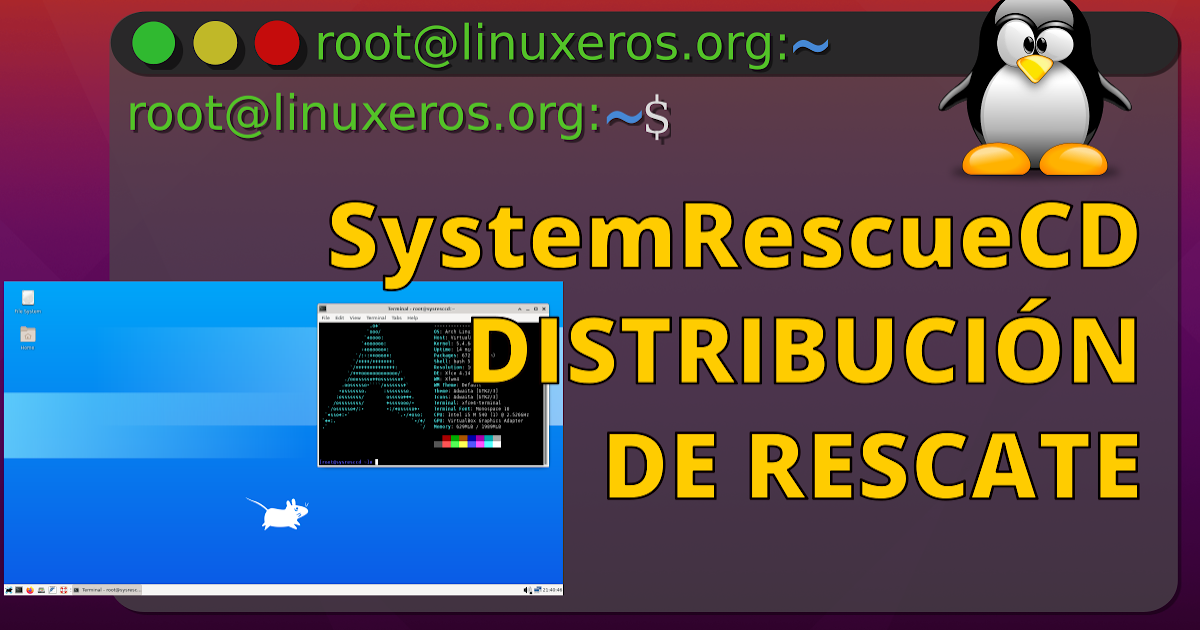
SystemRescue es una distribución GNU/Linux de arranque en vivo (live) orientada al rescate de sistemas operativos, recuperación de datos y mantenimiento avanzado. Nació como SystemRescueCd, cuando lo habitual era grabarlo en un CD, pero hoy su uso principal es desde una memoria USB o como imagen ISO en máquinas virtuales o paneles de hosting.
Se puede arrancar en modo live desde CD, DVD, USB o ISO sin necesidad de instalar nada en el disco duro (aunque si quieres, también puede instalarse). Su misión es ofrecer un entorno independiente del sistema dañado para poder trabajar con particiones, sistemas de archivos, copias de seguridad, red y diagnóstico de hardware sin interferencias.
Está basada actualmente en Arch Linux y emplea como entorno gráfico Xfce cuando se levanta el servidor X. Aun así, el uso habitual es en consola, porque permite operar de forma rápida y precisa. El kernel de SystemRescue ofrece soporte para los principales sistemas de archivos: ext2/3/4, XFS, Btrfs, ReiserFS, vfat, FAT, NTFS, exFAT y sistemas de archivos de red como Samba (CIFS) y NFS.
Se puede utilizar tanto en equipos de sobremesa como en servidores, y es útil en contextos muy variados: desde rescatar datos en un PC doméstico que ha dejado de arrancar, hasta operar sobre servidores en centros de datos, bien arrancando desde USB físico, bien a través de modos de rescate integrados en paneles como VMManager.
Entre sus utilidades más conocidas se encuentran GParted, GNU Parted, fsarchiver, ddrescue, testdisk, photorec, rsync y una buena colección de herramientas de red (SSH, NFS, Samba, OpenVPN, WireGuard, etc.). Gracias a esto, SystemRescue puede afrontar desde una simple reparación de GRUB hasta clonado masivo de discos o recuperación de particiones dañadas.
Novedades recientes: SystemRescue 13 y SystemRescue 11

Las últimas versiones de SystemRescue mantienen un ritmo de actualización estable, centrado en renovar el kernel y pulir las herramientas de rescate. No es una distro “de escritorio” en la que se esperen grandes cambios visuales, sino más bien una herramienta técnica que debe seguir siendo fiable, compatible y ligera.
SystemRescue 13 llega con el kernel Linux 6.18 LTS, rama de soporte extendido orientada a ofrecer una base estable con buen soporte de hardware a largo plazo. Además, se ha mejorado el soporte para bcachefs, actualizando las herramientas y el módulo del kernel a la versión 1.37.3, algo relevante si trabajas con este sistema de archivos moderno orientado al rendimiento y a la integridad.
En la parte de utilidades se añaden paquetes como la herramienta de línea de comandos yq, muy útil para procesar datos en formatos YAML, XML o TOML directamente desde la consola, algo que puede venir de lujo en scripts de administración. También se incorporan fatsort (para ordenar entradas en particiones FAT) y nss-mdns (resolución de nombres vía mDNS), y se reemplaza la versión en Python de iotop por iotop-c, un monitor de I/O en C más ligero y eficiente.
Uno de los cambios más visibles de SystemRescue 13 tiene que ver con las pantallas HiDPI: ahora se utiliza la fuente por defecto del kernel para evitar textos ridículamente pequeños en resoluciones altas, y se incluye un script específico para ajustar el factor de escala. No es la típica distro “bonita”, pero se agradece no dejarse los ojos si la arrancas en un portátil moderno con panel de alta densidad.
También se han actualizado herramientas clave como GParted a la versión 1.8.x y se han aplicado correcciones a múltiples paquetes y scripts (por ejemplo, se ha ajustado el script yay-prepare para evitar fallos). SystemRescue 13 es, en esencia, una puesta al día sin grandes florituras, pero muy necesaria para mantenerla al día con el hardware y software actuales.
SystemRescue 11, por su parte, fue otra de las versiones recientes importantes. Basada igualmente en Arch Linux y con entorno Xfce, introdujo el kernel Linux 6.6 LTS, mejoró la configuración de Xfce (activando salvapantallas y añadiendo icono de batería en la bandeja) e incorporó herramientas forenses como bcachefs-tools, blocksync-fast, sleuthkit y el gestor de copias de seguridad TimeShift.
Características principales de SystemRescue
SystemRescue reúne en un solo ISO docenas de herramientas de administración y recuperación que, en otros escenarios, tendrías que ir descargando y preparando por separado. Entre las funciones más destacadas que permite realizar están las siguientes:
- Recuperación del cargador de arranque (GRUB, Syslinux y otros), ideal si tras una actualización o instalación de Windows el sistema Linux ha dejado de aparecer o se ha corrompido el arranque.
- Trabajo con sistemas de archivos dañados, permitiendo verificar, reparar o, al menos, montar en modo lectura para salvar datos.
- Gestión avanzada de particiones con herramientas como GParted, parted, fdisk, gdisk, cfdisk o sfdisk.
- Creación y restauración de copias de seguridad usando Clonezilla (si lo integras), dd, ddrescue, fsarchiver, partclone o rsync.
- Comprobación del estado de los discos (SMART) con smartctl y utilidades afines.
- Conexiones de red flexibles a través de SSH, NFS, Samba, OpenVPN, WireGuard y otras herramientas.
- Acceso y manipulación de sistemas de archivos de Windows (NTFS y FAT), incluido cambio de contraseñas de cuentas de usuario en Windows mediante utilidades como ntpasswd.
- Acceso remoto mediante VNC y SSH, facilitando trabajar sobre la máquina rescatada sin estar físicamente delante.
La compatibilidad de SystemRescue con múltiples sistemas de archivos es uno de sus puntos fuertes: puede manejar sin problema ext2, ext3, ext4, XFS, Btrfs, ReiserFS, FAT16/32, exFAT, NTFS y otros formatos menos comunes. Para NTFS utiliza ntfs-3g, lo que permite lectura y escritura segura sobre particiones de Windows.
Otra ventaja clave es que SystemRescue no necesita instalación. Basta con grabar la ISO en un USB o CD y arrancar desde él. Aun así, si te interesa, puedes instalarlo en el disco duro o configurarlo para arrancar por red mediante PXE (Preboot Execution Environment), algo especialmente útil en entornos empresariales con muchos equipos.
Para quien prefiera interfaces gráficas, SystemRescue incluye un entorno Xfce muy ligero que se inicia con el comando startx. Desde ahí puedes usar GParted, editores gráficos como Geany o Featherpad, un navegador web básico y terminales como xfce-terminal, además de tener acceso a NetworkManager a través de su icono en la barra de tareas.
Si eres más de consola, que no cunda el pánico; recuerda trabajar con privilegios root: en modo texto dispones de editores como vim y nano, multitud de consolas virtuales (Alt+F1…Alt+F6) y comandos como lsblk, blkid, fdisk, gdisk, ip, rsync, dd, btrfs-progs, xfsprogs y un largo etcétera, de forma que puedes hacer prácticamente lo mismo con menos consumo de recursos.
Cómo arrancar y usar SystemRescue (live CD/USB y modos de arranque)
El arranque de SystemRescue es muy similar al de cualquier otra distro live. Primero necesitas la ISO oficial desde la web del proyecto o desde repositorios como SourceForge. Una vez descargada, es recomendable verificar la integridad de la imagen utilizando los ficheros de suma de comprobación:
- En Linux, puedes comprobarla con:
sha256sum --check systemrescue-x.y.z.iso.sha256
sha512sum --check systemrescue-x.y.z.iso.sha512 - En Windows, puedes descargar sha256sum.exe y ejecutar un comando similar desde una consola cmd.
Además de las sumas, el proyecto firma las ISOs con GnuPG. Puedes importar la clave pública y verificar la firma con comandos como:
gpg --import gnupg-pubkey.txt
gpg --verify systemrescue-x.y.z.iso.asc systemrescue-x.y.z.iso
Para grabar SystemRescue en una unidad flash USB tienes varias opciones. En Windows, la forma más cómoda es usar Rufus, seleccionando el ISO y dejando el USB con particionado MBR, formateado en FAT32 y, si quieres ser fino, etiquetado como “RESCUEXYZ”. En Linux, puedes crear el USB directamente con dd:
dd if=systemrescue.iso of=/dev/sdX bs=4M status=progress && sync
La ISO también puede grabarse en un CD o DVD usando herramientas como k3b, brasero o xfburn, o con utilidades en línea de comandos como cdrecord/wodim. Una vez tengas el medio listo, solo necesitas entrar en la BIOS/UEFI, elegir el dispositivo de arranque (USB o unidad óptica) y arrancar.
Al iniciar SystemRescue verás un menú de arranque con varias opciones, entre las que destacan:
- Boot SystemRescue using default options: arranca con los ajustes estándar, normalmente en modo texto.
- copytoram: carga el sistema entero en la RAM, permitiendo retirar el medio de arranque una vez levantado; además, al ir todo en memoria, el sistema responde más rápido.
- setkmap=xx: permite seleccionar el mapa de teclado, por ejemplo
setkmap=espara teclado español, evitando locuras con símbolos. - verify integrity (checksum): activa una comprobación de integridad del sistema de ficheros squashfs durante el arranque, útil si sospechas que el medio USB o el CD está dañado.
- Basic display drivers (nomodeset): usa un controlador de vídeo básico en baja resolución; muy útil si tienes problemas de pantalla con el driver gráfico normal.
- Boot a Linux OS installed on disk (findroot): intenta arrancar un sistema Linux instalado usando el kernel de SystemRescue, interesante para sistemas que han perdido parte de su arranque.
- Stop during the boot process before mounting root filesystem: para el proceso de arranque antes de montar el sistema de archivos raíz, permitiendo depurar problemas de arranque avanzados.
- Run Memtest86+ (RAM test): realiza un test intensivo de la memoria RAM, ideal si sospechas de módulos defectuosos.
- Reboot y Power Off: para reiniciar o apagar el equipo desde el propio menú.
Si no tocas nada, tras unos segundos arrancará con la opción por defecto. Normalmente terminarás en una consola de texto donde puedes iniciar sesión y empezar a trabajar. Si quieres cambiar parámetros de arranque avanzados, puedes pulsar TAB en el menú para editar la línea de comandos del kernel.
Uso en modo consola y con entorno gráfico
En modo consola es donde SystemRescue muestra todo su potencial. Desde la terminal puedes montar particiones de Linux (ext4, xfs, btrfs, reiserfs) y de Windows (FAT, NTFS), realizar copias de seguridad, clonar discos, editar ficheros de configuración y mucho más.
Para montar, por ejemplo, una partición NTFS de Windows, podrías crear primero un punto de montaje y usar ntfs-3g así:
mkdir /mnt/windows
ntfs-3g /dev/sda1 /mnt/windows
Una vez montadas las particiones, puedes respaldar o restaurar datos, copiar ficheros críticos del sistema operativo, o eliminar elementos problemáticos (drivers, programas, etc.). Dispones de editores como vim y nano para tocar archivos de configuración y puedes desplazarte entre varias TTY con Alt+F1 a Alt+F6.
Si prefieres trabajar con gráficos, puedes iniciar el entorno Xfce con el comando startx. Esto abrirá un escritorio ligero donde tendrás acceso a GParted para gestionar particiones, a editores de texto gráficos como Geany o Featherpad, a un navegador web y a terminales múltiples.
En el panel inferior del entorno gráfico verás un icono en forma de salvavidas que enlaza con la documentación del proyecto, y el icono de NetworkManager junto al reloj, desde el que puedes configurar conexiones de red tanto por cable como WiFi de forma bastante cómoda.
Configuración de red en SystemRescue
La conectividad de red es fundamental cuando necesitas hacer copias de seguridad remotas o acceder a recursos compartidos. SystemRescue permite configurar la red de varias maneras, tanto en gráfico como en modo texto.
La forma más sencilla en entorno gráfico es usar NetworkManager, disponible como icono en la bandeja del sistema. Desde ahí puedes conectarte a redes Ethernet y WiFi, configurar IP estática o por DHCP y gestionar VPN si lo necesitas, sin tener que pelearte con la línea de comandos.
En modo consola cuentas con comandos como nmcli, ip, ifconfig, route, dhclient y la utilidad nmtui. Esta última ofrece una interfaz de texto interactiva que facilita la creación y gestión de conexiones de red sin necesidad de usar entorno gráfico.
Para una configuración de IP estática manual, por ejemplo, podrías hacer algo así:
ip link show
(para ver las interfaces, por ejemplo ens3)
ip addr add 192.168.1.100/24 dev ens3
ip route add default via 192.168.1.1
Puedes comprobar la configuración con ip addr show y ip route. Para DNS, puedes editar /etc/resolv.conf con nano y añadir, por ejemplo:
nameserver 8.8.8.8

nameserver 1.1.1.1
Una vez tengas red, puedes hacer copias de seguridad a través de NFS o Samba, conectarte por SSH a otros equipos, montar recursos compartidos o incluso usar herramientas como tcpdump, netcat, udpcast, OpenVPN o WireGuard para tareas más avanzadas de diagnóstico y transferencia de datos.
Herramientas básicas de rescate y recuperación
SystemRescue concentra un buen puñado de herramientas críticas para el rescate que conviene conocer aunque sea por encima. Algunas de las más relevantes son:
Restaurar el gestor de arranque GRUB
Si tu sistema Linux ya no arranca por un problema con GRUB, puedes repararlo arrancando con SystemRescue y siguiendo una secuencia típica:
- Localizar la partición raíz con
fdisk -l. - Montar la partición raíz en
/mnt:
mount /dev/sdXn /mnt - Si el sistema es UEFI, montar también la partición EFI:
mount /dev/sdYp /mnt/boot/efi - Instalar GRUB indicando la raíz:
grub-install --root-directory=/mnt /dev/sdX - Regenerar la configuración:
update-grub
Para sistemas XFS, es posible emplear herramientas como xfs_repair en modo de solo marcado (con la opción -n) antes de hacer cambios destructivos:
xfs_repair -n /dev/sdXn
Administración de particiones y sistemas de archivos
Para la gestión de particiones, SystemRescue ofrece tanto herramientas gráficas como en consola. En entorno gráfico, GParted es la estrella: puedes ver las particiones, redimensionar, mover, crear, formatear y comprobar sistemas de archivos de forma bastante intuitiva.
En consola dispones de parted, fdisk, gdisk, cfdisk, lsblk, blkid, mkfs, mount y umount, entre otros. Por ejemplo, para crear una partición ext4 nueva podrías usar:
mkfs.ext4 /dev/sdXn
Para comprobar y reparar sistemas de archivos tienes a tu disposición:
fsck /dev/sdXnpara ext2/3/4.ntfsfix /dev/sdXnpara NTFS.btrfs check /dev/sdXnpara Btrfs.xfs_repair /dev/sdXnpara XFS (con las precauciones pertinentes).
Una vez reparadas o verificadas, puedes montar las particiones con mount /dev/sdXn /mnt y empezar a copiar o revisar datos.
Clonado y recuperación de discos con dd y ddrescue
Si el disco tiene sectores dañados o se está muriendo, ddrescue es tu mejor aliado. A diferencia de dd, está pensado específicamente para lidiar con bloques defectuosos y continuar el clonado donde lo dejó, registrando el progreso en un archivo log.
Ejemplo básico de clonado de un disco dañado a una imagen:
ddrescue -f -n /dev/sdX /mnt/backup/sdX.img /mnt/backup/sdX.log
Para continuar el clonado con intentos de recuperar sectores defectuosos puedes ejecutar:
ddrescue -d -f -r3 /dev/sdX /mnt/backup/sdX.img /mnt/backup/sdX.log
Si el disco está sano y solo quieres una copia 1:1, dd sigue siendo una opción válida:
dd if=/dev/sda of=/dev/sdb bs=64K status=progress
Para copias de directorios o sistemas de archivos, rsync es mucho más flexible, permitiendo conservar permisos, ACLs y enlaces:
rsync -aAXv /mnt/source/ /mnt/backup/
Copias de datos a través de la red
Cuando no puedes conectar físicamente un segundo disco, siempre te queda la red. Con herramientas como netcat y dd es sencillo enviar el contenido de un disco a otra máquina:
- En la máquina de destino (receptor):
nc -l -p 1234 | dd of=disk.img - En la máquina origen (fuente):
dd if=/dev/sdX | nc 192.168.1.100 1234
También puedes combinar rsync con SSH para hacer copias seguras a un servidor remoto, o montar directamente recursos compartidos vía NFS o Samba para volcar backups.
Otras utilidades avanzadas en SystemRescue
Más allá de las herramientas básicas, SystemRescue incluye una colección muy completa de utilidades para almacenamiento, red, sistemas de archivos, recuperación, diagnóstico y pruebas de hardware.
Almacenamiento y particionado
Para identificar dispositivos de bloque y sistemas de archivos puedes usar:
lsblkpara listar discos y particiones.blkidpara ver tipos de sistemas de archivos y UUIDs.
GParted y GNU Parted sirven para manipular particiones en modo gráfico y en consola, respectivamente. Además, dispones de:
- GNU ddrescue para clonado robusto de discos con sectores defectuosos.
- fsarchiver y partclone para guardar y restaurar sistemas de archivos en ficheros comprimidos.
- fdisk, gdisk, cfdisk para editar tablas MBR y GPT en la terminal.
- sfdisk para exportar e importar tablas de particiones a/desde un fichero.
- growpart para extender particiones a espacio libre recién añadido (muy típico tras ampliar discos de máquinas virtuales).
- LVM para gestionar volúmenes lógicos en Linux.
- qemu-img y qemu-nbd para manejar imágenes de disco qcow2, vhdx, vmdk, etc., montarlas y convertirlas entre formatos.
Utilidades de red
En red, además de NetworkManager y nmtui, tienes herramientas clásicas y modernas:
- nmcli, ip, ifconfig, route, dhclient para configurar interfaces y rutas.
- tcpdump para capturar tráfico y analizar paquetes.
- netcat (nc) y udpcast para transferencias simples y clonados por red.
- OpenVPN, WireGuard y openconnect para conectarte a VPN.
- nss-mdns para resolución de nombres mDNS en redes locales.
Herramientas de recuperación de datos
Para recuperación de particiones y archivos borrados, SystemRescue es especialmente potente. Incluye:
- testdisk: herramienta en modo texto para recuperar particiones perdidas, reparar sectores de arranque y arreglar discos que han dejado de ser arrancables. También puede recuperar ficheros borrados en FAT, NTFS y ext4.
- photorec: centrado en recuperar archivos (fotos, vídeos, documentos) a partir de firmas, sin depender de la tabla de particiones.
- whdd: para diagnóstico y recuperación en dispositivos de bloque.
El uso típico de testdisk consiste en seleccionar el disco, elegir el tipo de tabla de particiones (Intel/MBR, GPT, etc.) y usar opciones como Analyse, Advanced o Geometry para revisar estructura, reparar arranque, ajustar parámetros físicos del disco o incluso reescribir el MBR (MBR Code). También permite borrar por completo el particionado si quieres empezar de cero.
Información y pruebas de hardware
SystemRescue también sirve para hacer un buen chequeo del hardware del equipo antes de culpar de todo al sistema operativo. Para ello incluye:
- lspci y lsusb para listar dispositivos PCI y USB, con sus IDs de hardware.
- lscpu para ver información de la CPU.
- hwinfo para obtener un informe detallado del hardware detectado.
- smartctl para ver el estado SMART de los discos y detectar fallos inminentes.
- memtest86+ (desde el menú de arranque) y memtester (desde la terminal) para comprobar la memoria RAM.
- stress para realizar pruebas de estrés a CPU, RAM, I/O y discos y ver cómo se comporta el equipo bajo carga.
Cargador de arranque, UEFI y otras utilidades
En entornos modernos con UEFI, SystemRescue también incluye herramientas específicas:
- Grub para instalar o reparar el cargador de arranque en sistemas Linux.
- efibootmgr para consultar y modificar entradas de arranque UEFI y su prioridad.
Entre las utilidades varias se encuentran:
- flashrom para leer, escribir y borrar chips de memoria flash (BIOS/firmware).
- nvme para gestionar discos NVMe.
- Varios editores de texto (geany, featherpad, vim, nano, joe) y hasta editores hexadecimales.
- Compresores, utilidades para CD/DVD, lenguajes de scripting como Perl, Python y Ruby, y más herramientas documentadas en el manual oficial.
- Utilidades externas como AIDA o ntpasswd en entornos Windows, que permiten diagnóstico avanzado y reseteo de contraseñas locales (pensado para recuperar accesos olvidados, no para saltarse la seguridad ajena).
Compatibilidad, documentación y personalización
SystemRescue funciona en prácticamente cualquier PC x86_64 moderno y muchos equipos antiguos siempre que puedan arrancar desde USB o CD/DVD. Oficialmente se ofrece para arquitecturas de 64 bits, habiendo abandonado de nuevo el soporte de 32 bits tras un tiempo de recuperación temporal.
Los requisitos mínimos son modestos: con 1 GB de RAM puedes arrancar y hacer tareas sencillas, aunque se recomiendan 2 GB o más si vas a usar entorno gráfico o a cargar el sistema en RAM con copytoram. Un USB de 1 GB suele ser suficiente para alojar la ISO.
El proyecto mantiene una documentación muy completa disponible en línea: un Quick Start Guide para los impacientes, manuales de uso básico y avanzado, guías específicas para ciertas herramientas y un listado exhaustivo de paquetes. Desde el propio SystemRescue, en el entorno gráfico, tienes accesos directos al manual.
Las fuentes del proyecto están alojadas en GitLab y se distribuyen bajo licencia GPLv3, de forma que cualquiera puede auditar el código, modificarlo y adaptarlo. Además, el propio proyecto proporciona herramientas para aplicar personalizaciones a la ISO mediante scripts como sysrescue-customize, permitiendo integrar tus propios scripts, paquetes extra o configuraciones automáticas (por ejemplo, para restauraciones desatendidas).
Una vez hayas terminado de trabajar en modo de rescate, si estás usando SystemRescue a través del modo de recuperación de un panel de hosting como VMManager, solo tendrás que desactivar ese modo en el panel y reiniciar la máquina para que vuelva a arrancar desde su sistema habitual.
En el día a día, SystemRescue se ha ganado un hueco obligatorio en la caja de herramientas de cualquier técnico o administrador: combina un conjunto enorme de utilidades de sistema y red, soporte actualizado para hardware y sistemas de archivos, y la flexibilidad de poder arrancar en casi cualquier equipo sin instalación. Tener un USB con SystemRescue al alcance puede marcar la diferencia entre perderlo todo o recuperar datos y devolver a la vida un equipo que parecía perdido.