
- Monitor de Actividad y la presión de memoria son claves para saber si tu Mac está usando bien la RAM.
- 8 GB solo sirven para usos básicos; 16 GB son lo recomendable y más memoria se reserva a trabajos exigentes.
- Optimizar apps, arranque, navegador y espacio en disco ayuda a aliviar problemas de RAM sin cambiar de Mac.
- Los Mac Apple Silicon no permiten ampliar RAM; algunos Mac Intel sí, siempre usando módulos compatibles.
Si tu Mac empieza a ir a pedales, se queda pensando cuando abres varias pestañas o aparece el aviso de que “no hay memoria de aplicaciones disponible”, casi siempre el culpable es el mismo: la memoria RAM. Entender cómo la gestiona macOS, cuándo te estás quedando corto y qué puedes hacer (sin volverte loco ni arruinarte) es clave para alargar la vida de tu equipo y trabajar con más fluidez.
A lo largo de este artículo vas a ver cómo comprobar la memoria en tu Mac, cuánta RAM necesitas según el uso, cómo liberarla cuando escasea y qué opciones reales tienes para ampliarla en equipos nuevos y antiguos. Todo explicado con ejemplos, trucos prácticos y referencias directas a las herramientas de macOS que ya tienes instaladas.
Cómo ver el uso de memoria RAM en tu Mac paso a paso
Antes de comprar más RAM o instalar nada, lo primero es saber cómo está usando la memoria tu Mac en este momento. Para eso existe una herramienta integrada en el sistema que mucha gente pasa por alto: Monitor de Actividad.
Abre la app Monitor de Actividad desde la carpeta Aplicaciones > Utilidades o buscando su nombre con Comando + Espacio y escribiendo “Monitor de Actividad”. Una vez abierta, haz clic en la pestaña “Memoria” de la parte superior.
En esa sección verás una tabla con procesos y, en la parte inferior de la ventana, varios datos clave sobre cómo se está gestionando la RAM. El elemento al que más atención debes prestar es el gráfico de “Presión de memoria”, que macOS utiliza como indicador global de salud de la memoria.
Ese gráfico de presión de memoria cambia de color según lo exigida que está la RAM. Apple no se fija tanto en cuánta memoria tienes libre como en lo bien o mal que el sistema es capaz de atender todas las peticiones de las apps sin atragantarse. Por eso, aunque veas poca memoria libre, lo importante es cómo evoluciona esa barra de colores mientras trabajas.
Si de forma habitual el gráfico se mantiene en tonos verdes, tu Mac está usando la RAM de forma eficiente y no deberías preocuparte. En cambio, si empieza a aparecer amarillo con frecuencia y, peor aún, rojo de manera constante, significa que el sistema está sufriendo para responder y que ha llegado el momento de liberar RAM o plantearte ampliar.
Presión de memoria verde: el sistema saca partido a toda la RAM y puede incluso tenerla casi llena, pero la gestiona bien. No pasa nada por ver poca memoria “disponible” en este escenario.
Presión de memoria amarilla: macOS está empezando a tirar más de recursos como la compresión y el intercambio de memoria en disco. Es un aviso de que en determinadas tareas podrías notar ralentizaciones o pequeños tirones.
Presión de memoria roja: el ordenador está claramente corto de RAM. El sistema se ve obligado a escribir y leer datos constantemente del disco, lo que provoca que todo vaya mucho más lento, e incluso que algunas apps se cuelguen o no respondan.
Qué significan los datos de memoria en Monitor de Actividad
Si bajas la vista a la parte inferior de la pestaña Memoria en Monitor de Actividad, verás que además del gráfico de colores aparecen varios números. Cada uno explica cómo está repartida la memoria física y qué está haciendo macOS para que todo funcione.
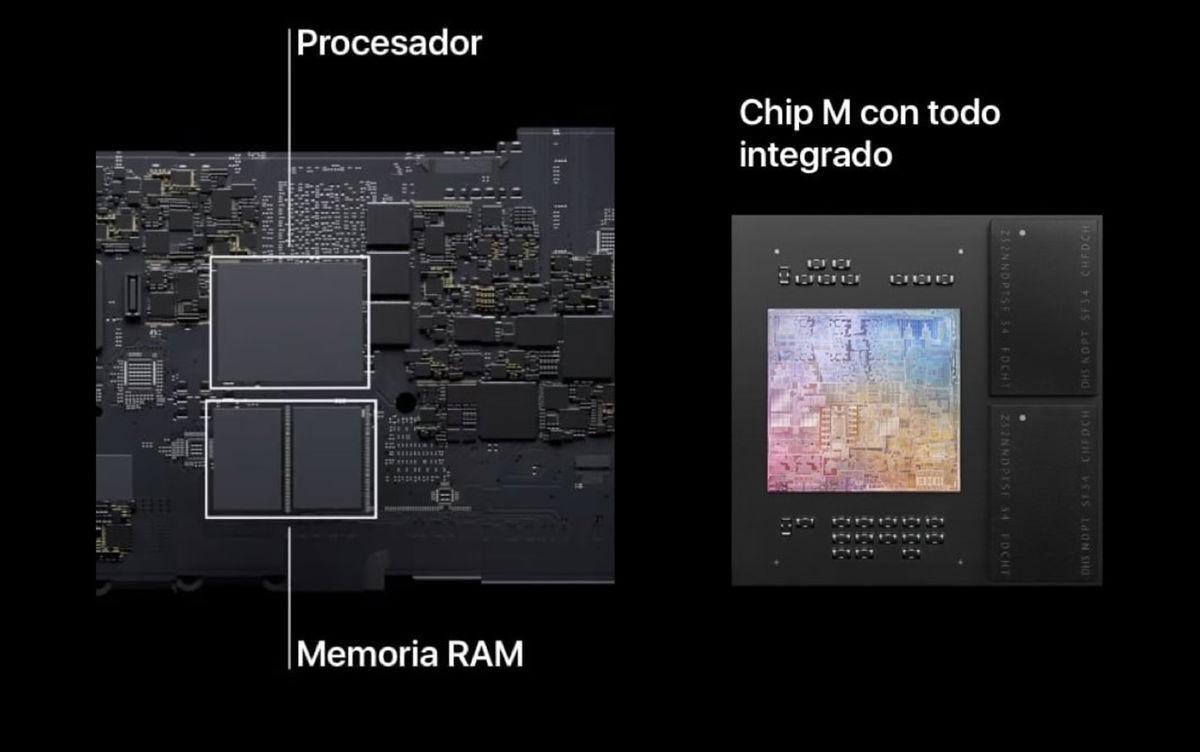
Memoria física: es la cantidad de RAM instalada en tu Mac. Si compraste un Mac con 8 GB, 16 GB o más, aquí verás esa cifra. En los equipos modernos con chips Apple Silicon (M1, M2, M3…) esta memoria está integrada en el propio SoC y ya no se puede ampliar tras la compra.
Memoria usada: indica cuánta RAM se está utilizando en total. A la derecha de ese dato verás un desglose con diferentes conceptos que explican a qué se dedica esa memoria usada en tu Mac.
Uno de esos elementos es la Memoria de apps, que representa lo que consumen las aplicaciones abiertas (navegadores, editores, juegos, etc.). Si ves que este valor es muy alto y al mismo tiempo la presión de memoria está en amarillo o rojo, significa que tienes demasiadas apps o tareas pesadas abiertas a la vez.
Otro valor importante es la Memoria del sistema (a veces indicada como memoria usada por el sistema). Esta parte se reserva para que macOS y los procesos fundamentales funcionen correctamente. Es memoria que no se puede “liberar” ni mover a caché, y debe permanecer en la RAM, por lo que no está disponible para otras aplicaciones.
También verás la sección Comprimida. Cuando la RAM física está cerca de su límite, macOS comprime partes de la memoria de las apps que están en segundo plano y menos activas para hacer hueco a las que sí estás usando en ese momento. Esto permite estirar un poco la memoria disponible sin ir directamente al disco, pero tiene un coste de CPU.
Si te interesa profundizar, puedes activar en la tabla de procesos la columna “Memoria comprimida” y fijarte en el campo “Comprimido por sistema VM” para cada app. Así sabrás con qué programas está trabajando más duro el sistema para ganar espacio de memoria a costa de comprimir sus datos.
Otro dato que aparece es Archivos guardados en caché. Esta es la memoria que el sistema dedica a mantener en RAM archivos y datos usados recientemente para que, si vuelves a abrir una app o documento, se carguen mucho más rápido. Aunque pueda parecer memoria “ocupada”, en realidad macOS puede liberarla en cuanto necesite sitio para otras tareas.
Por último verás el Espacio de intercambio usado. Aquí se muestra cuántos gigas de tu disco de arranque se están usando como memoria virtual, es decir, como sustituto temporal de la RAM cuando esta no da más de sí. Si este valor empieza a subir bastante mientras la presión de memoria está en amarillo o rojo, es una señal clara de que te estás quedando corto de RAM física.
Cuánta memoria RAM necesitas realmente en un Mac
Elegir la cantidad de RAM al comprar un Mac es una de esas decisiones que parecen sencillas, pero que tienen mucha letra pequeña y afectan a cómo te irá el equipo dentro de unos años. Encima, Apple no ayuda demasiado manteniendo todavía configuraciones base con 8 GB en muchos modelos.
Mucha gente recomienda “comprar siempre toda la memoria que puedas permitirte”, y tiene su lógica porque la RAM en los Mac modernos no se puede ampliar después. Si eliges mal, la única forma de subir será comprando otro ordenador. El problema es que la factura sube rápido debido a la subida de la DRAM: pasar, por ejemplo, de 16 a 32 o 64 GB en un MacBook Pro puede implicar cientos de euros extra.
En equipos de 2024 y posteriores, dejarse un Mac nuevo limitado a 8 GB de RAM es una decisión arriesgada, incluso aunque la memoria vaya integrada en el SoC Apple Silicon y esté bastante optimizada. Hay ciertos flujos de trabajo muy habituales (montones de pestañas en Chrome, apps de ofimática, algún editor de fotos) que pueden saturar esos 8 GB en cuestión de minutos.
Los 8 GB de RAM solo son razonables si tu uso es realmente ligero: navegar por internet, correo, ver series y películas, gestionar documentos y hacer ofimática básica. Es decir, el típico uso de un ordenador de casa o de alguien que casi siempre está con pocas pestañas abiertas y aplicaciones poco exigentes.
Si encajas en ese perfil y el presupuesto te aprieta, un Mac con 8 GB puede servirte durante unos años, siempre y cuando tengas claro que no es una máquina pensada para tareas creativas, edición seria o cargas de trabajo pesadas. En cuanto te salgas de ese guion, notarás los límites muy rápido.
Para la mayoría de usuarios que trabajan un poco más en serio con su Mac, la recomendación sensata es ir directamente a 16 GB de memoria. No porque abrir un documento de texto consuma mucho, sino porque el problema viene de todo lo que tienes al mismo tiempo: varias apps, decenas de pestañas, servicios web pesados, mensajería, etc.
Piensa en un escenario realista: redactar un documento con un procesador de textos mientras tienes 20 o 30 pestañas en Chrome o Safari, un cliente de correo, quizá Slack o Teams, algún editor de imágenes ligero y música en streaming. Todo eso junto puede comerse una parte muy grande de 8 GB, mientras que con 16 GB tu Mac respirará mucho mejor.
Los 16 GB se han convertido en la configuración recomendable para estudiantes que programan, usuarios que trabajan con la suite de Adobe, herramientas de edición básica de vídeo o apps de diseño, y en general para cualquiera que no pueda vivir solo con “navegar y poco más”. Es una inversión que se nota desde el primer día y que, sobre todo, se agradece cuando el Mac ya tiene unos años.
Por encima de eso entramos en el terreno de los 24, 32 GB o más, que van orientados a perfiles profesionales muy concretos. Hablamos de fotografía profesional, edición de vídeo en alta resolución, modelado 3D, trabajo intensivo con IA o proyectos de software muy grandes que cargan muchísimos datos en memoria.
En esos casos, abrir un proyecto de After Effects o de DaVinci Resolve puede hacer que una sola app llegue a usar decenas e incluso más de 100 GB de RAM en configuraciones extremas. Si tus archivos y procesos son de ese calibre, la RAM nunca sobra: todo lo que puedas añadir, siempre que el presupuesto lo permita, se traducirá en menos esperas y más productividad.
En resumen, a la hora de elegir la cantidad de RAM de tu Mac nuevo, piensa no solo en lo que haces hoy, sino en qué tareas te imaginas realizando dentro de tres, cuatro o cinco años. Puesto que en la mayoría de modelos actuales no podrás ampliar la memoria después, es mejor pasarse un poco que quedarse corto y tener que cambiar de equipo antes de tiempo.
Cómo liberar memoria RAM en macOS cuando tu Mac va lento
Si ya tienes un Mac y ves que el gráfico de presión de memoria se estresa en amarillo o rojo, todavía puedes hacer varias cosas para reducir el consumo de RAM sin cambiar de ordenador. No es magia, pero ayuda mucho a recuperar fluidez en el día a día.
Lo primero es identificar qué procesos están tragando más recursos. En Monitor de Actividad, vete a la pestaña CPU y ordena la lista por porcentaje de uso. En condiciones normales, la mayoría de apps deberían estar por debajo del 4-5 % de CPU de forma sostenida.
Si ves alguna aplicación con un uso disparado que no tiene sentido (un programa en segundo plano o una app que está aparentemente inactiva), selecciónala y pulsa el botón “Salir” o “Forzar salida” en la esquina superior. Muchas veces con eso recuperas tanto procesador como memoria asociada a ese proceso problemático.
Otra vía rápida es apoyarte en herramientas de optimización dedicadas, como CleanMyMac u otros liberadores de memoria. Este tipo de apps permiten, con un solo clic, soltar memoria ocupada por procesos inactivos y cerrar consumos innecesarios, además de mostrar de un vistazo qué aplicaciones se están comiendo la RAM.
En el caso concreto de CleanMyMac, si instalas la versión de prueba puedes usar su menú en la barra superior de macOS, acceder al panel de Memoria y pulsar en “Liberar”. Además, desde ahí puedes identificar las apps que más recursos acaparan y decidir si cerrarlas o no.
En cualquier caso, ten en cuenta que estos liberadores no hacen milagros si, de base, tienes menos memoria de la que tus tareas necesitan. Sirven como
parche útil para momentos puntuales de saturación, pero no sustituyen a una ampliación de RAM cuando ésta se queda crónicamente corta.
Un truco básico que a menudo se infravalora es revisar los ítems de inicio de sesión. Muchos programas se autoañaden para arrancar junto con el sistema sin que nos demos cuenta, cargando menús, agentes y servicios en segundo plano que ocupan memoria desde el minuto uno.
Para limpiarlos, abre Ajustes del Sistema > General > “Ítems de inicio y extensiones”. En la sección “Abrir al iniciar sesión” desmarca o elimina con el símbolo “-” todas aquellas apps que no necesitas realmente nada más encender el Mac. No estás desinstalando nada, solo evitando que arranquen automáticamente y consuman RAM desde el arranque.
Otra acción muy efectiva, y a veces olvidada por pura pereza, es reiniciar el Mac con cierta frecuencia. Al apagar y encender, la RAM se vacía, se eliminan archivos temporales y se resetean procesos que pueden haberse quedado “enganchados”. Reiniciar un par de veces por semana ayuda a que el uso de memoria no se degrade con el paso de los días.
Conviene también vigilar el espacio libre del disco. Aunque tener el SSD lleno no afecta directamente a la cantidad de RAM física, cuando esta se agota, el sistema usa el almacenamiento como memoria virtual de intercambio. Si apenas tienes sitio, ese intercambio se vuelve lento y todo se resiente.
Como regla general, es buena idea dejar al menos un 20 % de espacio libre en la unidad de arranque. Para comprobarlo, ve a Ajustes del Sistema > General > Almacenamiento y revisa la barra de uso. Desde ahí puedes eliminar archivos grandes que ya no necesitas, descargas antiguas, apps que no usas y, si hace falta, recurrir a las herramientas integradas de gestión de espacio de macOS.
Otro clásico que ayuda más de lo que parece es poner orden en el Escritorio. Cada icono que tienes ahí lo trata el sistema como una pequeña ventana activa, lo que supone un extra de carga para la memoria. Si tienes el escritorio lleno hasta los topes, tu Mac está gastando RAM innecesariamente.
Para aligerarlo, puedes usar la opción “Usar pilas” haciendo Control-clic en el Escritorio. Así agruparás archivos por tipo o fecha, te será más fácil borrar lo que sobra y, de paso, estarás ahorrando algo de memoria al reducir el número de elementos que el sistema tiene que manejar.
Otra medida útil es borrar regularmente los archivos de caché. No vas a ganar decenas de gigas de golpe, pero sí mejorar tiempos de acceso y evitar que ciertos procesos se queden lastrados. Abre Finder, ve al menú Ir > Ir a la carpeta, escribe ~/Library/Caches y pulsa Intro.
Dentro verás multitud de carpetas de caché de diferentes apps. Puedes seleccionar su contenido (Comando + A) y enviarlo a la Papelera. Si macOS te pide contraseña para eliminar algunos archivos, introdúcela. Después vacía la Papelera. Si algún elemento no se deja borrar es probable que tengas una app en uso que lo está utilizando; ciérrala y repite el proceso más tarde.
Si utilizas herramientas como CleanMyMac, también tienes módulos de mantenimiento que automatizan tareas como limpiar la caché de DNS, reparar permisos de disco o optimizar Mail, contribuyendo a que el sistema consuma menos recursos por debajo y a que la memoria se utilice de forma más ordenada.
No olvides tener siempre tu Mac actualizado. Cada nueva versión de macOS suele traer mejoras y optimizaciones en el gestor de memoria y en el rendimiento general. Para comprobar si hay actualizaciones, ve a Ajustes del Sistema > General > Actualización de software y pulsa “Actualizar ahora” o “Reiniciar ahora” si ya está descargada.
Mientras estás en esa pantalla, activa las actualizaciones automáticas para que el sistema se mantenga al día sin que tengas que acordarte. En muchos casos, un simple cambio de versión ha solucionado fugas de memoria o consumos anómalos en ciertas apps.
Uno de los grandes devoradores de memoria en cualquier Mac moderno es, sin duda, el navegador web. Chrome en particular tiene fama de tragón porque abre muchos procesos independientes (para pestañas, extensiones, GPU, etc.), pero lo cierto es que Safari, Firefox y otros también pueden inflarse si acumulas demasiadas pestañas.
En Chrome puedes abrir su propio Administrador de tareas desde el menú de tres puntos > Más herramientas > Administrador de tareas. Ahí verás cuánto recurso consume cada pestaña y extensión, y podrás cerrarlas individualmente. Incluso puedes finalizar el proceso de GPU si ves que está consumiendo demasiado y no necesitas aceleración gráfica intensa en ese momento.
Cualquiera que sea tu navegador principal, intenta mantener menos pestañas abiertas simultáneamente. Usa marcadores, listas de lectura o la opción de agrupar pestañas para no tener cientos de páginas cargadas a la vez. Safari, Chrome y otros ya permiten crear grupos de pestañas, asignarles nombres y abrirlas o cerrarlas de golpe, lo que reduce bastante la presión sobre la RAM.
Otro detalle curioso pero eficaz tiene que ver con Finder. Cada ventana independiente de Finder también consume memoria. Si trabajas con muchas ventanas abiertas y algunas están minimizadas o olvidadas en segundo plano, puedes unificarlas y ahorrar algo de RAM usando la opción “Fusionar todas las ventanas” desde el menú Ventana de Finder.
Ampliar la RAM en Mac: qué se puede y qué no se puede hacer
Una vez que has hecho todo lo posible para optimizar, llega la gran pregunta: ¿puedo ampliar la RAM de mi Mac? La respuesta depende totalmente del modelo y del año de tu equipo, y aquí es donde Apple complica bastante las cosas.
En los Mac modernos con chips Apple Silicon (familias M1, M2, M3, etc.), la memoria va soldada e integrada en el propio SoC. Esto significa que no existe la posibilidad de abrir el Mac y cambiar los módulos: la cantidad de RAM que eliges en el momento de la compra es la que te acompañará toda la vida útil del equipo.
En Mac de generaciones anteriores basados en Intel, la situación es distinta. Algunos modelos, como el Mac mini 2018 o ciertos iMac y MacBook Pro antiguos, sí permiten ampliar la memoria accediendo a las ranuras internas y sustituyendo los módulos existentes por otros de mayor capacidad.
Cuando se trata de ampliar la RAM en un Mac Intel, no vale cualquier módulo de PC genérico. Apple es bastante estricta con las especificaciones de densidad, velocidad, latencias y tipo de memoria. Por ejemplo, un Mac mini 2018 con procesador Intel Core i7 3.2 GHz de seis núcleos suele venir de serie con 8 GB de DDR4 a 2667 MHz, pero puede ampliarse con módulos compatibles hasta capacidades superiores.
En este tipo de casos es importante consultar el modelo exacto de tu Mac (en el menú Apple > “Acerca de este Mac”) y, a partir de ahí, acudir a fabricantes de memoria que certifiquen compatibilidad con Mac, teniendo en cuenta la subida de precios de DRAM y NAND. Hay gamas concretas de DDR4 pensadas para estos equipos, con las temporizaciones y tipos de chip correctos, que garantizan que no tendrás problemas de estabilidad.
La memoria RAM diseñada para PC muchas veces no cumple con los mismos requisitos de temporización o densidad interna que exige la placa base de un Mac. Por eso, aunque físicamente encaje, no significa que vaya a funcionar bien. Siempre es mejor optar por módulos listados como compatibles para tu modelo concreto o por marcas que ofrezcan configuraciones específicas para Mac.
Si tu uso principal se basa en tener muchas pestañas de navegador abiertas (Safari y Chrome), junto con un par de apps financieras u otras herramientas especializadas, dar el salto de 8 GB a 16 GB o más en un Mac Intel que lo permita puede suponer un cambio radical en fluidez. El sistema dejará de recurrir tan a menudo al espacio de intercambio en disco y notarás que las apps cambian de una a otra con mucha más rapidez.
En Mac que ya no permiten ampliación, solo te queda jugar con las optimizaciones que hemos visto y ser muy realista con el tipo de tareas que les pides. Si de forma sistemática trabajas al límite de la RAM disponible y la presión de memoria vive en amarillo o rojo, quizá sea momento de plantearte un nuevo equipo con más memoria de serie, teniendo en cuenta las recomendaciones de capacidad para tu perfil de uso.
Al final, entender cómo funciona la memoria RAM en tu Mac, saber leer el Monitor de Actividad, ajustar tu forma de trabajar y elegir bien la capacidad en el momento de la compra marcan la diferencia entre un equipo que se arrastra y uno que aguanta años rindiendo como debe. Con unas cuantas decisiones acertadas y buenos hábitos, puedes conseguir que tu Mac vaya mucho más suelto y dure más tiempo sin necesidad de cambiarlo antes de lo previsto.
