
- Configura esferas, widgets, Centro de control y Dock para acceder rápido a lo que realmente usas.
- Aprovecha las funciones de salud, seguridad y actividad del Apple Watch para monitorizar tu bienestar.
- Optimiza notificaciones, batería y accesos avanzados como Apple Pay, Atajos y gestos hápticos.
- Activa opciones poco conocidas como modo mesita de noche, capturas, linterna y control remoto de la cámara.
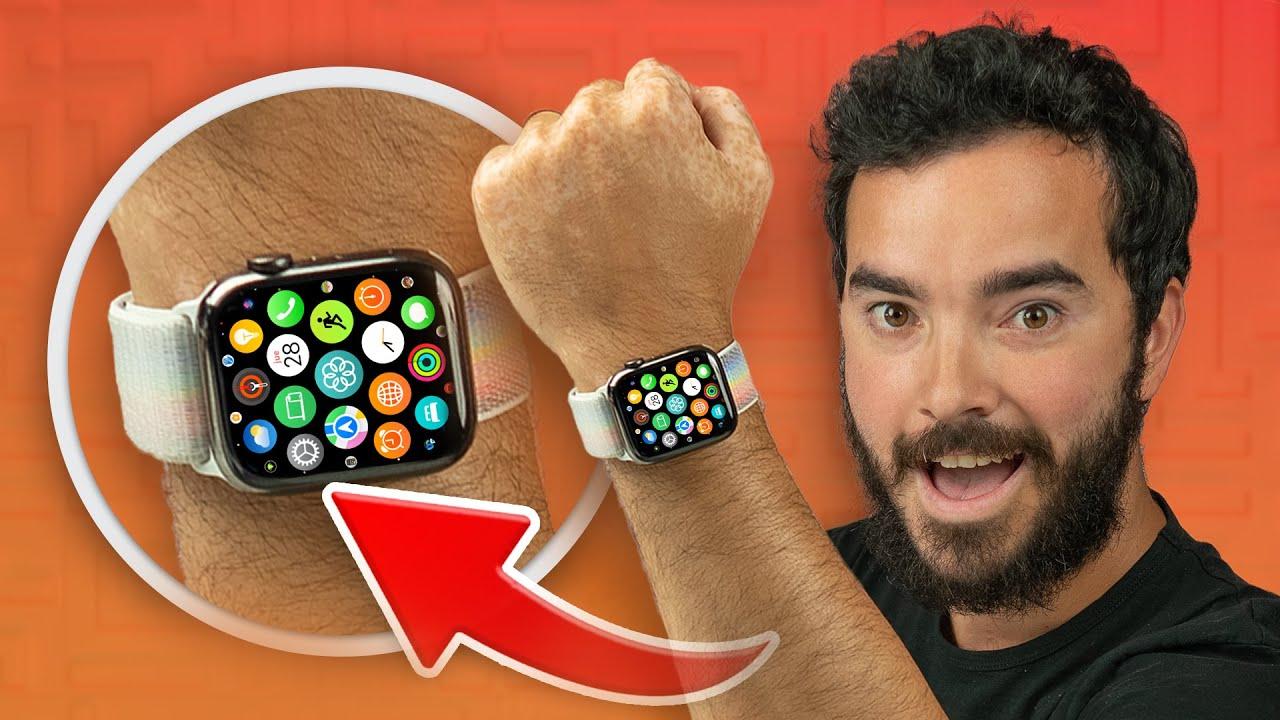
El Apple Watch se ha convertido en mucho más que un reloj que vibra cuando te llega un WhatsApp. Es una pieza clave del ecosistema Apple y, bien configurado, puede ahorrarte tiempo, ayudarte a cuidar tu salud y hasta servirte de mando a distancia para medio salón. El problema es que la mayoría de usuarios se queda en lo básico: mirar la hora, registrar entrenos y poco más.
Si sientes que apenas estás rascando la superficie, estás en el sitio adecuado. Hemos recopilado y reorganizado los mejores trucos y funciones ocultas que ofrecen watchOS y los últimos modelos de Apple Watch, mezclando opciones de productividad, salud, seguridad, batería y personalización. Todo explicado en castellano de España, con pasos claros y ejemplos reales para que empieces a exprimir tu reloj desde hoy mismo.
Configura la pantalla, widgets y apps para ir más rápido
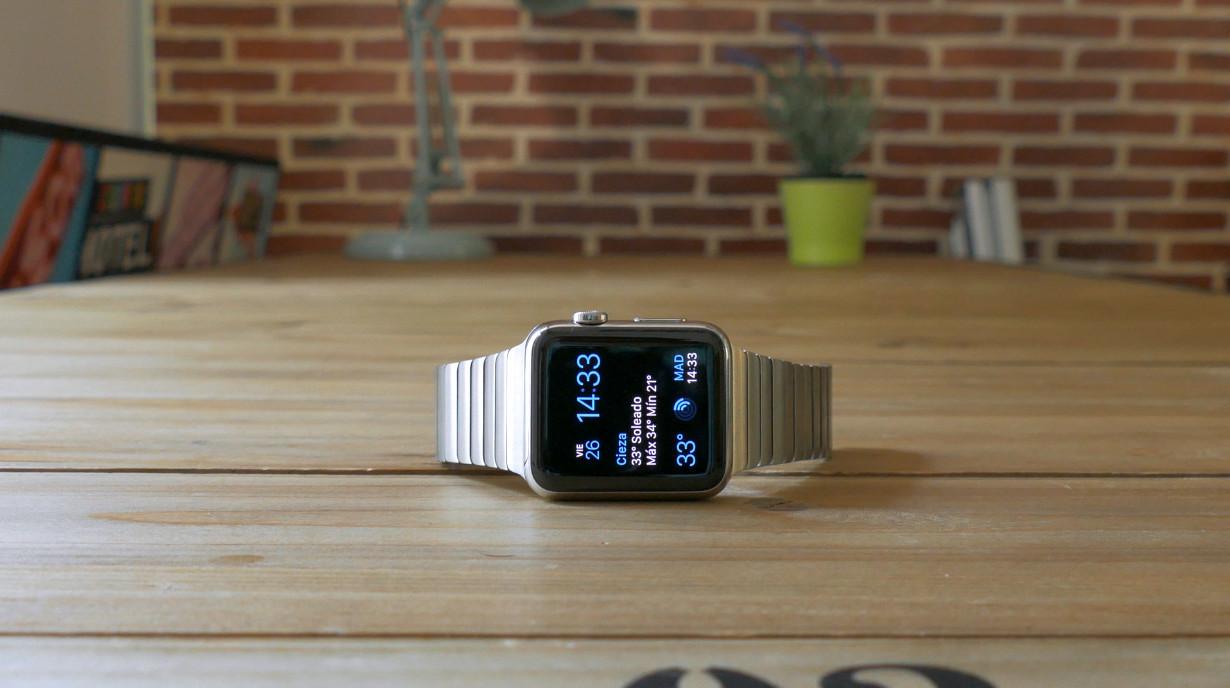
El primer gran salto de comodidad llega cuando ordenas bien lo que ves en la muñeca. La combinación de esferas, pila inteligente de widgets y vista de apps marca la diferencia entre un reloj que molesta y uno que realmente te ayuda.
La pila inteligente de widgets se abre deslizando hacia arriba desde la esfera principal. watchOS decide qué tarjetas mostrar según la hora y tu rutina: el tiempo al salir de casa, tus eventos del calendario en horario de trabajo, los anillos de actividad cuando toca moverse o los recordatorios más cercanos. Cuanto más uses el reloj, mejor aprende tus patrones y más útil se vuelve esa pila.
Las esferas son la cara visible del dispositivo, pero también su panel de control. Apple ofrece decenas de diseños personalizables: opciones deportivas como Flujo para entrenar, esferas más serias como Metropolitana para la oficina, otras minimalistas para el día a día… Mantén pulsada la esfera actual, desliza lateralmente para cambiar entre tus diseños guardados y entra en «Editar/Personalizar» para tocar colores y complicaciones.
Las complicaciones son los pequeños widgets que aparecen en la esfera. Puedes colocar accesos directos a la temperatura, probabilidad de lluvia, calendario, entrenos, Atajos o Constantes Vitales. Si tienes una esfera que te ha quedado redonda, mantén pulsado, toca el icono de compartir y envíala a amigos o familiares para que repliquen tu configuración en segundos.
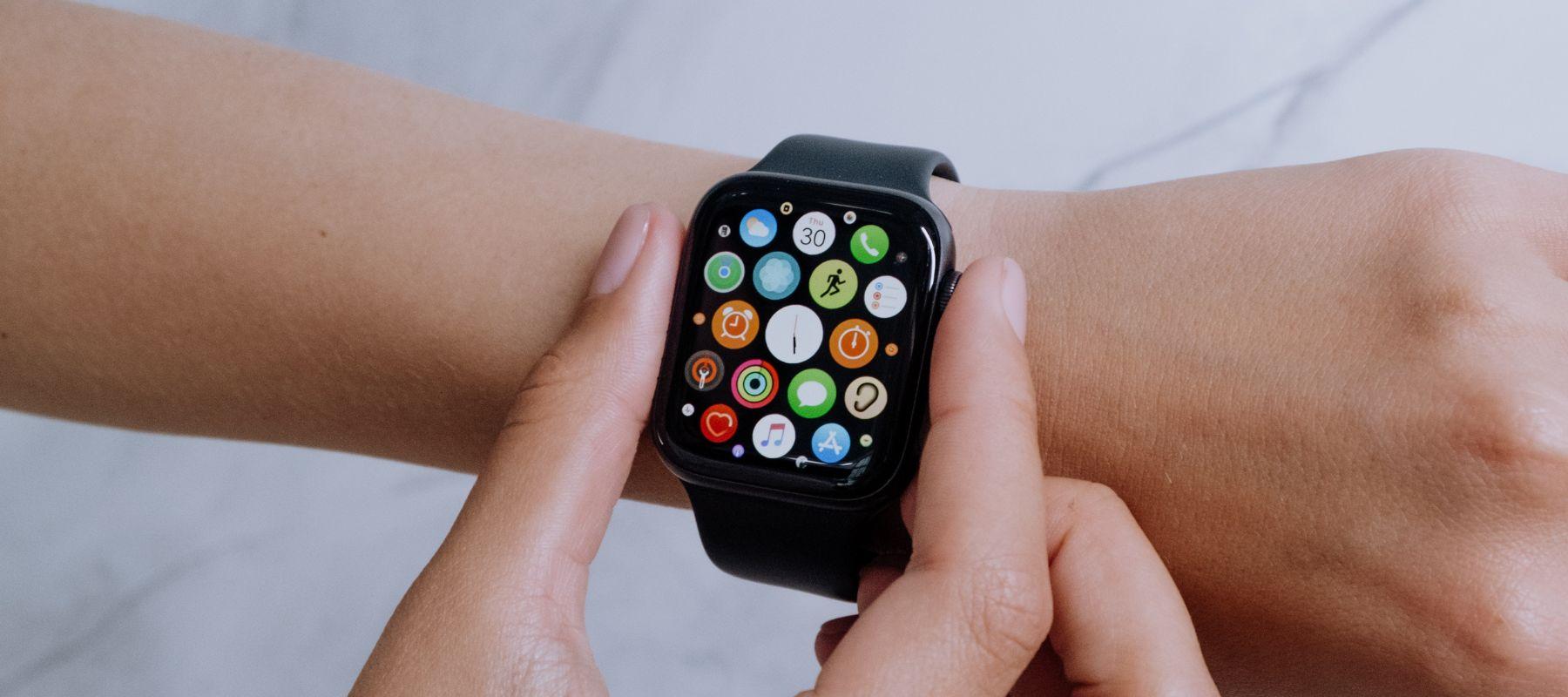
También puedes cambiar cómo se muestran las aplicaciones cuando pulsas la corona. Si el mosaico de burbujas te parece un caos, pasa a vista de lista desde Ajustes > Disposición de apps en el propio reloj, o activando la opción equivalente con un Force Touch (presión fuerte) sobre la parrilla de apps en modelos anteriores. Verás todas las apps ordenadas alfabéticamente y podrás encontrarlas sin andar haciendo zoom.
Centro de control, Dock y multitarea: accesos rápidos clave
Si sólo cambias una cosa hoy, que sea esta: organizar a conciencia el Centro de control y el Dock. Son tus dos atajos principales a todo lo importante.
El Centro de control se abre pulsando el botón lateral alargado una vez (o deslizando desde abajo, según modelo y versión). Ahí puedes activar modo No molestar, modo silencio, modo ahorro, ver la batería, encender la linterna, buscar el iPhone, gestionar conexiones, etc. Desplázate hasta el final, pulsa en «Editar» y reordena o elimina los iconos para que arriba de todo queden los que tocas a diario (linterna, modo avión, datos móviles, modo teatro, etc.).
El Dock aparece cuando pulsas el botón lateral (en versiones anteriores) o, según configuración, cuando haces doble toque. En la app Watch del iPhone, dentro de «Mi reloj > Dock», puedes elegir si quieres que muestre las últimas apps usadas o una selección de favoritas. Selecciona «Favoritos» y añade tus apps clave (Entreno, Música, Constantes Vitales, Recordatorios, etc.) para tenerlas a dos toques.
Para alternar muy rápido entre dos aplicaciones, pulsa dos veces seguidas la corona digital. Saltarás instantáneamente entre la app actual y la anterior, como una especie de «Alt+Tab» pero en pequeño. Es genial, por ejemplo, para pasar de Mapas a Entreno sin perder información.
Si la lista de notificaciones se te llena enseguida, no las borres una a una. En la pantalla de notificaciones (deslizando desde arriba), realiza una presión fuerte para abrir el menú contextual y elige borrar todas. En un segundo dejas limpio el panel, algo muy útil en un dispositivo con pantalla tan pequeña.
Ajustes básicos que marcan la diferencia
Antes de entrar en cosas avanzadas, hay varios parámetros que conviene dejar finos desde el principio. Son pequeños detalles que hacen el uso diario más cómodo y adaptado a ti.
En la app Watch del iPhone, en General > Orientación, puedes decirle al reloj en qué muñeca lo llevas y si la corona está hacia la izquierda o hacia la derecha. Esto no es sólo una manía, cambia completamente la orientación de la pantalla y los gestos, ideal si prefieres llevar la corona hacia abajo o en la muñeca derecha.
La pantalla Always On de los modelos con ella puede desactivarse si prefieres maximizar la batería. En el propio Apple Watch, entra en Ajustes > Pantalla y brillo > Siempre activas y apágala. Seguirás pudiendo ver la hora al levantar la muñeca, pero el panel no estará mostrando contenido cuando no la mires.
También desde Ajustes > Pantalla y brillo puedes retocar el tamaño del texto. Entra en «Tamaño de texto» para agrandarlo o reducirlo y, justo debajo, activa «Negrita» si quieres que todo se vea más contrastado. En una pantalla tan pequeña, medio punto de letra se nota muchísimo.
Si eres de los que adelanta los relojes para obligarte a salir antes de casa, ve a Ajustes > Reloj en el Watch y toca en «+0 min» donde pone «Avanzar la hora que muestra el reloj». Puedes sumar varios minutos a la hora visible sin cambiar la hora real del sistema, así todo sigue sincronizado pero tú ves el reloj «adelantado».
Notificaciones, correo y mensajes bajo control
Un uso inteligente de las alertas evita que el Apple Watch se convierta en un grifo de distracciones. La clave está en filtrar muy bien qué apps pueden molestar en la muñeca y aprender a identificar llamadas spam.
En la app Watch de tu iPhone, entra en Mi reloj > Notificaciones. Debajo verás la lista completa de aplicaciones, y podrás decidir una a una si replican las notificaciones del iPhone o si las bloqueas en el reloj. Es muy recomendable dejar sólo mensajería importante, llamadas, calendario, recordatorios y alguna app clave; el resto mejor en el móvil.
Si usas la app Mail de Apple, también puedes afinar qué buzones aparecen. En Mi reloj > Mail > Incluir correo, marca únicamente las bandejas que de verdad necesitas en la muñeca (por ejemplo «Entrada VIP» o tu correo de trabajo). Así no estarás vibrando por newsletters o promociones que no requieren reacción inmediata.
Cuando te llegue un correo al reloj, puedes responder dictando, escribiendo letra a letra o usando respuestas rápidas. Sin embargo, muchas veces es más cómodo marcarlo para revisarlo tranquilo luego en el iPhone. Haz una presión fuerte sobre el mensaje y elige la opción de marcar/poner indicador. Después lo encontrarás en la app Mail del móvil con una banderita.
En Mensajes, las respuestas por omisión son oro. Entra en la app Watch del iPhone > Mensajes > Respuestas por omisión y añade tus frases típicas. Así podrás contestar con un toque cosas como «Voy de camino», «Luego te llamo» o «Ahora no puedo hablar» sin dictar nada. En esa misma sección, en «Mensajes dictados», elige si quieres que tu voz se envíe siempre transcrita, como audio o que te pregunte cada vez.
iMessage también permite enviar dibujos desde el propio reloj. Abre un chat en Mensajes, pulsa en el icono del corazón con dos dedos y dibuja sobre la pantalla. El otro usuario verá la animación del trazo tal cual la has realizado, y puedes cambiar de color con el punto de la esquina superior derecha. Es una tontería simpática, pero da mucho juego.
Si mantienes pulsado fuerte en una conversación de iMessage en el Apple Watch, se abre un menú extra. Desde ahí puedes compartir tu ubicación, cambiar de idioma de dictado o acceder a la ficha del contacto. Es especialmente útil cuando quedas con alguien y quieres mandar tu posición actual en un par de toques.
Salud, seguridad y funciones «clínica en la muñeca»
El apartado de salud es probablemente lo más infravalorado del reloj. Bien configurado, el Apple Watch se convierte en una especie de mini centro médico personal que te vigila 24/7.
Empieza por el sueño. En la app Sueño (o desde Salud en el iPhone) puedes definir tus horarios de descanso, rutinas previas y objetivos. El modo sueño permite registrar de forma detallada tus ciclos, duración y calidad del descanso, ajustando las notificaciones para no molestarte en esas horas. Con watchOS recientes, además, el reloj puede detectar posibles problemas como apnea del sueño y mostrar avisos.
La app Constantes Vitales centraliza métricas como frecuencia cardíaca en reposo, variabilidad, saturación de oxígeno o respiraciones por minuto. Algunos modelos también ofrecen ECG y medición de oxígeno en sangre, que conviene usar periódicamente si tienes alguna preocupación médica. No sustituyen a un médico, pero sí pueden darte pistas tempranas de que algo no va bien.
En Ajustes > Corazón del Apple Watch (o en la app Watch del iPhone), activa las alertas de frecuencia cardiaca alta, baja y ritmo irregular. Si tu pulso se dispara o cae de forma rara sin motivo aparente, recibirás un aviso en la muñeca. Mucha gente se ha enterado de arritmias gracias a estos avisos.
No olvides revisar Ajustes > SOS en el reloj. Ahí puedes configurar la detección de caídas, contactos de emergencia y el comportamiento de la llamada SOS. Al mantener pulsado el botón lateral, el reloj puede llamar automáticamente a emergencias y compartir tu ubicación con los contactos que hayas designado. Es una de esas funciones que esperas no usar nunca, pero que literalmente puede salvarte la vida.
En el iPhone, entra en Ajustes > Accesibilidad > Audición > Reconocimiento de sonido. Al activarlo y marcar sonidos como timbre o alarma de incendios, tu iPhone escucha el entorno y avisa al Watch. El reloj vibra discretamente cuando detecta sonidos importantes, algo muy útil para personas con problemas de audición o simplemente si estás con cascos y no oyes el timbre.
Entrenamientos, actividad y ahorro de energía
La mayoría usa el Apple Watch para registrar entrenos, pero se dejan opciones muy buenas sin tocar. Una de las más útiles en la app Actividad es la posibilidad de pausar tus anillos en días puntuales. Si quieres más consejos para ahorrar batería, consulta consejos para ahorrar batería.
Los entrenos de larga duración consumen bastante batería, sobre todo si registras pulsaciones continuamente. En la app Watch del iPhone, dentro de «Mi reloj > General», puedes activar «Ahorrar batería al entrenar». Esto reduce la frecuencia de mediciones de ritmo cardiaco y puede impedir que la pantalla esté siempre activa durante el ejercicio, a cambio de una autonomía notablemente mayor.
En el Centro de control, el icono de la batería no sólo muestra el porcentaje del reloj. Al tocarlo puedes ver también la carga aproximada de los AirPods u otros dispositivos conectados, y acceder directamente al modo ahorro de energía. Este modo recorta algunas funciones inteligentes, pero te permite alargar bastante el tiempo de uso manteniendo la hora y algunas métricas básicas.
Si necesitas aún más margen, siempre puedes jugar con el modo teatro, bajar brillo desde Ajustes > Pantalla y brillo o limitar entrenos con GPS muy largos. La clave es no llegar nunca apurado a mitad del día; aprender qué combinación de ajustes encaja con tu rutina te ahorra más de un susto.
Pagos, llamadas y uso con el iPhone y el Mac
Apple Pay en el Watch es de las cosas que más enganchan. Una vez te acostumbras a pagar con la muñeca, volver a sacar la cartera se hace raro. Configura tus tarjetas desde la app Watch en el iPhone, apartado Cartera y Apple Pay. Cuando quieras pagar, dale doble clic al botón lateral largo y acerca el reloj al datáfono; no tendrás que introducir PIN en el TPV y el proceso es muy rápido.
Cuando te llaman al iPhone, la llamada también salta al reloj. Puedes contestar desde la muñeca o, si prefieres mantener la conversación en el móvil, pulsa en la opción de pasar al iPhone. La llamada quedará en espera unos segundos mientras coges el teléfono, y la otra persona notará que has interactuado, no que la has ignorado.
El Apple Watch también puede desbloquear tu Mac cuando te acercas. En Preferencias del Sistema (o Ajustes del Mac), dentro de Seguridad y privacidad, activa la opción para permitir que tu Mac se desbloquee con el Apple Watch. A partir de ahí, mientras lleves el reloj puesto y desbloqueado, bastará con levantar la tapa o tocar cualquier tecla para entrar sin escribir la contraseña.
Otra joya poco usada es la app Cámara del Watch. Al abrirla, tu reloj se convierte en un visor remoto de la cámara del iPhone. Verás en la muñeca lo que está captando el móvil, podrás disparar la foto al instante o activar un temporizador de 3 segundos. Mantén pulsada la pantalla del reloj en esa app para acceder a opciones como flash, HDR o modo Live. Y recuerda que la corona digital sirve para acercar o alejar el zoom, algo que casi nadie utiliza.
Navegación, vibraciones y linterna integrada
Apple Maps combinado con el motor háptico del Apple Watch es perfecto para moverte sin mirar la pantalla. El reloj utiliza distintos patrones de vibración para avisarte de giros y llegada: unos toques cortos en tres tandas para girar a la izquierda, una serie larga de toques continuos para la derecha, y una vibración prolongada al llegar al destino o al último tramo. Tras un par de paseos, aprenderás a distinguirlos sin esfuerzo.
La linterna integrada del reloj es más útil de lo que parece. Desliza hacia arriba para abrir el Centro de control y toca el icono de la linterna. Podrás elegir entre luz blanca fija, blanca intermitente o pantalla roja. La blanca a máximo brillo es ideal para buscar algo en la oscuridad sin usar el móvil; la roja molesta menos a otras personas o cuando no quieres deslumbrarte.
Para encontrar tu iPhone perdido por casa, vuelve al Centro de control y pulsa el icono con un móvil que vibra. El iPhone emitirá un sonido aunque esté en silencio, lo que te permite localizarlo fácilmente entre cojines o en otra habitación. Si mantienes pulsado el botón, en algunos modelos también parpadeará el flash.
Gestos, accesibilidad y control de sonidos
Los últimos modelos de Apple Watch incluyen un gesto mágico: el doble toque con índice y pulgar en el aire. Al juntar y separar esos dedos dos veces, sin tocar la pantalla, puedes responder o colgar llamadas, pausar o reanudar música, iniciar o detener un entrenamiento y, según la app, ejecutar acciones contextuales. Es perfecto cuando llevas la otra mano ocupada.
Otra función poco conocida es la de tapar con la palma para silenciar. Si suena una notificación o alarma y no quieres que haga ruido, cubre la pantalla con la mano durante unos segundos. El reloj dejará de sonar al instante. Asegúrate de que la opción «Tapar para silenciar» está activa en Ajustes > Sonidos y vibraciones del propio Watch.
Dentro de Ajustes > Accesibilidad tienes una opción llamada «Función rápida». Te permite asociar un triple toque de la corona digital a una herramienta de accesibilidad, como VoiceOver (lectura en voz alta de la pantalla) o Zoom (ampliación del contenido). Si alguna vez necesitas agrandar texto o que te lean lo que ves, este atajo es mucho más cómodo que ir menú por menú.
Si quieres que Siri responda sin decir «Oye, Siri», entra en Ajustes > Siri y activa la opción de levantar para hablar. Con esta función, basta con alzar la muñeca cerca de la boca y empezar a dar la orden; el asistente entenderá que te diriges a él sin frase de activación previa.
Mantener dos dedos sobre la esfera durante un par de segundos hace que Siri lea en voz alta la hora actual. Es ideal cuando no quieres (o no puedes) fijar la vista en la pantalla, por ejemplo si vas caminando rápido o estás con las manos ocupadas.
Modo mesita de noche, alarmas y reinicio forzado
Mientras carga, el Apple Watch también puede ser útil. En Ajustes > General encontrarás el «Modo reloj de mesa». Al activarlo, cuando el Watch está enchufado y tumbado de lado, la pantalla muestra un reloj grande en horizontal y se enciende brevemente cuando lo tocas o nota movimiento. Si tienes una alarma puesta, la pantalla se ilumina suavemente unos minutos antes para despertarte de manera más progresiva.
La app Alarmas del reloj (icono naranja con un despertador clásico) te permite crear alertas directamente desde la muñeca, incluso sin el iPhone cerca. Puedes configurar alarmas puntuales o repetitivas, y también crearlas con Siri con frases del tipo «Pon una alarma todos los días a las siete». Es una forma cómoda de levantarte sin depender de la alarma del móvil.
Si tiendes a darle demasiadas veces al botón de «Posponer», entra en la configuración de cada alarma en el Watch y desactiva la opción de posponer. De esta manera, la alarma sólo se puede apagar, no retrasar, y te obligas a levantarte a la primera.
En ocasiones, alguna app o el propio reloj pueden quedarse colgados. Primero intenta apagarlo y encenderlo normalmente desde el menú de apagado. Si no responde, mantén pulsados a la vez la corona digital y el botón lateral durante unos 10 segundos, hasta que aparezca la manzana blanca. Eso fuerza un reinicio completo del Apple Watch.
Capturas de pantalla, ocultar apps y personalizar la experiencia
Si quieres enseñar a alguien cómo tienes configurado el reloj o guardar una marca de tus entrenos, activar las capturas de pantalla es muy útil. Desde la app Watch del iPhone, en General, activa «Activar capturas de pantalla». A partir de ahí, cada vez que pulses a la vez la corona y el botón lateral se hará una captura que se guardará automáticamente en el carrete del iPhone.
Por defecto, cuando instalas una app en el iPhone que es compatible con el Apple Watch, también suele aparecer en el reloj. Si la pantalla de burbujas se te llena de cosas que no usas, puedes ocultarlas: en Mi reloj > Instaladas en el Apple Watch, pulsa en la app que quieras y desactiva «Mostrar en el Apple Watch». Seguirá en el iPhone, pero desaparecerá del reloj.
Además del cambio de vista de apps (colmena o lista) que ya hemos visto, puedes decidir qué ocurre al levantar la muñeca. En Ajustes > General > Activar pantalla, elige si se muestra siempre la última app usada, sólo durante unos minutos, durante una hora o nunca (volviendo siempre a la esfera). En los modelos más antiguos, la elección es entre ir a la esfera o a la última app abierta.
Con todo esto bien ajustado, el Apple Watch deja de ser un simple avisador de notificaciones y pasa a comportarse como un auténtico asistente personal atado a tu muñeca. Personalizar es la clave: invertir unos minutos en tocar ajustes, esferas, notificaciones y accesos rápidos se traduce en horas de comodidad a largo plazo, y te permite aprovechar al máximo las novedades que Apple va añadiendo con cada versión de watchOS.
