
- Windows 11 ofrece un modo oscuro cada vez más homogéneo, con más diálogos y menús clásicos adaptados, aunque aún quedan pequeños elementos sin cubrir.
- Desde Personalización > Colores puedes elegir entre modo claro, oscuro o personalizado, ajustar el color de énfasis y los efectos de transparencia para lograr un resultado coherente.
- PowerToys (Light Switch) y apps como Auto Dark Mode permiten automatizar el cambio entre temas claro y oscuro según la hora o el ciclo de luz solar.
- Usuarios avanzados pueden recurrir al Registro y al Programador de tareas para forzar cambios de tema programados sin instalar herramientas de terceros.

Si has llegado hasta aquí es porque buscas un modo oscuro realmente uniforme en Windows 11 y estás un poco cansado de que algunas partes sigan apareciendo en blanco. Lo cierto es que Microsoft ha ido mejorando mucho este aspecto, pero todavía hay matices, trucos y herramientas adicionales que conviene conocer si quieres un resultado lo más «total» posible.
A lo largo de esta guía vas a ver todas las formas de activar, configurar y automatizar el modo oscuro en Windows 11: desde los ajustes clásicos de Personalización hasta utilidades como PowerToys y apps de terceros, pasando por opciones avanzadas con el Registro y el Programador de tareas. También te contaré cómo ha evolucionado el llamado «modo oscuro real» en las últimas compilaciones del sistema y qué limitaciones siguen existiendo.
Qué es el modo oscuro real en Windows 11 y qué problema soluciona
Cuando hablamos de modo oscuro real en Windows 11 no nos referimos solo a que el menú Inicio o la barra de tareas se pongan negros, sino a que la interfaz completa del sistema adopte un esquema oscuro lo más homogéneo posible: ventanas, menús contextuales, cuadros de diálogo, propiedades de archivos, notificaciones y, en la medida de lo posible, también las aplicaciones.
Desde su lanzamiento, Windows 11 ofrecía un modo oscuro bastante vistoso, pero muchas zonas clave seguían en claro: ventanas de copiar o mover archivos, cuadros de confirmación al borrar, propiedades de carpetas, ciertos menús antiguos del Explorador, etc. El resultado era una mezcla rara de fondos oscuros y paneles blancos que rompían la experiencia.
Con las últimas compilaciones en los canales Dev y Beta, Microsoft ha empezado a extender el soporte de modo oscuro a más diálogos y componentes clásicos. Menús de archivo, cuadros de confirmación y otras ventanas del sistema ya se oscurecen correctamente, acercando al usuario a ese «modo oscuro total» que se lleva reclamando años.
Aun así, sigue habiendo pequeños flecos: algunos botones o secciones antiguas del sistema todavía no respetan el tema oscuro, especialmente en herramientas menos usadas o en partes muy heredadas de versiones anteriores de Windows. Lo razonable es pensar que Microsoft irá puliendo estos detalles en futuras actualizaciones, pero conviene saber dónde están los límites actuales.
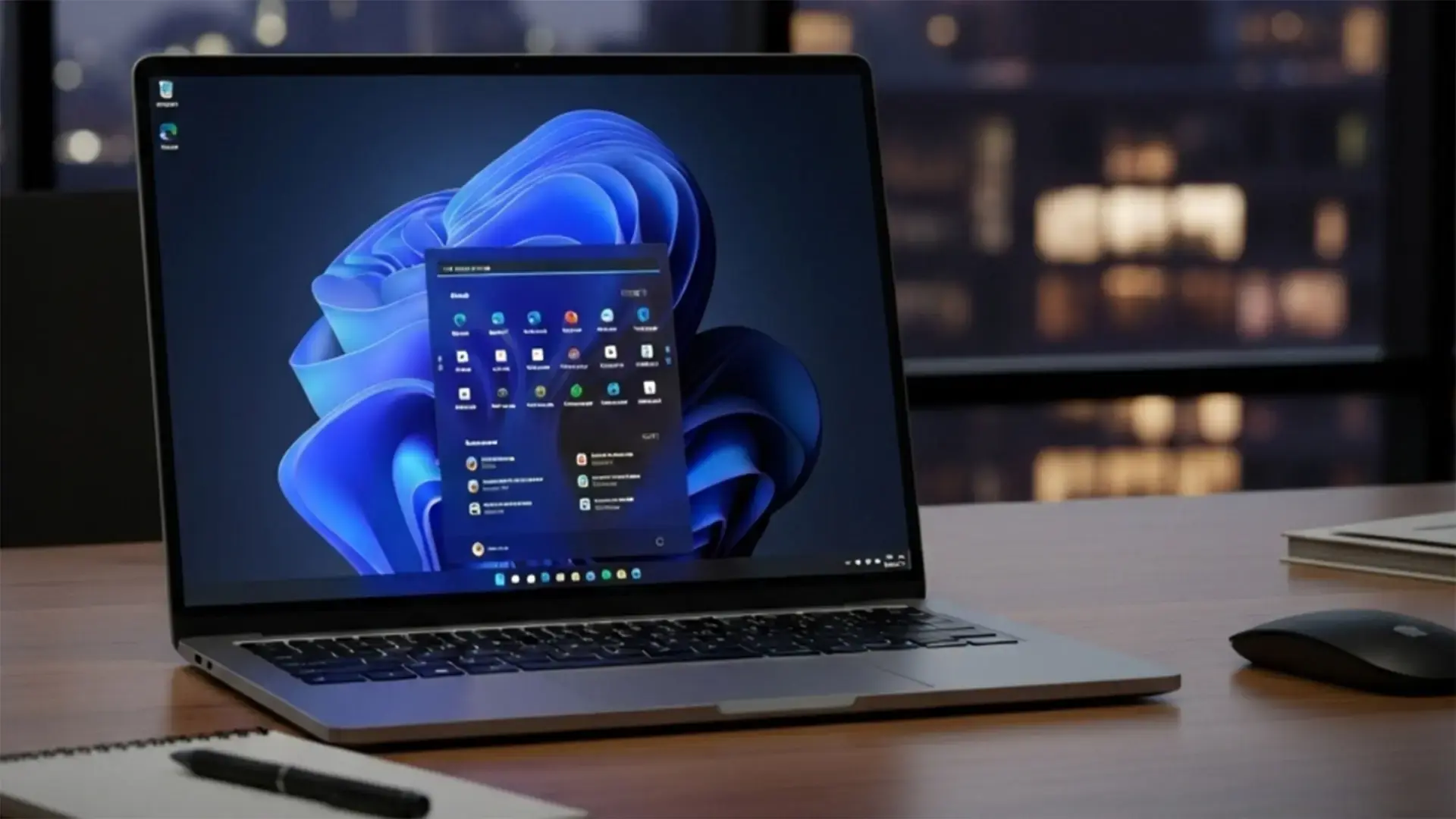
Cómo activar el modo oscuro en Windows 11 paso a paso
La forma más directa de configurar el modo oscuro en Windows 11 es a través de la aplicación Configuración, dentro del apartado Personalización. Es un proceso sencillo, muy parecido al de Windows 10, pero con algún matiz adicional que conviene tener controlado.
Para empezar, abre Configuración desde el menú Inicio o con la combinación Windows + I. En la columna izquierda verás una sección llamada «Personalización». Al entrar ahí aparecen los temas predefinidos de Windows 11, con fondos, sonidos y combinaciones de color ya montadas. Muchos de estos temas incluyen versiones oscuras bastante cuidadas.
Estos temas te pueden sacar del apuro si quieres un cambio rápido, ya que hay temas oscuros listos para usar con fondos acordes. Sin embargo, si buscas un resultado más fino o quieres controlar por separado el modo del sistema y el de las apps, lo ideal es ir un paso más allá y ajustar los colores manualmente.
Para ello, dentro de Personalización pulsa en la sección «Colores», identificada con el icono de una paleta. Ahí es donde vas a encontrar las opciones clave que determinan si Windows usa modo claro, oscuro o una mezcla personalizada, además del color de énfasis y los efectos de transparencia.
Una vez dentro de Colores, localiza el desplegable «Elegir modo». Aquí dispones de tres opciones: claro, oscuro y personalizado. Si seleccionas «Oscuro», la interfaz de Windows (menú Inicio, barra de tareas, centro de notificaciones y buena parte de las ventanas modernas) adoptará un tema oscuro de forma inmediata.
Modo claro, modo oscuro y modo personalizado
La elección entre modo claro, oscuro o personalizado no solo afecta al aspecto general del sistema, también influye en cómo se muestran las apps y en qué ajustes adicionales están disponibles, como el uso del color de énfasis en la barra de tareas.
El modo claro ofrece una apariencia luminosa y limpia, ideal si sueles trabajar en entornos bien iluminados o con mucha luz natural. La mayoría de fondos, menús y cuadros de diálogo se muestran en blanco o gris muy claro, lo que visualmente encaja con el estilo clásico de Windows.
El modo oscuro, por el contrario, cambia la interfaz por tonos oscuros y grises profundos. Está pensado para reducir la fatiga visual en ambientes poco iluminados y evitar esos fogonazos de luz blanca cada vez que se abre una ventana nueva. También es muy cómodo si utilizas pantallas OLED, porque en muchos casos mejora el contraste percibido y ahorra algo de energía.
La opción realmente interesante es el modo personalizado. Con este ajuste puedes decidir de forma independiente si el sistema (barra de tareas, menú Inicio, paneles de configuración) va en claro u oscuro, y lo mismo para las aplicaciones. Por ejemplo, puedes dejar el sistema en modo oscuro y mantener las apps en claro, o al revés, según te resulte más cómodo.
Esta flexibilidad es útil porque no todas las aplicaciones se integran igual de bien con el modo oscuro. Hay programas que, aun respetando el tema, muestran textos o iconos con poco contraste, de modo que permitir un modo híbrido ayuda a evitar problemas de legibilidad en herramientas concretas.

Color de énfasis, efectos de transparencia y coherencia visual
Además del modo de color, Windows 11 permite personalizar el color de énfasis, es decir, el tono que se usa para resaltar elementos interactivos como botones, enlaces, interruptores, marcos activos o indicadores de notificación. Ajustar este color ayuda a darle un toque más personal a tu escritorio y, de paso, mejorar la visibilidad de lo que tienes seleccionado.
También desde Configuración > Personalización > Colores puedes dejar que Windows elija automáticamente un color de énfasis a partir del fondo de escritorio (opción «Automático»), o bien escoger tú mismo un color concreto (opción «Manual»). Si optas por elegirlo a mano, verás una paleta de «Colores de Windows», una sección con «Colores recientes» y el botón «Ver colores» para abrir un selector más detallado.
Si activas el modo oscuro, resulta especialmente útil marcar las casillas que permiten mostrar el color de énfasis en Inicio, en la barra de tareas y en el centro de actividades. Esto solo está disponible cuando el modo de Windows está en oscuro o personalizado, pero hace que el escritorio tenga un aspecto más cohesionado y fácil de identificar de un vistazo.
De forma similar, puedes indicar que el color de énfasis se aplique a las barras de título y los bordes de las ventanas. Así, la ventana activa se distingue mejor del resto y tu color elegido aparece en la parte superior de cada aplicación, sirviendo tanto de guía visual como de detalle estético.
Por otro lado, están los efectos de transparencia. Cuando están activos, algunos paneles y barras se vuelven ligeramente translúcidos con un desenfoque acrílico, dejando entrever el fondo que tengas detrás. Es una forma de ganar profundidad y sensación de capas en la interfaz, aunque en modo oscuro puede hacer que algunas zonas se vean menos negras y algo más grises.
Cómo ajustar el fondo para que el modo oscuro se vea realmente oscuro
Un detalle que muchas veces pasa desapercibido es que, si tienes las transparencias activadas, la barra de tareas y otros elementos no se verán plenamente oscuros si el fondo de escritorio es muy claro o tiene zonas muy luminosas. En esos casos parece que el modo oscuro «no es tan oscuro», cuando en realidad el problema es el wallpaper.
Para solucionarlo, vuelve a Configuración y entra en la opción Personalización > Fondo. Desde aquí puedes elegir un fondo predeterminado de Windows, un color sólido o cualquier imagen guardada en tu PC. Lo recomendable para un modo oscuro uniforme es utilizar un fondo mayoritariamente oscuro, con tonos negros o azules profundos, que combine bien con el resto de la interfaz.
Este cambio se nota especialmente en la barra de tareas y en los menús contextuales con transparencia, que pasan a verse mucho más acordes con el resto del tema oscuro. La ganancia estética es grande y, además, ayuda a reducir el contraste extremo entre escritorio y ventanas, algo que puede resultar molesto a la vista.
Ten presente que, si utilizas varios escritorios virtuales en Windows 11, puedes asignar un fondo diferente a cada uno. Esto significa que podrías tener, por ejemplo, un escritorio de trabajo con fondo negro y otro más personal con un wallpaper distinto, manteniendo siempre el modo oscuro activo en el sistema.
Jugar con la combinación de fondo, modo oscuro y color de énfasis te permite construir una interfaz muy agradable y coherente, que no canse la vista y que, además, se vea moderna y cuidada, lejos de ese aspecto «de hace décadas» que a veces dan algunos temas demasiado extremos.
Ventajas del modo oscuro y opciones de accesibilidad
Más allá de la estética, el modo oscuro ofrece beneficios prácticos para muchos usuarios. En entornos con poca luz, una interfaz clara puede deslumbrar, generar reflejos molestos y causar fatiga ocular al cabo de unas horas. Reducir la cantidad de superficies blancas en pantalla suele hacer el uso prolongado más cómodo.
Además, algunas personas con sensibilidad a la luz o migrañas encuentran que un tema oscuro ayuda a minimizar molestias visuales. No es una solución mágica para todo el mundo, pero tener la opción y poder ajustarla con flexibilidad es un punto importante a nivel de ergonomía digital; lo mismo que ocurre con modos oscuros en móviles y otras interfaces.
Windows 11 también incluye temas de contraste y filtros de color dentro de las opciones de accesibilidad. Los temas de contraste utilizan combinaciones muy marcadas entre fondo y texto, facilitando la lectura a usuarios con baja visión o con dificultades para distinguir elementos sobre fondos complejos.
Los filtros de color, por su parte, modifican la paleta general de la pantalla para ayudar a distinguir elementos que se diferencian solo por el color, algo útil, por ejemplo, en casos de daltonismo. Aunque no son un sustituto directo del modo oscuro, se pueden combinar con él para lograr una visualización más cómoda en situaciones concretas.
Todos estos ajustes se encuentran en Configuración, dentro de la sección de Accesibilidad, y permiten afinar todavía más la experiencia, especialmente si pasas muchas horas frente al ordenador o si tienes necesidades visuales específicas.
Automatizar el cambio entre modo claro y oscuro con PowerToys y otras herramientas
Hasta hace poco, si querías alternar entre tema claro y oscuro en Windows 11, tenías que hacerlo a mano desde Configuración o tirar de soluciones de terceros bastante artesanales. Esto chocaba con lo que ofrecen otros sistemas, donde el cambio según la hora del día es algo integrado desde hace tiempo.
Una de las apps más populares para cubrir esa carencia es Auto Dark Mode, disponible gratuitamente en la Microsoft Store. Esta herramienta permite definir a qué hora se activa el tema claro y a qué hora el oscuro, ya sea con horarios personalizados o basándose en tu ubicación para calcular amanecer y atardecer.
Con Auto Dark Mode puedes, por ejemplo, indicar que el modo oscuro se active al anochecer y el claro al amanecer, sin tener que tocar nada más. Incluso es posible sincronizarlo con la función «Luz nocturna» de Windows para reducir la luz azul en las horas de tarde-noche, logrando una configuración bastante completa para cuidar la vista.
La interfaz de Auto Dark Mode es sencilla: indicas la franja horaria, eliges si quieres aplicar el cambio solo al sistema, solo a las apps o a ambos, y dejas que la app se encargue. Es una solución muy estable que lleva años siendo la referencia en este tipo de funciones.
Sin embargo, Microsoft ha decidido llevar esta automatización al terreno oficial con PowerToys, su paquete de utilidades avanzadas para usuarios de Windows. A partir de la versión 0.95, PowerToys incluye una herramienta llamada «Light Switch» que automatiza el cambio de tema de forma muy flexible.
Light Switch de PowerToys: cambio automático según la hora o la luz solar
La nueva función Light Switch de PowerToys responde a una demanda histórica: poder cambiar entre modo claro y oscuro de manera automática en Windows sin recurrir a configuraciones enrevesadas ni a apps externas. Esta utilidad se integra en la propia suite PowerToys y está pensada para usuarios que quieren un control fino sobre sus horarios.
Con Light Switch puedes configurar que el sistema use tema claro durante el día y oscuro por la noche, usando dos enfoques principales. El primero es establecer rangos horarios fijos: por ejemplo, claro de 8:00 a 20:00 y oscuro de 20:00 a 8:00. Perfecto si trabajas siempre con rutinas muy estables.
El segundo enfoque, más avanzado, consiste en sincronizar la transición con el amanecer y el atardecer de tu ubicación. PowerToys obtiene esta información en función de tu zona y activa el modo oscuro cuando cae la noche, pudiendo incluso aplicar un desfase (por ejemplo, empezar el modo oscuro 30 minutos antes de la puesta de sol para ir acostumbrando la vista).
Otra ventaja de Light Switch es que te permite decidir qué partes del sistema se ven afectadas por el cambio de tema: solo la interfaz del sistema (menú Inicio, barra de tareas, Explorador), solo las aplicaciones o ambas. Esto viene muy bien si hay programas que gestionan su propio modo oscuro internamente y no quieres que Windows interfiera.
Por último, Light Switch permite configurar un atajo de teclado para forzar el cambio de tema de inmediato, pasando por encima de la automatización de forma temporal. Ideal si, en un momento concreto, necesitas más luz en la pantalla o, al revés, quieres oscurecerla antes de lo previsto sin tocar menús.
Otras mejoras de PowerToys y su impacto en la experiencia de uso
Aunque Light Switch se lleve el protagonismo cuando hablamos de modo oscuro, PowerToys 0.95 trae más mejoras interesantes que ayudan a que el uso diario de Windows 11 sea más fluido y productivo, especialmente si eres de los que viven entre ventanas y atajos de teclado.
Una de las utilidades que ha recibido una buena optimización es Command Palette, el lanzador de comandos de PowerToys. Gracias a un nuevo algoritmo de búsqueda y a la corrección de errores que lo lastraban, las búsquedas son ahora mucho más rápidas: peticiones que antes tardaban más de medio segundo se resuelven ahora en poco más de 100 milisegundos según pruebas de Microsoft.
También se ha mejorado la herramienta Peek, pensada para previsualizar archivos al vuelo. A partir de esta versión, puedes abrir la previsualización simplemente pulsando la barra espaciadora, de forma muy parecida al Quick Look de macOS, lo que hace mucho más cómodo revisar imágenes o documentos sin tener que abrirlos por completo.
Otra utilidad que recibe ajustes útiles es Find My Mouse, que ahora permite que el círculo de resaltado alrededor del cursor sea completamente transparente para lograr un efecto más sutil. Esto es especialmente práctico en configuraciones multi-monitor donde a veces cuesta localizar el ratón.
En cuanto a los atajos de teclado de PowerToys, ahora es posible gestionar mejor los conflictos con otras aplicaciones, ignorando choques concretos o directamente eliminando atajos de utilidades que no uses, liberando esas combinaciones para otros programas o para tu propia configuración de accesos rápidos.
Crear un modo oscuro automático con el Programador de tareas y el Registro
Antes de que existieran herramientas como Auto Dark Mode o Light Switch, muchos usuarios avanzados recurrían a una solución casera pero efectiva: usar el Programador de tareas de Windows para modificar el Registro en horas concretas, activando el tema claro u oscuro según el momento del día.
La idea sigue siendo válida si prefieres no instalar apps adicionales. Eso sí, al tocar el Registro conviene ser cuidadoso y crear primero un punto de restauración del sistema. Puedes hacerlo desde el buscador de Windows escribiendo «Crear un punto de restauración», abriendo la herramienta correspondiente y pulsando en «Crear…».
Con el punto de restauración listo, abre el Programador de tareas desde la barra de búsqueda. Una vez dentro, escoge «Crear tarea» y asígnale un nombre fácil de recordar, por ejemplo «Cambiar a tema claro» o «Modo oscuro automático». Después, ve a la pestaña «Desencadenadores» y configura una ejecución diaria a la hora que quieras para ese cambio.
En la pestaña «Acciones» deberás elegir «Iniciar un programa» y escribir reg en el campo «Programa o script». En «Agregar argumentos» se señala el comando que modifica la clave de Registro responsable del modo claro/oscuro. Por ejemplo, para que el sistema utilice tema claro, se usa una instrucción que ajusta el valor SystemUsesLightTheme a 1 en la ruta correspondiente.
Del mismo modo, puedes crear una segunda acción que cambie el valor AppsUseLightTheme, de forma que tanto el sistema como las aplicaciones se alineen con el mismo tema. Repitiendo el procedimiento con otro horario y valores distintos (poniendo 0 en lugar de 1), se programa el cambio a modo oscuro a otra hora del día.
Activar y desactivar el modo oscuro desde el Registro
Si prefieres ir al grano o quieres entender qué hay detrás de esas tareas, puedes editar el Registro directamente con Regedit.
Para abrir el editor de Registro, pulsa Windows + R para lanzar el cuadro «Ejecutar», escribe regedit y confirma con «Aceptar». Una vez dentro, verás una estructura de carpetas (claves) en el panel izquierdo y los valores asociados a cada clave en el panel derecho.
El modo claro y oscuro para el usuario actual se controla mediante entradas situadas en la rama HKCU (HKEY_CURRENT_USER), dentro de la ruta de temas y personalización de Windows. Allí encontrarás, entre otros, los valores que indican si el sistema y las apps deben usar tema claro (valor 1) u oscuro (valor 0).
Cambiando estos valores desde Regedit, o llamando a la herramienta de línea de comandos reg con los parámetros adecuados, es posible forzar de inmediato el cambio entre modo claro y oscuro sin pasar por la interfaz gráfica de Configuración. Eso es precisamente lo que aprovechan los scripts y las tareas programadas.
Es importante, eso sí, no tocar claves que no conozcas y asegurarte de que introduces bien la ruta y los datos, ya que modificar otras entradas del Registro puede dar lugar a comportamientos extraños del sistema. Si no te sientes cómodo en este terreno, es más sensato optar por soluciones como Auto Dark Mode o PowerToys.
Estado actual del modo oscuro real en Windows 11
Tras varios años de críticas, Microsoft ha dado pasos claros para lograr un modo oscuro mucho más homogéneo en Windows 11. Las compilaciones recientes en los canales de desarrollo y beta ya muestran menús de archivo, cuadros de confirmación, ventanas de propiedades y otros componentes heredados con soporte de tema oscuro.
Esto supone un salto importante respecto a las primeras versiones de Windows 11, donde cambiar al modo oscuro dejaba un buen número de zonas en blanco, generando un contraste brusco cuando se abrían diálogos antiguos. Ahora la sensación general es mucho más coherente, con un mayor porcentaje de la UI adaptado al nuevo esquema.
Pese a todo, todavía se observan pequeños elementos y botones que no se adaptan perfectamente, especialmente en áreas menos transitadas del sistema o en herramientas que llevan arrastrándose desde versiones muy antiguas de Windows. Se trata de un trabajo en progreso que, previsiblemente, se seguirá puliendo en futuras actualizaciones.
Lo ideal sería que, más pronto que tarde, Windows 11 (y versiones sucesoras) ofrezcan un modo oscuro realmente completo sin necesidad de parches ni utilidades externas, algo que cada vez parece más cercano, aunque haya tardado varios años en llegar.
Mientras tanto, la combinación de las opciones nativas de Personalización, los ajustes de color y transparencia, herramientas como PowerToys Light Switch o Auto Dark Mode y, para quien lo necesite, los trucos avanzados con el Registro, permite disponer ya de una experiencia de modo oscuro muy sólida en Windows 11, cómoda para la vista, personalizable y capaz de adaptarse al horario de cada usuario sin apenas esfuerzo.
