
- El Edge Panel de One UI es una barra lateral oculta que ofrece accesos rápidos a apps, contactos, herramientas, widgets y combinaciones de multiventana.
- Su utilidad real depende de configurar bien el controlador (posición, tamaño, color, transparencia y sensibilidad) y de limitarse a los paneles y accesos que usas a diario.
- Con las mejoras de One UI 7 y One UI 8, el gesto es más fluido, la personalización es más profunda y el Edge Panel gana aún más valor en pantallas grandes y plegables.
- Si aparecen fallos al editar el panel, borrar caché, reiniciar y revisar ajustes suele solucionar problemas puntuales de la interfaz One UI.
Si tienes un Galaxy con One UI y ves una pequeña pestaña semitransparente en el lateral que casi ni se nota, lo más probable es que lleves tiempo conviviendo con el panel lateral Edge Panel sin sacarle partido. Está ahí, discreto, se asoma de vez en cuando cuando rozas el borde de la pantalla, pero muchas personas lo cierran por costumbre sin pararse a ver para qué sirve realmente.
Dedicarle unos minutos a configurarlo puede cambiar por completo la forma en la que usas tu móvil. Convertir esa pestaña invisible en tu “cajón rápido” de accesos, herramientas y combinaciones de apps hace que todo se sienta más ágil, como si tu Galaxy reaccionara siempre un paso por delante. Y lo mejor: no necesitas instalar nada, viene integrado en One UI y se puede personalizar a fondo.
Qué es exactamente el panel lateral Edge Panel en One UI
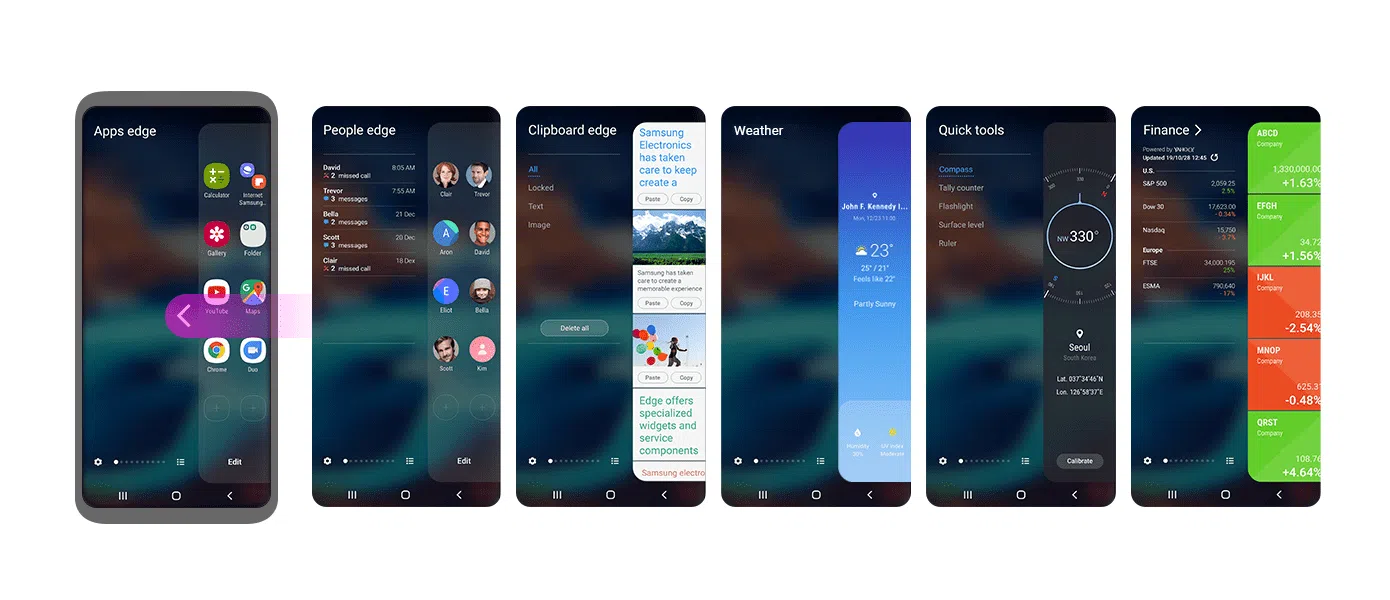
El Edge Panel de Samsung es, en esencia, una barra oculta en el borde de la pantalla que se despliega al deslizar el dedo hacia dentro. Esa barra puede mostrar diferentes tipos de paneles: accesos a aplicaciones, contactos frecuentes, herramientas rápidas, widgets, el portapapeles o incluso paneles adicionales que descargas desde la Galaxy Store.
No es una función nueva de última generación, de hecho lleva varias versiones de One UI presente en los Galaxy, pero suele pasar bastante desapercibida. De fábrica llega con una configuración muy genérica y, si no la tocas, es fácil que te parezca algo prescindible o que incluso te moleste cuando se abre sin querer.
La clave está en que el Edge Panel se puede abrir encima de cualquier aplicación, sin salir a la pantalla de inicio ni cerrar lo que estás haciendo. Es como tener una segunda fila de accesos rápidos flotando a un gesto de distancia, algo especialmente útil en pantallas grandes como las de un Galaxy S25 Ultra o un plegable tipo Z Fold.
En las versiones recientes de la capa de Samsung, como One UI 7 y One UI 8, y si quieres comparar capas, consulta One UI vs Android puro; la respuesta del gesto es más precisa y la personalización ha mejorado. Eso significa que puedes decidir mejor qué paneles quieres, cómo se ordenan, dónde aparece la pestaña y cómo de visible o molesta es en el día a día.
Por qué el Edge Panel puede cambiar la forma de usar tu Galaxy
Durante mucho tiempo, muchos usuarios (y probablemente tú también) han tenido el panel lateral ahí sin prestarle atención. Sin embargo, cuando dedicas unos minutos a configurarlo a tu gusto se convierte en una de las funciones más usadas del móvil, incluso por encima de muchas novedades llamativas de One UI o de apps que pensabas imprescindibles.
Uno de los primeros pasos que suele marcar la diferencia es utilizar el panel clásico de aplicaciones. Colocar tus cuatro o cinco apps más utilizadas (WhatsApp, el navegador, la cámara, notas, música, banco, etc.) en el Edge Panel hace que dejes de depender tanto de la pantalla de inicio. En lugar de salir de la app actual, buscar el icono, pulsar y esperar, simplemente tiras de la pestaña lateral y saltas directamente.
Con unos días de uso, es bastante habitual que empieces a pensar menos en “volver al escritorio” y más en “abrir el panel lateral”. Esa sensación de recortar dos o tres toques en casi todo lo que haces transmite una idea muy clara: el móvil se siente más rápido sin que realmente lo sea, porque tú te mueves de forma más directa.
Esta forma de trabajar se nota todavía más en pantallas grandes. En un Galaxy S25 Ultra, un plegable Z Fold o incluso en un modelo con panel amplio, estirar el dedo hasta el icono de la app en la esquina puede ser incómodo, mientras que arrastrar el borde para abrir el Edge Panel y lanzar desde ahí es mucho más natural.
Tipos de paneles Edge: mucho más que accesos a aplicaciones
El panel de aplicaciones es solo la punta del iceberg. Desde los ajustes de One UI, puedes activar diferentes tipos de paneles Edge según lo que necesites, combinándolos o dejando solo los que realmente te aporten algo.
Contenidos más comunes del Edge Panel en One UI encontrarás:
- Panel de Apps: el más conocido. Te deja colocar accesos directos a tus aplicaciones favoritas para lanzarlas desde cualquier pantalla.
- Panel de Personas: pensado para tener a mano tus contactos más frecuentes. Un toque y puedes llamar o escribir sin volver a la pantalla de inicio.
- Panel de Tareas: quizá el más potente. Permite crear combinaciones de apps en pantalla dividida o acciones rápidas específicas, de forma que con un solo toque abras dos apps a la vez en multiventana.
- Panel del Tiempo: muestra información meteorológica rápida sin ocupar sitio en el escritorio, ideal si no quieres llenar la pantalla de widgets.
- Panel de Herramientas: añade utilidades como una regla, una linterna, un contador o acceso directo a la grabadora, todo en un panel recogido.
- Panel de Portapapeles: guarda los últimos textos, enlaces o fragmentos copiados para pegarlos después en cualquier app con facilidad.
- Panel de Recordatorios o Reminder: ofrece una forma rápida de ver y crear recordatorios sin salir de lo que estés haciendo.
La auténtica “magia” suele llegar con el panel de tareas. Imagina abrir YouTube en la parte superior y Telegram en la inferior con un solo toque para comentar un vídeo en directo, o navegador y correo juntos para revisar algo de trabajo. Antes, para esto tenías que abrir una app, activar la multiventana, elegir la otra, ajustar el tamaño… ahora simplemente arrastras el panel Edge y pulsas en la combinación que ya tienes creada.
El panel de herramientas también se vuelve muy práctico en el día a día. Tener una regla, un contador, la linterna o la grabadora siempre accesibles a un gesto evita rebuscar entre menús o widgets. Parece un detalle menor, pero sumando pequeños ahorros de tiempo se nota que el móvil responde justo como quieres sin hacerte perder paciencia.
Cómo activar el Edge Panel en tu móvil Samsung con One UI
Si todavía no lo usas o crees que lo tienes desactivado, ponerlo en marcha es muy sencillo. Todos los ajustes necesarios están en el menú de pantalla dentro de la configuración del sistema, así que no hay que instalar nada ni bucear demasiado.
Lo habitual en One UI es seguir esta ruta básica:
- Abre los Ajustes del teléfono desde el icono del engranaje.
- Entra en el apartado Pantalla, donde se concentran las opciones de brillo, modo oscuro, tamaño de fuente y similares.
- Desplázate hacia abajo hasta encontrar Paneles Edge o Contenidos Edge, según la versión concreta de One UI que tengas instalada.
- Activa el interruptor principal para que la función quede en modo “Activado”.
Una vez hecho esto, verás aparecer una pequeña pestaña vertical semitransparente en uno de los laterales de la pantalla. Esa pestaña es el controlador del Edge Panel: si la arrastras hacia el centro, se abrirán los paneles que tengas configurados.
Dentro del menú de Paneles Edge tendrás varias opciones importantes:
- Contenidos: donde puedes elegir qué tipos de paneles quieres tener activos (apps, personas, tareas, tiempo, herramientas, portapapeles, recordatorios, etc.) y, en muchos casos, personalizar lo que contiene cada uno.
- Controlador: el apartado en el que decides el lugar exacto donde aparece la pestaña, su tamaño, color, transparencia y sensibilidad al gesto. Aquí es donde realmente conviertes el Edge Panel en algo cómodo para tu mano.
- Mover en: sirve para elegir en qué pantallas estará disponible el Edge Panel: únicamente en la pantalla principal, también en la pantalla de bloqueo o solo en una de ellas, dependiendo de lo que prefieras.
Ajustes clave del controlador: posición, tamaño, color y transparencia
Una de las quejas más habituales cuando la gente descubre el Edge Panel es que «estorba» al escribir, molesta al hacer gestos o se abre sin querer. Todo eso se corrige jugando con los ajustes del controlador, que son más importantes de lo que parece a primera vista.
Desde la sección Controlador en los ajustes de Paneles Edge puedes cambiar varios aspectos:
- Posición vertical: permite mover la pestaña un poco más arriba o más abajo en el borde para que no quede a la altura exacta de tu dedo cuando escribes o juegas.
- Borde izquierdo o derecho: podrás elegir en qué lateral de la pantalla quieres que aparezca. Esto es útil si eres zurdo o diestro, o si simplemente te resulta más cómodo un lado concreto.
- Tamaño y ancho: ajustando el tamaño físico de la pestaña consigues que sea más fácil acertar al arrastrar, pero sin ocupar demasiado espacio visual en el lateral.
- Color y transparencia: aquí decides el nivel de visibilidad que tendrá el controlador. Si te molesta verlo demasiado marcado, puedes hacerlo casi invisible reduciendo la opacidad.
- Sensibilidad: con este ajuste puedes evitar que se abra con un simple roce o, al contrario, hacer que responda al mínimo gesto si notas que te cuesta desplegarlo.
Invertir un par de minutos en probar combinaciones hasta que encuentres la que se adapta a tu forma de sujetar el móvil marca una gran diferencia. Cuando la pestaña deja de interferir y pasa a ser un gesto natural de la mano, el Edge Panel deja de ser un adorno y se transforma en una herramienta que usas sin pensarlo.
No olvides que también puedes decidir si el panel se muestra en la pantalla de inicio, en la pantalla de bloqueo o solo en una de ellas. Si te preocupa abrirlo por accidente con el móvil bloqueado, por ejemplo, basta con limitar su aparición a la pantalla principal.
Cómo organizar contenidos: menos es más en el Edge Panel
Otro error muy frecuente es caer en la tentación de llenar el Edge Panel de iconos y paneles porque «hay espacio». Funciona mejor cuando lo tratas como una navaja suiza minimalista: pocas herramientas, pero bien elegidas y siempre útiles.
En el panel de aplicaciones, lo ideal es quedarte solo con esas cuatro o cinco apps que realmente abres decenas de veces al día. Mensajería, navegador, cámara, notas, música, banco… las que tengan más sentido para tu rutina. El resto puedes dejarlas en el cajón de apps o en la pantalla de inicio, no hace falta duplicarlas todas.
En el panel de tareas, conviene preparar dos o tres combinaciones de multiventana que sepas que vas a usar de verdad. Por ejemplo, un combo de YouTube + chat, otro de navegador + correo y otro de calendario + notas para organizarte. Cada combinación extra que añadas pero nunca uses solo añade ruido visual.
El panel de herramientas y el portapapeles también se benefician de cierta dieta. Seleccionar solo las utilidades que realmente te sacan de apuros (regla, linterna, grabadora, cronómetro) mantiene el panel rápido de consultar sin obligarte a deslizar hacia los lados para buscar lo que quieres.
En general, la idea es clara: cuanto más directo y limpio esté tu Edge Panel, más rápido reaccionarás a la hora de usarlo. No se trata de convertirlo en un segundo cajón de aplicaciones enorme, sino en un acceso ultra rápido a lo imprescindible.
Diferencias y mejoras de Edge Panel en One UI 7 y One UI 8
Samsung ha ido retocando el Edge Panel con cada nueva versión de One UI, afinando sobre todo la fluidez del gesto y las opciones de personalización. En One UI 7 se nota un salto en rapidez y respuesta, de forma que el panel se despliega de manera más suave y consistente incluso mientras usas otras apps pesadas.
En aquella versión, la compañía también mejoró el acceso a nuevos paneles descargables desde la Galaxy Store, abriendo la puerta a paneles de terceros y a más widgets integrados. Esto permite ampliar el uso del Edge Panel mucho más allá de las apps y herramientas básicas integradas en el sistema.
Con One UI 8, además de mantener esas mejoras, se nota una mayor integración con el resto de funciones del sistema. El gesto de apertura es más fiable, el desplazamiento entre paneles está mejor optimizado y la sensación general es que todo va más “engrasado”.
En dispositivos recientes como el Galaxy S25 con One UI 8, muchos usuarios destacan que el Edge Panel se siente más natural que en generaciones anteriores. No brilla tanto en las presentaciones como una nueva cámara o un rediseño completo de la interfaz, pero es una de esas funciones que cumplen silenciosamente y se quedan en el uso diario.
Todo esto hace que, aunque haya características muy vistosas que apenas usarás tras el primer día, el panel lateral termine siendo una de las herramientas que más influyen en tu experiencia real con el Galaxy, sobre todo si lo tienes bien configurado desde el principio.
Cómo sacar partido al Edge Panel en pantallas grandes y plegables
Si tienes un móvil con pantalla grande, como un Galaxy S25 Ultra, o un plegable tipo Z Fold, el Edge Panel gana todavía más sentido. Cuanto más grande es el panel, más se nota el ahorro de gestos y desplazamientos cuando usas la barra lateral como centro de operaciones.
En un Ultra o en un Fold, puedes situar la pestaña del Edge Panel a una altura en la que el pulgar llegue cómodamente sin forzar la mano, algo difícil si intentas llegar a iconos situados en las esquinas superiores de la pantalla de inicio. Esto aligera la sensación de “móvil aparatoso”.
También es muy útil para organizar widgets sin llenar el escritorio. En lugar de tener un widget del tiempo, otro de calendario y otro de herramientas repartidos por las pantallas, puedes agruparlos en paneles Edge. De este modo, tu pantalla principal queda más limpia y solo despliegas la información cuando la necesitas.
En plegables, donde tienes diferentes modos de uso (pantalla externa, interna, multiventana), el Edge Panel actúa como un ancla común desde la que lanzar apps en la disposición que quieras. Esto hace que el paso de una tarea a otra sea menos caótico y más coherente.
Además, en estos formatos multitarea se aprecia especialmente el panel de tareas. Lanzar dos apps en paralelo con un gesto y un toque saca partido real a la pantalla grande, en lugar de usarla como si fuera un móvil estándar simplemente con todo más grande.
Problemas habituales con el Edge Panel y posibles soluciones
Aunque el Edge Panel suele funcionar bien, a veces aparecen fallos concretos que pueden descolocar. Uno de los casos reportados por usuarios es que el panel se usa sin problemas, pero al tocar en “Editar” no ocurre nada y la interfaz desaparece. Sin embargo, sigue siendo posible añadir cosas desde algunos menús contextuales, como alarmas o contactos.
En situaciones como esa, es frecuente que se trate de un fallo puntual de la interfaz One UI o de algún ajuste corrupto. Entre las soluciones básicas que merece la pena probar están:
- Borrar la caché de la interfaz de One UI: desde Ajustes > Aplicaciones > mostrar apps del sistema, localizar el lanzador o la interfaz de One UI y limpiar la memoria caché.
- Reiniciar el dispositivo justo después de borrar la caché, para que el sistema vuelva a cargar todos los componentes gráficos desde cero.
- Desactivar y volver a activar los Paneles Edge desde Ajustes > Pantalla, por si algún parámetro se ha quedado bloqueado.
- Comprobar si hay actualizaciones pendientes de sistema o de la interfaz Samsung, ya que muchas veces estos errores se corrigen en parches menores.
En algunos casos, borrar solo la caché no es suficiente. También puedes probar a borrar los datos de los Paneles Edge (sabiendo que perderás la configuración actual) y volver a configurarlo desde cero. No es lo ideal, pero a veces es la forma más rápida de deshacerse de comportamientos extraños.
Si a pesar de todo el problema persiste, puede merecer la pena contactar con el soporte de Samsung o revisar foros oficiales y comunidades, donde otros usuarios con modelos similares (por ejemplo, un Galaxy S25 con One UI 8) quizá hayan encontrado una solución concreta o se reconozca el fallo como bug conocido.
Lo que está claro es que, cuando el Edge Panel funciona correctamente, es una de esas funciones que pasan de ser ignoradas a convertirse en imprescindibles. Por eso merece la pena insistir un poco si aparece algún fallo puntual en la edición o personalización.
Esa discreta pestaña lateral que muchos desactivan el primer día puede convertirse en tu aliado más útil dentro de One UI. Configurando bien el controlador, eligiendo solo los paneles que de verdad necesitas y preparando un pequeño set de accesos y combinaciones, tu Galaxy se siente más directo, más ágil y más adaptado a tu forma real de usarlo, sin depender tanto de menús, pantallas de inicio recargadas o atajos que nunca terminas de recordar.
