
- El Modo Mantenimiento de One UI permite reparar tu Samsung sin que el técnico acceda a tus datos personales ni apps instaladas.
- Para usarlo necesitas bloqueo de pantalla y es recomendable hacer copia de seguridad en Samsung Cloud o con Smart Switch.
- El menú Mantenimiento del dispositivo incluye optimización de batería, memoria, almacenamiento y protección con McAfee.
- One UI 5 y 6.1 añaden diagnósticos avanzados y mejoras de seguridad que refuerzan la utilidad del Modo Mantenimiento.
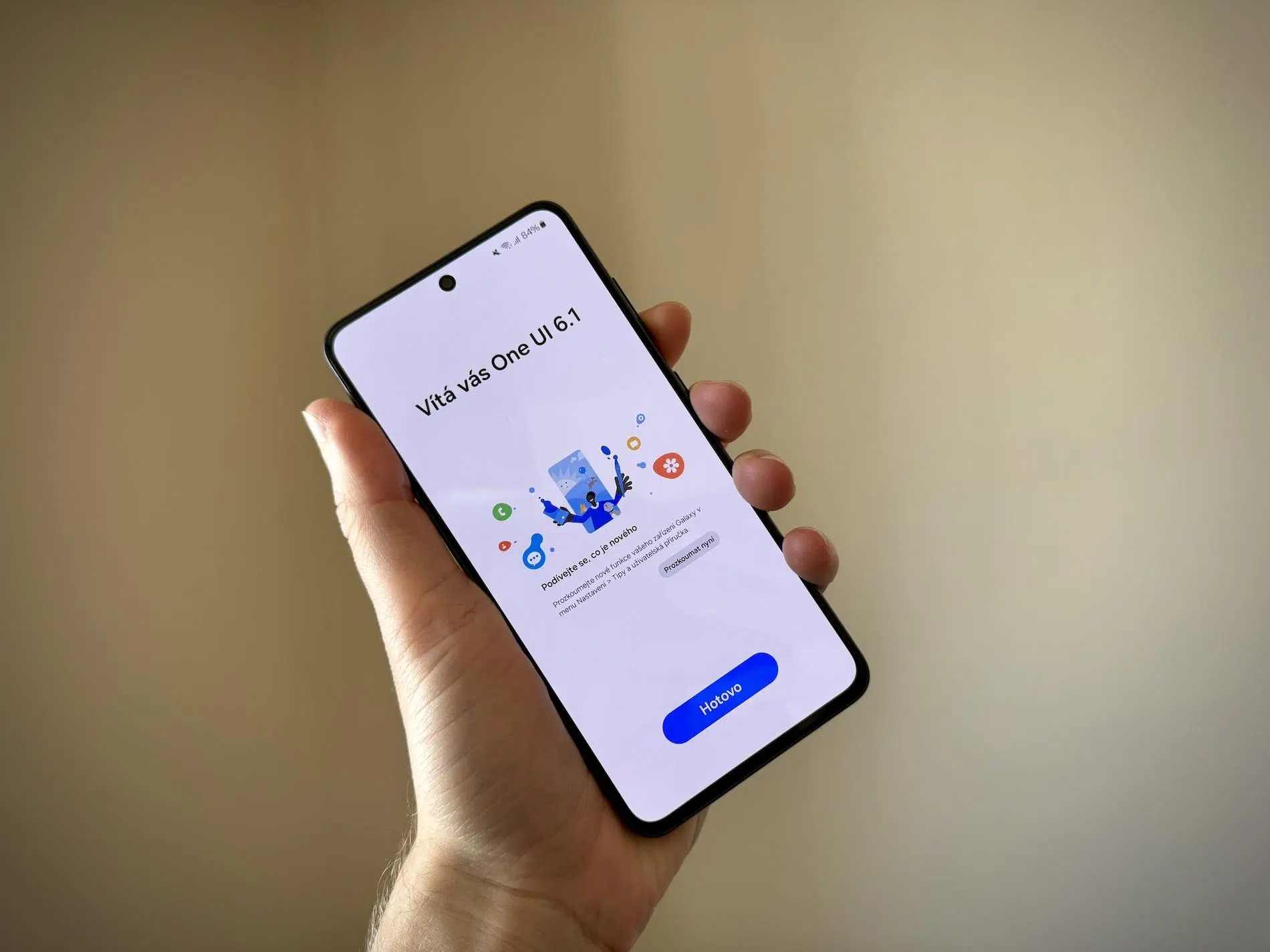
Si tienes un móvil Samsung Galaxy con One UI, el apartado de mantenimiento del dispositivo y Modo Mantenimiento es uno de esos menús que deberías conocer sí o sí. No solo sirve para optimizar batería, almacenamiento o memoria, también es la clave para llevar el teléfono al servicio técnico con tranquilidad, sin miedo a que nadie curiosee tus datos.
A lo largo de esta guía vas a ver qué es exactamente el Modo Mantenimiento, cómo activarlo y desactivarlo, qué pasa con tus datos mientras está en marcha y cómo aprovechar al máximo las herramientas de Mantenimiento del dispositivo: pruebas de hardware, diagnósticos completos y opciones de seguridad que vienen integradas en One UI 5, One UI 6 y One UI 6.1.
Qué es el Modo Mantenimiento en One UI y para qué sirve
El llamado Modo Mantenimiento de Samsung (también conocido como modo de reparación) es una función incluida en One UI 5 y posteriores que crea una especie de entorno “limpio” en el móvil para cuando lo llevas al servicio técnico. El técnico puede usar el teléfono y acceder a los ajustes básicos necesarios para la reparación, pero sin ver tus fotos, conversaciones, apps bancarias ni ningún dato personal.
Cuando activas este modo, el sistema bloquea el acceso a toda tu información privada. Las apps instaladas por ti se ocultan, tus cuentas quedan protegidas y solo se mantienen visibles las aplicaciones preinstaladas por Samsung y algunas funciones esenciales para que el técnico pueda comprobar que todo funciona bien.
Además, todo lo que ocurra mientras el teléfono está en Modo Mantenimiento se queda aislado. Cualquier cuenta nueva o dato generado durante este modo se borra automáticamente en cuanto lo desactivas, de forma que el dispositivo vuelve a tu estado normal, como si nada hubiera pasado.
El objetivo final es claro: permitir la reparación del dispositivo sin tener que formatearlo ni entregar tu móvil “desnudo”. Así ganas en privacidad y evitas el engorro de tener que restaurar todo desde cero si no es necesario.

Requisitos previos: bloqueo de pantalla y copia de seguridad
Antes de activar el Modo Mantenimiento, el sistema exige que tengas configurado algún tipo de bloqueo de pantalla. Puede ser PIN, patrón, contraseña, huella dactilar o una combinación de varios, pero algo tiene que haber, porque es la llave que se usará después para volver a entrar a tus datos reales.
Si tu Galaxy no tiene ningún bloqueo establecido, al intentar activar el modo el propio teléfono te pedirá que configures uno de estos métodos de seguridad. Sin ese paso previo no podrás completar la activación, ya que el sistema necesita asegurarse de que solo tú podrás salir de ese modo y recuperar tu perfil completo.
Junto a la protección, hay otro punto crucial: hacer una copia de seguridad de tus datos antes de llevar el móvil al servicio técnico. El Modo Mantenimiento evita que el técnico acceda a tu información, pero no es una red mágica que impida que se pierdan datos si al final hay que formatear el dispositivo o cambiar componentes de forma radical.
La propia Samsung recuerda en la pantalla de activación que es recomendable realizar un backup. Si durante la reparación es necesario borrar el contenido del teléfono, lo agradecerás, porque podrás restaurar tus datos sin dramas cuando te devuelvan el móvil.
Opciones para hacer copia de seguridad antes de activar el modo
Antes de poner en marcha el Modo Mantenimiento te conviene usar alguna de las opciones de copia de seguridad que One UI y el ecosistema Samsung ofrecen. La idea es tener a salvo tus fotos, apps y ajustes por si las cosas se complican en el servicio técnico.
Una de las alternativas disponibles es Samsung Cloud en su modalidad temporal, que permite guardar tus datos durante un máximo de 30 días. Es una buena solución si solo quieres tener una salvaguarda puntual mientras el teléfono está en reparación y luego recuperar todo tal y como lo tenías.
Otra opción muy útil es hacer un backup en almacenamiento externo mediante Smart Switch. Con esta herramienta puedes pasar la información del Galaxy a un ordenador o a otro dispositivo compatible, incluyendo aplicaciones, contactos, historial de llamadas, ajustes del sistema y otros contenidos importantes.
Una vez que tengas la copia de seguridad lista, podrás activar el Modo Mantenimiento con mucha más tranquilidad, sabiendo que, si hubiese que formatear el dispositivo, solo tendrás que restaurar el backup al terminar el proceso.
Cómo activar el Modo Mantenimiento en One UI: todas las formas
Samsung ofrece varias rutas para activar el Modo Mantenimiento en sus móviles Galaxy con One UI 5, One UI 6 y One UI 6.1. El proceso siempre pasa por un reinicio especial del dispositivo, que es lo que separa tu perfil normal de ese entorno seguro para el servicio técnico.
En todas las opciones, cuando confirmes la activación, el teléfono se reiniciará. Al encenderse de nuevo, verás un modo limitado en el que solo estarán accesibles las aplicaciones del sistema y algunas funciones de prueba, pero no tu contenido personal.
Opción 1: desde Ajustes y Mantenimiento del dispositivo
La forma más directa de poner en marcha el Modo Mantenimiento es usar los ajustes del sistema. Desde ahí accedes al apartado específico de cuidado del dispositivo y puedes activar el modo con un par de toques.
En un móvil Galaxy con One UI solo tienes que deslizar hacia arriba para abrir el listado de apps y entrar en la aplicación de Configuración o Ajustes, la que tiene el icono de engranaje típico de Android. Una vez dentro, encontrarás un apartado llamado Mantenimiento del dispositivo o Cuidado de la batería y del dispositivo, según la versión de One UI que tengas instalada.
Al entrar en esa sección verás varios bloques dedicados a optimizar la batería, almacenamiento, memoria RAM y protección del dispositivo. Si bajas hasta el final del menú encontrarás la opción Modo Mantenimiento, que es la que nos interesa para preparar el móvil antes de la reparación.
Solo tienes que tocar en esta opción y pulsar el botón de Activar. El sistema te mostrará un aviso con las condiciones del modo, te recordará lo de la copia de seguridad y, cuando lo confirmes, te pedirá que elijas la opción de Reiniciar. Una vez completado el reinicio, aparecerá un mensaje indicando que el Modo Mantenimiento se ha activado correctamente.
Opción 2: buscándolo en el cajón de aplicaciones
Si prefieres ir más rápido o no quieres rebuscar entre ajustes, también puedes encontrar el Modo Mantenimiento escribiéndolo directamente en el buscador del cajón de apps. Es una vía muy cómoda si ya sabes el nombre de la función.
Desliza hacia arriba para abrir todas las aplicaciones y, en la parte superior, usa el campo de búsqueda para escribir “modo mantenimiento”. Entre los resultados aparecerá el acceso directo a la función. Tócalo para entrar directamente en la pantalla desde la que se activa.
En esa pantalla verás las mismas indicaciones sobre protección de datos y el recordatorio de la copia de seguridad. De nuevo, solo tienes que pulsar en Activar y, a continuación, seleccionar Reiniciar. En cuanto el móvil vuelva a encenderse, el sistema te mostrará una notificación indicando que el teléfono está en Modo Mantenimiento.
Opción 3: usando Samsung Members y la sección de asistencia
La tercera ruta para llegar a esta función pasa por la aplicación Samsung Members, la app oficial de soporte que viene preinstalada en los Galaxy. Desde ahí, además de consejos y diagnósticos, también puedes arrancar el Modo Mantenimiento.
Primero abre el cajón de aplicaciones, localiza Samsung Members y entra en la app. Dentro encontrarás un área de Asistencia o Soporte, desde donde se centralizan herramientas de ayuda, diagnósticos y enlaces útiles al servicio técnico de Samsung.
En esa sección de asistencia tendrás que desplazarte hacia abajo hasta encontrar la entrada Modo Mantenimiento. Al tocar sobre ella accederás a la misma pantalla de información y confirmación que en las otras rutas. De nuevo, pulsa en Activar, elige Reiniciar y espera a que el teléfono termine el proceso para quedar protegido.
Cómo desactivar el Modo Mantenimiento y volver a tu perfil
Cuando el servicio técnico haya terminado su trabajo y te devuelvan el móvil, tendrás que desactivar el Modo Mantenimiento para recuperar tu entorno normal. Hasta ese momento, el terminal sigue “blindado” y solo se muestran las aplicaciones básicas del sistema.
La salida de este modo también tiene varias rutas posibles, pero en todas ellas el paso clave es reiniciar el dispositivo y introducir tu método de bloqueo de pantalla, ya sea PIN, patrón, contraseña o huella. Ese desbloqueo es lo que devuelve el acceso completo a tus datos.
Salir desde Ajustes y Mantenimiento del dispositivo
La primera forma de salir del modo es prácticamente simétrica a la de entrada. Tienes que ir de nuevo al apartado de configuración donde se gestiona el cuidado del dispositivo y, desde ahí, desactivar el Modo Mantenimiento.
Desliza hacia arriba, entra en Ajustes y busca de nuevo la sección Mantenimiento del dispositivo o Cuidado de la batería y del dispositivo. Dentro verás el apartado de Modo Mantenimiento, pero esta vez con la opción correspondiente para salir en lugar de activarlo.
Al pulsar sobre Salir, el sistema te pedirá que confirmes la acción y que selecciones Reiniciar. Una vez completado el reinicio, aparecerá en pantalla un mensaje confirmando que el Modo Mantenimiento se ha desactivado y, tras introducir tu método de bloqueo, volverás a ver tus aplicaciones y datos personales tal y como los dejaste.
Salir buscándolo en el cajón de aplicaciones
También puedes desactivar el Modo Mantenimiento desde el buscador del cajón de apps, igual que al activarlo. Es útil si quieres ir directo sin navegar por los menús y ya sabes cómo se llama la función.
Desliza hacia arriba, abre todas las aplicaciones y en el buscador escribe otra vez “modo mantenimiento”. Toca en el acceso a esta función y entrarás a la pantalla donde, en lugar de Activar, verás el botón de Salir para cerrar el modo.
Al igual que antes, selecciona la opción de Reiniciar y espera a que el teléfono se apague y se encienda de nuevo. Tras el reinicio, introduce tu PIN, patrón, contraseña o huella dactilar para acceder al perfil completo con todos tus datos restaurados en su lugar.
Salir desde la notificación del Modo Mantenimiento
Mientras el teléfono está funcionando en Modo Mantenimiento, la barra de notificaciones muestra un aviso permanente indicando que “El teléfono está en Modo Mantenimiento”. Esa misma notificación te permite salir del modo sin tener que ir a los ajustes.
Solo tienes que deslizar la barra de estado hacia abajo para ver la notificación, tocar en la opción Salir y, una vez más, elegir Reiniciar. Al arrancar el dispositivo de nuevo, el sistema te pedirá tu método de bloqueo habitual y, después de introducirlo, recuperarás el acceso completo a todas tus apps y archivos.
Qué ocurre con tus datos y apps dentro del Modo Mantenimiento
Durante todo el tiempo que el Modo Mantenimiento esté activo, el sistema opera con una especie de perfil temporal. Tus datos personales reales quedan aislados bajo tu bloqueo de pantalla, de forma que nadie puede entrar en ellos ni siquiera con el móvil encendido.
Las aplicaciones que has descargado tú desde Google Play o Galaxy Store dejan de estar disponibles, como si no existieran durante ese periodo. Solo permanecen accesibles las apps preinstaladas por Samsung y Android, las que el técnico pueda necesitar para hacer pruebas básicas de funcionamiento.
Si mientras el teléfono está en este modo alguien inicia sesión en una cuenta nueva, toma fotos, descarga archivos o modifica ajustes dentro de ese entorno, toda esa información se borra automáticamente en el momento en que sales del Modo Mantenimiento. No se mezcla con tus datos reales ni se mantiene almacenada.
De este modo, puedes dejar el móvil en el servicio técnico con la seguridad de que nadie podrá revisar tus chats, tus galerías de fotos, tus apps financieras ni tus documentos, y al volver a desactivar el modo simplemente retomarás el uso normal del dispositivo como si el técnico nunca hubiera tenido acceso.
Mantenimiento del dispositivo en One UI: batería, almacenamiento y seguridad
Más allá del propio Modo Mantenimiento, la sección de Mantenimiento del dispositivo (o Cuidado del dispositivo) en One UI reúne un conjunto de utilidades para que tu Galaxy funcione como el primer día. Desde ahí puedes optimizar batería, memoria, almacenamiento y comprobar la seguridad del sistema.
Cuando entras en este apartado desde los Ajustes, lo primero que verás es un botón que permite optimizar el dispositivo con un solo toque. Lo que hace es revisar rápidamente la batería, la memoria RAM, el almacenamiento y la protección de seguridad, tratando de cerrar procesos innecesarios, liberar espacio temporal y corregir pequeños desajustes.
Debajo del botón de optimización, el menú se divide en secciones para batería, almacenamiento, memoria RAM y protección del dispositivo. Cada sección muestra un resumen de estado y, si entras dentro, obtendrás detalles más precisos de uso, consumos y posibles mejoras que puedes aplicar.
En almacenamiento, por ejemplo, se muestra el espacio ocupado y lo que podrías liberar borrando archivos temporales o apps que no utilizas. En batería se ofrecen previsiones de duración y estadísticas de consumo por aplicación, mientras que en memoria RAM puedes cerrar procesos en segundo plano para ganar fluidez.
Protección del dispositivo y acuerdos con McAfee
Dentro del mismo menú de Mantenimiento del dispositivo hay un apartado dedicado a la seguridad, llamado Protección del dispositivo. Aquí se agrupan herramientas orientadas a detectar software malicioso y mantener el sistema a salvo de amenazas.
Samsung integra en esta sección un sistema de protección desarrollado en colaboración con McAfee, un proveedor conocido de soluciones antivirus. Desde este menú puedes activar la protección y realizar análisis periódicos del sistema en busca de aplicaciones sospechosas o comportamientos extraños.
Además, se pueden mostrar enlaces a ofertas o servicios adicionales de McAfee, por si quieres ampliar la protección más allá de la que incluye Samsung por defecto. No es obligatorio contratar nada, pero tienes la opción si te interesa reforzar la capa de seguridad.
Combinado con el Modo Mantenimiento, este bloque de protección convierte al apartado de Mantenimiento del dispositivo en un centro clave para cuidar tanto el rendimiento como la seguridad de tu Galaxy, sin tener que recurrir a apps de terceros o menús ocultos de Android.
Diagnóstico y pruebas de hardware en tu Galaxy
Otra función muy interesante dentro de Mantenimiento del dispositivo (y también accesible desde Samsung Members) es el módulo de diagnóstico del smartphone. Se trata de un conjunto de pruebas guiadas que te permiten comprobar si todos los componentes del teléfono funcionan correctamente.
Este diagnóstico incluye más de una veintena de tests que analizan elementos como la batería, las tarjetas SIM y microSD, los sensores, los botones físicos, la pantalla táctil, el motor de vibración y otros componentes clave del hardware. Es algo así como una revisión completa sin necesidad de herramientas externas.
Algunas de estas pruebas se ejecutan de manera automática y apenas requieren intervención por tu parte. Otras, como las destinadas a comprobar la pantalla táctil o los botones, te piden que toques ciertas áreas, pulses teclas o realices gestos concretos para asegurarse de que todas las zonas y controles responden como deben.
Puedes detener el diagnóstico en cualquier momento si no tienes tiempo de completarlo de una sola vez. El sistema recuerda qué pruebas te han quedado pendientes y te permitirá retomarlas más adelante. También puedes repetir de forma individual aquellas que quieras revisar con más detalle.
Es una forma muy práctica de detectar posibles fallos antes de llevar el móvil al servicio técnico, ahorrándote sorpresas y teniendo una idea previa del estado real del dispositivo.
Mejoras del Modo Mantenimiento y rendimiento con One UI 6.1
Con la llegada de One UI 6.1, Samsung ha refinado aún más el comportamiento del sistema y ha añadido nuevas funciones relacionadas con la personalización en One UI, la seguridad y el rendimiento, lo que refuerza también la utilidad del Modo Mantenimiento.
Entre las novedades se incluyen stickers personalizados con efectos, una búsqueda mejorada en la Galería, nuevos efectos para fondos de pantalla, widgets adicionales para la pantalla de bloqueo y más opciones avanzadas de protección de batería. Todo ello se suma a optimizaciones generales que hacen que el móvil vaya más fluido.
En este contexto, el Modo Mantenimiento se mantiene como una herramienta clave para asegurarte de que tu teléfono o tablet con One UI 6.1 permanece seguro incluso durante una visita al servicio técnico. Los técnicos pueden seguir realizando las comprobaciones necesarias, pero tus datos continúan aislados.
Además, One UI 6.1 sigue apoyándose en el menú de Cuidado del dispositivo para gestionar estas mejoras de rendimiento y de seguridad, por lo que sigue siendo el lugar al que acudir cuando quieras revisar en profundidad el estado general de tu Galaxy.
Versión mínima necesaria y compatibilidad del Modo Mantenimiento
Algo importante a tener en cuenta es que el Modo Mantenimiento solo está disponible en móviles Samsung que ejecuten One UI 5 o versiones posteriores. Si tu teléfono tiene una versión anterior de la capa de personalización, es posible que la función no aparezca en los ajustes.
Si no la ves, conviene comprobar en el propio dispositivo si hay alguna actualización de software pendiente. En la sección de Ajustes, dentro de Actualización de software, puedes buscar nuevas versiones de One UI y de Android. Si tu modelo es compatible, aparecerá la opción de descargar e instalar.
Una vez que instales One UI 5, One UI 6 o 6.1 (según lo que corresponda a tu gama de dispositivo), la función de Modo Mantenimiento se integrará en el menú de Cuidado o Mantenimiento del dispositivo. Desde ese momento ya podrás usarla antes de llevar el móvil al servicio técnico y aprovechar todas las ventajas de privacidad que ofrece.
Cuando quieras quitar el modo después de la reparación, bastará con usar cualquiera de las formas comentadas y, tras introducir tu PIN o método de bloqueo, volverás a usar el móvil como siempre. De paso, es recomendable desactivar el conmutador del Modo Mantenimiento en los ajustes si lo tuvieras marcado, para evitar confusiones futuras.
Con todo lo que ofrece el apartado de Mantenimiento del dispositivo en One UI y, en particular, con el Modo Mantenimiento, resulta bastante sencillo mantener tu Galaxy en buen estado y, al mismo tiempo, cuidar tu privacidad cuando lo dejas en manos de un servicio técnico. Si combinas una buena copia de seguridad, las herramientas de diagnóstico, la protección integrada y este entorno seguro para reparaciones, tendrás menos quebraderos de cabeza y muchos más motivos para confiar en que tus datos siguen bajo tu control, incluso cuando no tienes el móvil contigo.
