
- Mantener Android actualizado mejora seguridad, rendimiento y acceso a nuevas funciones.
- Las actualizaciones incluyen versión del sistema, parches de seguridad y sistema de Google Play.
- Si el fabricante deja de dar soporte, es posible recurrir a firmware de otra región o ROMs.
- En entornos profesionales, las políticas de actualización controlan cuándo y cómo se instalan.
Mantener tu móvil al día es casi obligatorio si quieres un dispositivo seguro, rápido y con todas las funciones nuevas. Actualizar el sistema operativo Android no solo sirve para estrenar interfaz o iconos distintos, también es clave para tapar fallos de seguridad, corregir errores y mejorar el rendimiento general del teléfono o la tablet.
Aunque Android suele avisarte cuando hay una actualización disponible, conviene saber cómo forzar la búsqueda manual, qué tipos de actualización existen y qué alternativas tienes si tu fabricante ha dejado de dar soporte al dispositivo. En las próximas líneas verás desde la actualización básica en Ajustes hasta opciones avanzadas como instalar firmware de otra región o una ROM personalizada, pasando por la gestión de actualizaciones en entornos profesionales y las actualizaciones del sistema de Google Play.
Qué tipos de actualizaciones existen en Android
Cuando hablamos de actualizar Android realmente nos referimos a varias capas diferentes que se pueden renovar con el tiempo. No todas las actualizaciones son iguales ni llegan con la misma frecuencia, así que es importante distinguirlas para entender qué puedes esperar de cada una.
Por un lado están las actualizaciones de versión de Android, que son los grandes saltos de sistema (como pasar de Android 12 a Android 13). Suelen traer cambios de interfaz, nuevas funciones importantes y ajustes de rendimiento. Sin embargo, no todos los móviles reciben todas las versiones: depende del fabricante, del modelo y del operador.
Además de las versiones grandes, tu dispositivo recibe parches de seguridad de Android. Estos se centran en corregir vulnerabilidades descubiertas con el tiempo. Suelen llegar mensualmente o cada pocos meses, y son fundamentales para protegerte de ataques y malware, incluso si tu móvil ya no recibe grandes saltos de versión.
Otra capa que se actualiza de forma relativamente independiente es el sistema de Google Play (también conocido como Mainline). Este sistema permite que partes críticas del sistema Android se renueven a través de Google Play, sin necesidad de que el fabricante envíe una actualización completa. Así, Google puede corregir problemas de seguridad o estabilidad de forma más rápida.
Por último, tienes las actualizaciones de apps, tanto las que instalas tú desde Google Play como algunas de sistema que también se distribuyen como aplicaciones. Aunque no cambian la versión de Android, sí pueden añadir funciones, corregir errores y mejorar la compatibilidad, por lo que también es recomendable mantenerlas al día.
Requisitos básicos antes de actualizar Android
Antes de lanzarte a instalar cualquier actualización, conviene preparar un poco el terreno. Las descargas pueden ocupar varios gigas y la instalación puede tardar un buen rato, así que más te vale no pillarte los dedos a mitad del proceso.
Lo primero es asegurarte de que el dispositivo tiene batería suficiente. En muchos móviles se recomienda contar al menos con un 75 % de carga o mantenerlo enchufado mientras se actualiza. Si el teléfono se apaga a mitad de la instalación, puedes acabar con errores serios e incluso con el sistema dañado.
También es muy recomendable conectarte a una red Wi‑Fi estable en lugar de usar datos móviles. Las actualizaciones de sistema y parches de seguridad pueden ser bastante pesados y, si tiras de tu tarifa de datos, es fácil que te la ventiles en un momento. Además, una conexión Wi‑Fi de calidad reduce el riesgo de cortes durante la descarga.
Otro punto a tener en cuenta es el espacio de almacenamiento disponible. Si Android detecta que no hay suficiente memoria libre, puede mostrar avisos del estilo de “No hay suficiente espacio” y bloquear la instalación. En ese caso, tendrás que liberar almacenamiento eliminando apps que no uses, limpiando archivos temporales o moviendo fotos y vídeos a la nube o a una tarjeta microSD.
Por precaución, no está de más hacer una copia de seguridad de tus datos importantes antes de una actualización grande. En principio, el proceso no debería borrar nada, pero si algo falla siempre es mejor tener contactos, fotos y archivos a salvo en Google Drive, en un ordenador o donde prefieras.
Cómo saber qué versión de Android tienes y el estado de las actualizaciones
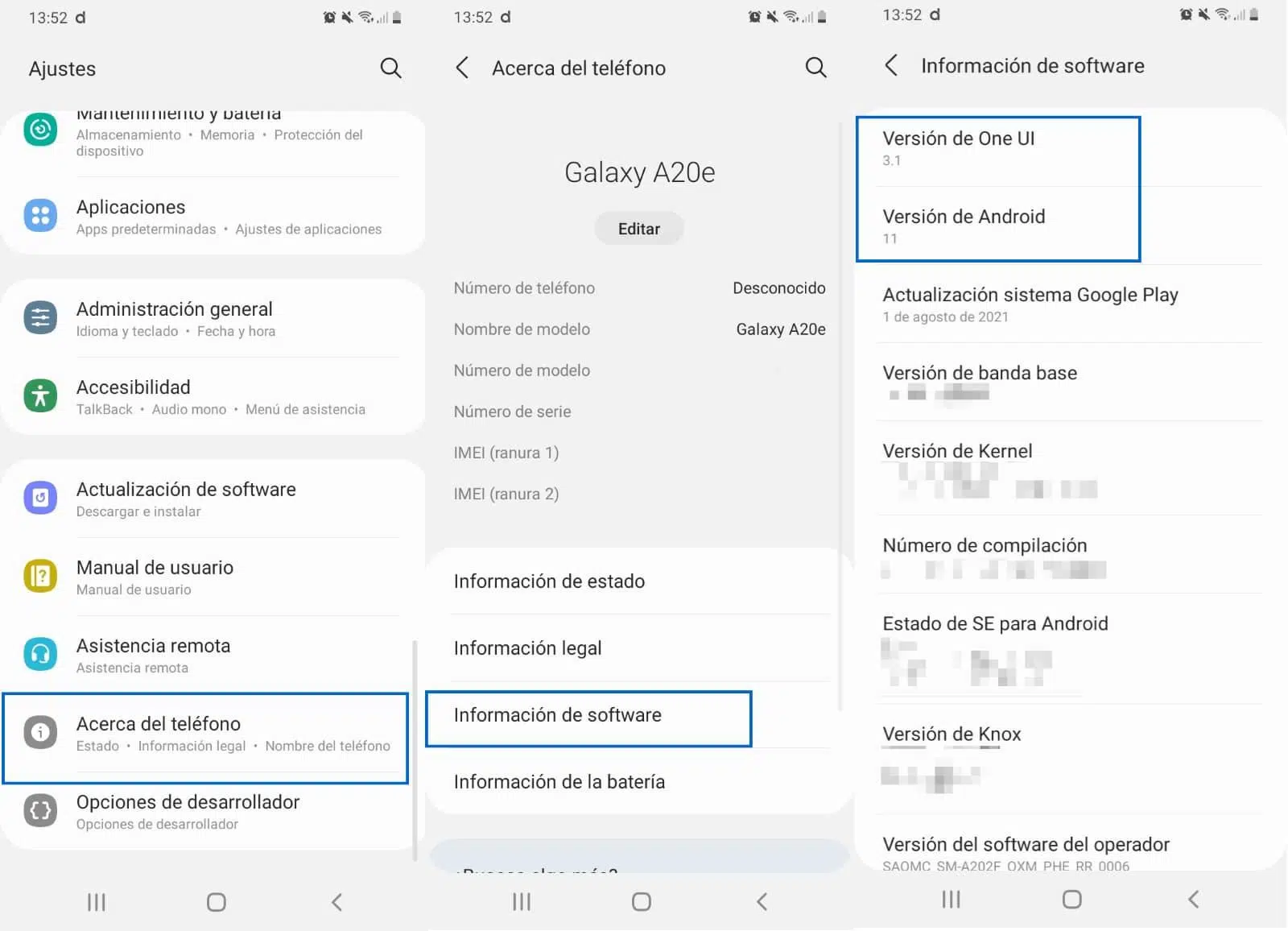
Para tomar buenas decisiones sobre las actualizaciones de tu móvil o tablet, primero necesitas saber en qué punto estás. Android permite ver fácilmente la versión del sistema, el parche de seguridad y el estado del sistema de Google Play desde los propios ajustes del dispositivo.
Los pasos pueden variar un poco según la marca (Samsung, Xiaomi, Google, etc.), pero la ruta general es muy parecida en todos los casos. Normalmente tendrás que ir a la aplicación de Ajustes o Configuración de tu dispositivo y desplazarte hasta el final.
Dentro del menú de ajustes, busca una sección llamada algo como Información del teléfono o Información de la tablet. En esa pantalla suele aparecer un apartado relativo a la Versión de Android, junto con detalles como el número de compilación, el nivel de parche de seguridad y la versión del sistema de Google Play.
En la ficha de versión de Android podrás ver varios elementos clave: la versión del sistema (Android 11, 12, 13…), la fecha de la última actualización de seguridad y la información sobre las actualizaciones del sistema de Google Play. Estos datos te indican hasta qué punto tu dispositivo está al día en términos de funciones y seguridad.
El número de compilación también es importante en entornos técnicos o cuando sigues tutoriales avanzados, porque identifica con más precisión la versión concreta del firmware que tienes instalada. Esto resulta básico si piensas instalar un firmware manualmente o una ROM personalizada.
Cómo descargar e instalar las últimas actualizaciones de Android disponibles
La forma más habitual de actualizar Android es dejar que el propio sistema se encargue. En la mayoría de dispositivos recibirás una notificación cuando haya una actualización de sistema pendiente, pero también puedes buscarla manualmente si quieres adelantarte.
Actualización a través de la notificación del sistema
Cuando el fabricante o Google lanzan una nueva versión para tu modelo, suele aparecer en la barra de notificaciones un aviso del tipo “Actualización de sistema disponible”. Si tocas esa notificación, accederás a la pantalla donde puedes descargar e instalar la actualización con un par de toques.
En esa pantalla verás detalles como el tamaño de la descarga, un resumen de las novedades y el nivel de parche de seguridad incluido. Normalmente tendrás que pulsar en una opción del estilo “Descargar e instalar” y esperar a que el teléfono complete el proceso. Durante la instalación, el dispositivo puede reiniciarse automáticamente.
Cómo buscar actualizaciones desde los Ajustes
Si borraste la notificación por error, tu móvil no estaba conectado en ese momento o simplemente quieres comprobar si hay novedades, puedes buscar actualizaciones de forma manual. Esta opción sirve tanto para actualizaciones de sistema como para muchos parches de seguridad y del sistema de Google Play.
Para ello, abre la app de Ajustes de tu móvil y entra en la sección Sistema. Dentro, deberías encontrar un apartado llamado algo parecido a Actualizaciones de software, Actualización del sistema o similar, dependiendo del fabricante.
En esa pantalla verás el estado actual y, normalmente, un botón para “Buscar actualizaciones”. Al pulsarlo, el dispositivo contactará con los servidores del fabricante o de Google para comprobar si hay una versión más reciente del sistema lista para tu dispositivo. Si encuentra algo, te ofrecerá descargarlo e instalarlo.
En algunos modelos también verás una opción específica para el “Sistema de Google Play” dentro del apartado de versión de Android. Si quieres comprobar si hay actualizaciones de Mainline pendientes, puedes entrar ahí y pulsar en buscar para forzar la actualización de esos componentes internos.
Ten presente que, en muchos móviles recientes, los parches de seguridad menores y ciertas actualizaciones se instalan en segundo plano y el usuario apenas nota el proceso, más allá de un aviso y, en ocasiones, la necesidad de reiniciar.
Qué hacer si tienes problemas al actualizar Android
No siempre todo sale a la primera. En algunos casos, las actualizaciones fallan, no se descargan o el sistema indica que no hay suficiente espacio. Antes de entrar en soluciones avanzadas, hay varios puntos que conviene revisar.
Si Android te muestra un mensaje del tipo “No hay suficiente espacio” al intentar actualizar, tendrás que liberar almacenamiento. Puedes empezar por borrar apps que no utilizas, vaciar la caché de algunas aplicaciones, mover fotos y vídeos a la nube o a una tarjeta SD y eliminar descargas antiguas que ya no necesites.
Cuando la actualización se empieza a descargar pero se queda atascada a medias, lo habitual es que Android intente reanudar el proceso de forma automática en los días siguientes. En ese caso, volverás a recibir una notificación para completar la instalación. Abre de nuevo el aviso y pulsa en actualizar.
Si el problema tiene que ver con la versión de Android (por ejemplo, tu sistema es muy antiguo y no puede instalar ciertos parches recientes), a veces es necesario primero actualizar a la última versión de Android disponible para tu modelo y, a partir de ahí, seguir recibiendo parches de seguridad más nuevos.
También pueden surgir fallos por conectividad inestable, batería baja o errores temporales de los servidores. En esos casos, merecer la pena probar en otro momento, con mejor cobertura Wi‑Fi, mayor batería o incluso reiniciando el dispositivo antes de volver a intentarlo.
Cómo y cuándo se aplican las actualizaciones en distintos dispositivos
El momento en el que una actualización se “activa” también depende bastante del tipo de móvil que tengas. No todos los dispositivos instalan las actualizaciones del mismo modo ni en el mismo momento, incluso aunque el proceso de descarga sea similar.
En el caso de los teléfonos Pixel y la Pixel Tablet, las actualizaciones suelen descargarse en segundo plano mientras sigues usando el dispositivo con normalidad. Cuando la descarga y la preparación terminan, el sistema solo te pedirá que reinicies el dispositivo para completar la instalación. El reinicio es cuando realmente se aplica la nueva versión.
En otros muchos móviles y tablets Android, el comportamiento es distinto: el propio dispositivo se reinicia automáticamente durante la instalación. Es habitual que, tras pulsar en “Instalar ahora”, el teléfono se apague y muestre durante un rato el logo del fabricante con un mensaje de actualización. Al terminar, se inicia normalmente y ya arranca con la versión nueva.
En cuanto a los plazos, no hay una regla única. La programación de las actualizaciones depende del fabricante, del modelo y del operador de telefonía si tu móvil está vinculado a uno. A veces una versión llega antes a unas regiones que a otras, o primero a determinados lotes de usuarios como prueba antes de extenderla al resto.
Ese escalonado hace que puedas saber que una actualización existe, porque otros usuarios con tu mismo modelo ya la han recibido, pero que tu dispositivo todavía no la tenga disponible. En esos casos, hay métodos avanzados para intentar forzar la instalación, aunque tienen sus riesgos.
Por qué tu móvil puede dejar de recibir actualizaciones
Uno de los grandes problemas del ecosistema Android es que no todos los dispositivos reciben actualizaciones durante el mismo tiempo. El soporte oficial suele tener fecha de caducidad, especialmente en gamas bajas y medias.
En la práctica, la mayoría de fabricantes ofrecen alrededor de dos años de grandes actualizaciones de Android para muchos de sus modelos, algo que en ocasiones se amplía a tres, cuatro o incluso más en gamas altas o compromisos recientes de soporte extendido. En cuanto a los parches de seguridad, Google exige al menos dos años en la mayoría de casos.
Este ciclo implica que, en muchos móviles, solo se reciben una o dos grandes actualizaciones de sistema, independientemente de que la última que llegue ya esté algo desfasada respecto a la versión más reciente que Google haya publicado en ese momento.
Cuando el fabricante “abandona” oficialmente un modelo, ese dispositivo se queda atrapado en su versión actual, al menos en lo que se refiere a las actualizaciones oficiales vía OTA. A partir de ese momento, si quieres seguir avanzando tendrás que plantearte alternativas como instalar firmware de otra región o recurrir a ROMs personalizadas.
Por eso, si tu móvil empieza a ir lento, se queda sin novedades y deja de recibir parches, no siempre es porque haya un fallo técnico, sino porque ha dejado de estar en la lista de modelos que la marca mantiene activamente. Aun así, hay margen de maniobra para usuarios avanzados.
Primera opción avanzada: instalar el firmware de otra región
En algunos casos la actualización que quieres sí existe para tu modelo, pero todavía no ha llegado a tu región o a tu lote concreto de dispositivos. El despliegue suele hacerse por fases, empezando por un país o zona y extendiéndose poco a poco al resto.
Si sabes con certeza que hay un firmware más reciente para tu móvil compatible con otra región, es posible forzar la instalación manual descargando ese firmware e instalándolo tú mismo, en lugar de esperar a que llegue la OTA oficial. Este método es habitual, por ejemplo, en móviles Samsung, que a menudo tardan en distribuir una actualización a todos los usuarios.
El primer paso es conseguir el archivo de firmware adecuado. Debe corresponder exactamente al mismo modelo de dispositivo (y, en muchos casos, al mismo tipo de variante de hardware), aunque sea para una región distinta. Estos archivos suelen pesar varios gigas, así que necesitarás buen ancho de banda y espacio en el ordenador.
Dependiendo de la marca, los firmwares se pueden descargar desde repositorios oficiales o páginas de terceros. Por ejemplo, Sammobile o StockRom suelen ofrecer firmwares para Samsung, mientras que otras marcas tienen sus propios centros de descargas o recurren a comunidades externas.
Una vez que tienes el archivo, llega la parte más delicada: la instalación del firmware. El procedimiento cambia muchísimo entre fabricantes. En los móviles Samsung, se suele arrancar el teléfono en modo Descarga y usar un programa en el PC llamado Odin para flashear el firmware. En algunos ASUS basta con copiar el archivo a la memoria interna y reiniciar. En Pixel y dispositivos Nexus se utilizan herramientas como ADB y fastboot.
Dado que un error en este proceso puede dejar el móvil inservible (el famoso “brick”), es imprescindible seguir al pie de la letra las instrucciones específicas para tu modelo, que normalmente encontrarás en la propia página de descargas o en foros especializados como XDA‑Developers. Cualquier paso mal ejecutado puede convertir el teléfono en un bonito pisapapeles.
Segunda opción avanzada: instalar una ROM personalizada
Si tu móvil ya no recibe actualizaciones oficiales por ninguna vía —ni en tu región ni en otras—, todavía tienes una carta más que jugar: las ROMs personalizadas creadas por la comunidad. Estas ROMs no proceden del fabricante original, sino de desarrolladores independientes que adaptan Android a distintos dispositivos.
El mundo de las ROM es muy amplio y ofrece un potencial brutal para alargar la vida de un móvil, incluso llevando versiones de Android recientes a dispositivos que se quedaron estancados hace años. A cambio, requiere paciencia, algo de experiencia técnica y muchas ganas de leer y seguir instrucciones tal cual se indican.
Aunque el proceso concreto cambia de un modelo a otro, hay una serie de pasos generales que se suelen repetir en la mayoría de dispositivos antes de poder instalar una ROM personalizada. El orden puede variar, pero la idea es la misma.
-
En muchos casos necesitarás conseguir acceso root. Rootear un móvil es todo un mundo en sí mismo y depende muchísimo del modelo y de la versión de Android, así que tendrás que buscar un tutorial específico para tu dispositivo, normalmente en foros como XDA‑Developers.
-
También suele ser necesario desbloquear el bootloader, que es el cargador de arranque del sistema. Algunos fabricantes facilitan este proceso con herramientas propias; otros lo ponen más complicado o directamente no lo permiten. Con el bootloader desbloqueado, el sistema acepta modificaciones profundas como instalar ROMs.
-
El siguiente paso suele ser instalar un modo recovery personalizado, como TWRP o CWM. Este entorno de recuperación avanzado permite hacer copias de seguridad completas, borrar particiones y, lo más importante, flashear ROMs en formato ZIP desde la memoria interna o una tarjeta SD.
-
Después tendrás que descargar la ROM que quieras instalar y copiar el archivo (normalmente un ZIP) al almacenamiento del teléfono. Puedes optar por proyectos grandes y conocidos o por ROMs “cocinadas” para tu modelo, que suelen estar muy bien explicadas en los hilos específicos de cada dispositivo en XDA.
-
Desde el recovery personalizado, podrás instalar la ROM seleccionándola desde el menú correspondiente. En muchos casos, la instalación incluye borrar la partición de sistema e incluso la de datos, por lo que es crucial asegurarte de que has hecho copias de seguridad de todo lo que quieras conservar.
-
Por último, solo queda reiniciar el móvil y esperar a que arranque por primera vez con la nueva ROM. Ese primer arranque puede tardar bastante más de lo normal, así que no te asustes si ves el logo de inicio durante un buen rato. Si algo falla, siempre podrás volver al recovery para probar otra ROM o flashear el firmware original.
Entre las ROMs más conocidas y con más historia están LineageOS, Paranoid Android, AOSP Extended, CarbonROM, Resurrection Remix o Dirty Unicorns. Cada proyecto tiene su filosofía: algunos se centran en la ligereza y la limpieza, otros en ofrecer todas las funciones imaginables y otros en mantenerse lo más cercanos posible al Android puro pero con algunos extras interesantes.
Gestión de actualizaciones en entornos profesionales y de empresa
En el mundo corporativo, las actualizaciones no se dejan tanto al libre albedrío del usuario. En dispositivos gestionados por una empresa, un controlador de política de dispositivo (DPC) puede controlar cómo y cuándo se instalan las actualizaciones de Android, equilibrando seguridad y estabilidad.
Un DPC puede actuar como propietario de dispositivo (en equipos totalmente gestionados por la organización) o como propietario de perfil (en móviles personales con perfil de trabajo). Los propietarios de dispositivo tienen acceso a más opciones de control sobre las actualizaciones del sistema que los propietarios de perfil, que en muchos casos solo pueden consultar información sobre actualizaciones pendientes.
Desde Android 8.0 en adelante, el DPC puede consultar si hay una actualización de sistema pendiente usando métodos como DevicePolicyManager.getPendingSystemUpdate(). Si no hay nada nuevo, el resultado es nulo; si sí lo hay, se devuelve un objeto con datos sobre la actualización, incluyendo cuándo estuvo disponible por primera vez.
El sistema también ofrece devoluciones de llamada específicas para que el DPC sepa cuándo hay una actualización en el aire, a través de la clase DeviceAdminReceiver y el método onSystemUpdatePending(). Esto permite que las soluciones de gestión de dispositivos reaccionen de forma automatizada cuando aparece una nueva versión.
En este contexto, el administrador de TI puede definir políticas de actualización del sistema con tres enfoques: instalar automáticamente las actualizaciones en cuanto estén listas, aplicar las actualizaciones dentro de una “ventana de mantenimiento” diaria o posponerlas hasta 30 días para pruebas y validaciones previas.
Políticas de actualización y períodos de bloqueo (freeze periods)
Las políticas de actualización configuradas por el propietario del dispositivo permiten controlar a nivel fino cuándo se instalan las nuevas versiones. Android distingue entre políticas automáticas, con ventana y aplazadas, cada una con su propia lógica.
En la política automática, las actualizaciones de sistema se instalan en cuanto están disponibles, sin necesidad de que el usuario haga nada. Si hay actualizaciones pendientes que se estaban posponiendo, al aplicar esta política se instalan inmediatamente.
Con la política con ventana, las actualizaciones se reservan para un período de mantenimiento diario concreto, definido en minutos dentro del día (por ejemplo, de madrugada). Esto permite que los dispositivos se actualicen en horas de menor uso, reduciendo el impacto en la productividad.
La política aplazada permite posponer la instalación de una actualización de sistema durante hasta 30 días. Después de ese plazo, el sistema empezará a pedir al usuario que la instale. Es una forma de ganar tiempo para probar versiones nuevas antes de desplegarlas masivamente.
El sistema impone un límite de 30 días por actualización, y cambiar la política de nuevo no extiende ese periodo. Además, si aparece una actualización distinta durante esos 30 días, el temporizador se reinicia, de manera que se puedan agrupar varias actualizaciones para probarlas juntas.
Más allá de las políticas habituales, Android permite definir períodos de inmovilización o “freeze periods”, pensados para momentos críticos como campañas de Navidad o temporadas de mucho trabajo. Durante esos periodos, el dispositivo no recibe notificaciones de actualizaciones, no instala nuevas versiones y el usuario no puede buscarlas manualmente en Ajustes.
Estos periodos de bloqueo tienen límites claros: no pueden durar más de 90 días seguidos, debe haber al menos 60 días entre uno y otro y no se pueden solapar ni duplicar. Además, Android aplica un “colchón” obligatorio de 60 días sin bloqueo después de cada freeze period para evitar que los dispositivos se queden eternamente sin actualizar.
Los periodos se configuran a nivel de política usando métodos como setFreezePeriods(), y se representan con día y mes, repitiéndose cada año. Android comprueba que se cumplen todas las condiciones y lanza una excepción SystemUpdatePolicy.ValidationFailedException si algo no cuadra.
Actualizaciones del sistema de Google Play y herramienta de reversión
Desde hace algunas versiones, Android soporta lo que se conoce como actualizaciones del sistema de Google Play o actualizaciones Mainline. Estas se encargan de modernizar partes clave del sistema a través de Google Play, de forma separada a las actualizaciones completas de firmware.
Estas actualizaciones se descargan automáticamente en segundo plano, pero necesitan que reinicies el dispositivo para instalarse. No fuerzan un reinicio por sí mismas; simplemente se aplican la próxima vez que reinicies de forma manual o por una política de empresa. Si el sistema se reinicia por una actualización grande de Google u OEM, también se aplican las actualizaciones de Google Play que estuvieran en cola.
Si quieres comprobar su estado o forzar una búsqueda, puedes ir a Ajustes > Acerca del teléfono > Versión de Android > Actualización del sistema de Google Play. Desde ahí, el dispositivo verificará si hay módulos nuevos que instalar.
En casos muy concretos, cuando una actualización de Google Play da problemas graves, existe una herramienta de reversión llamada GPSUR (Google Play System Update Rollback). Está pensada para usuarios avanzados o personal de soporte, porque al usarla pueden perderse datos y el proceso no es precisamente para todos los públicos.
Para utilizar esta herramienta, hay que detener cualquier servidor ADB en el ordenador, arrancar GPSUR, permitir acceso ADB, añadir el dispositivo, autorizar la depuración USB en el móvil y, si hay reversiones disponibles, seleccionar la opción de revertir las últimas actualizaciones. Tras confirmar las advertencias, la herramienta realiza el proceso y el dispositivo se reinicia una vez completado.
En entornos de pruebas, también existen comandos de ADB para limpiar el registro de períodos de bloqueo, como adb shell dpm clear-freeze-period-record, lo que facilita simular distintos escenarios sin tener que esperar meses entre pruebas.
Todo este entramado de actualizaciones de sistema, parches de seguridad, sistema de Google Play, políticas de empresa y ROMs personalizadas hace que, aunque un móvil parezca “viejo”, todavía haya muchas vías para mantenerlo lo más seguro y actualizado posible dentro de sus límites. Entender qué opciones tienes en cada caso te permite exprimir unos años más de vida útil a tu dispositivo y decidir con criterio cuándo te compensa actualizar, trastear o directamente cambiar de terminal.
